

بعد ما تخلص التحديثات وتنزّل برامجك، يجي سؤال كثير يوصلنا: كيف أرتب الجهاز عشان يكون مريح؟ وكيف أصوّر لقطة حلوة في اللعبة أو أرسل صورة للشاشة؟ كلها حركات بسيطة في الويندوز نفسه، وما تحتاج أي برنامج إضافي.
باختصار: خل سطح المكتب فيه اللي تستخدمه بس، وثبّت برامجك في شريط المهام، وشغّل استشعار التخزين. وللتصوير: Win + Shift + S لجزء من الشاشة، وWin + Alt + PrtSc داخل اللعبة، وميزة الإعادة الفورية في برنامج كرت الشاشة عشان تحفظ اللقطة بعد ما تصير.
رتّب جهازك
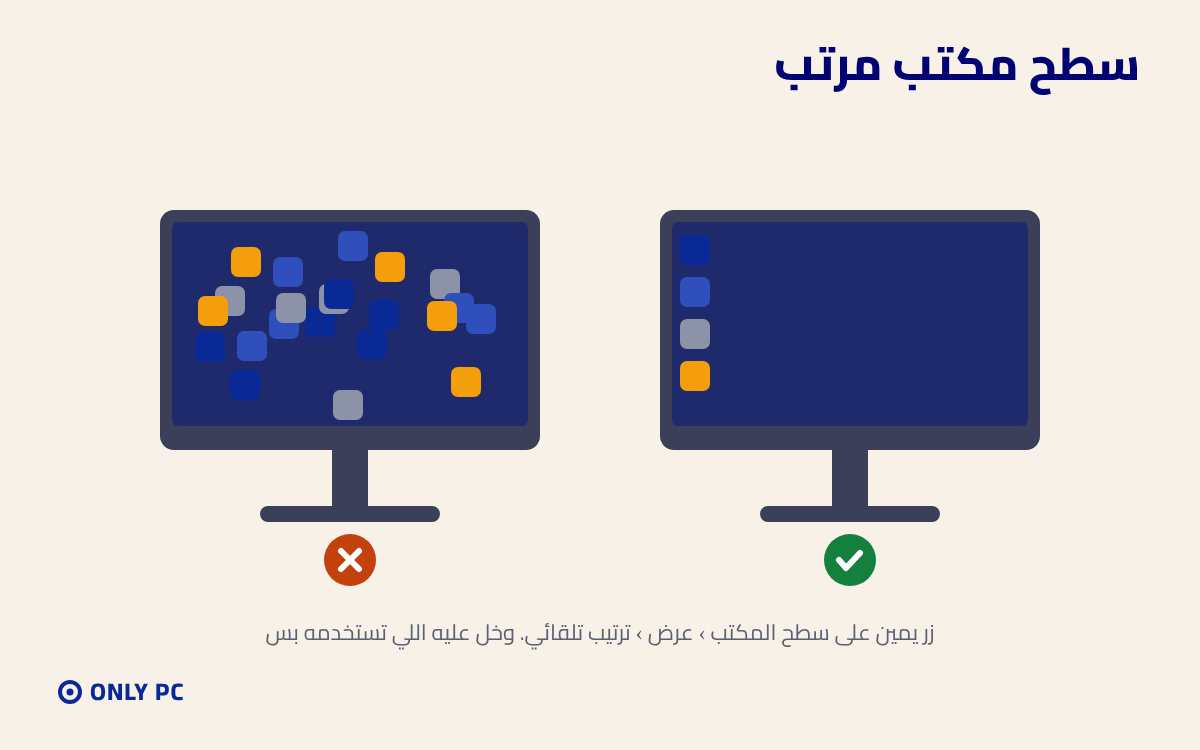
سطح مكتب مرتب
اضغط زر يمين على سطح المكتب، ثم عرض، وفعّل الترتيب التلقائي عشان الأيقونات تصطف لحالها. وخل على سطح المكتب البرامج اللي تفتحها كل يوم بس، والباقي موجود في قائمة ابدأ. سطح المكتب المزحوم ما يبطّئ الجهاز، بس يضيّع وقتك وانت تدوّر.
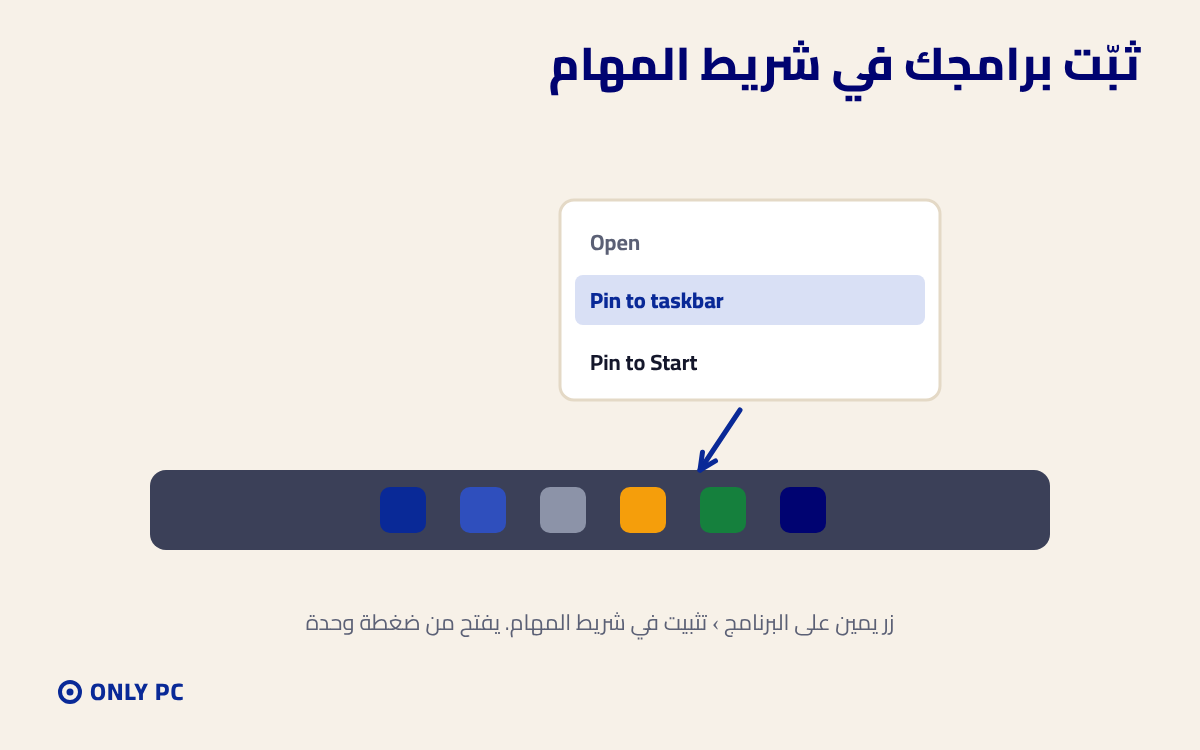
ثبّت برامجك في شريط المهام
البرامج اللي تستخدمها دايم مثل المتصفح وستيم وديسكورد، اضغط عليها زر يمين واختر «تثبيت في شريط المهام». كذا تفتحها من ضغطة وحدة تحت، وتقدر تسحبها وترتبها بالترتيب اللي يريحك.
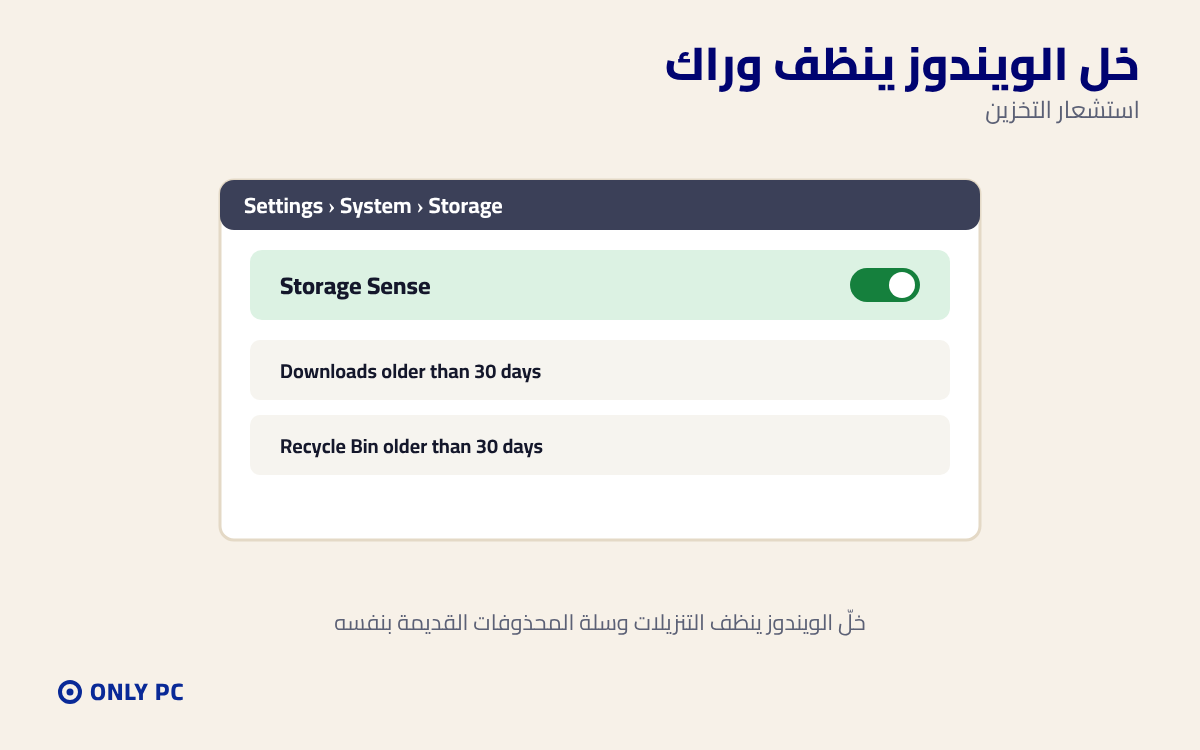
خل الويندوز ينظف وراك
من الإعدادات، ثم النظام، ثم التخزين، شغّل «استشعار التخزين». الويندوز بعدها يحذف الملفات المؤقتة، ويفضّي سلة المحذوفات والتنزيلات القديمة بنفسه حسب المدة اللي تختارها. وكذا ما تحتاج أي برنامج تنظيف.
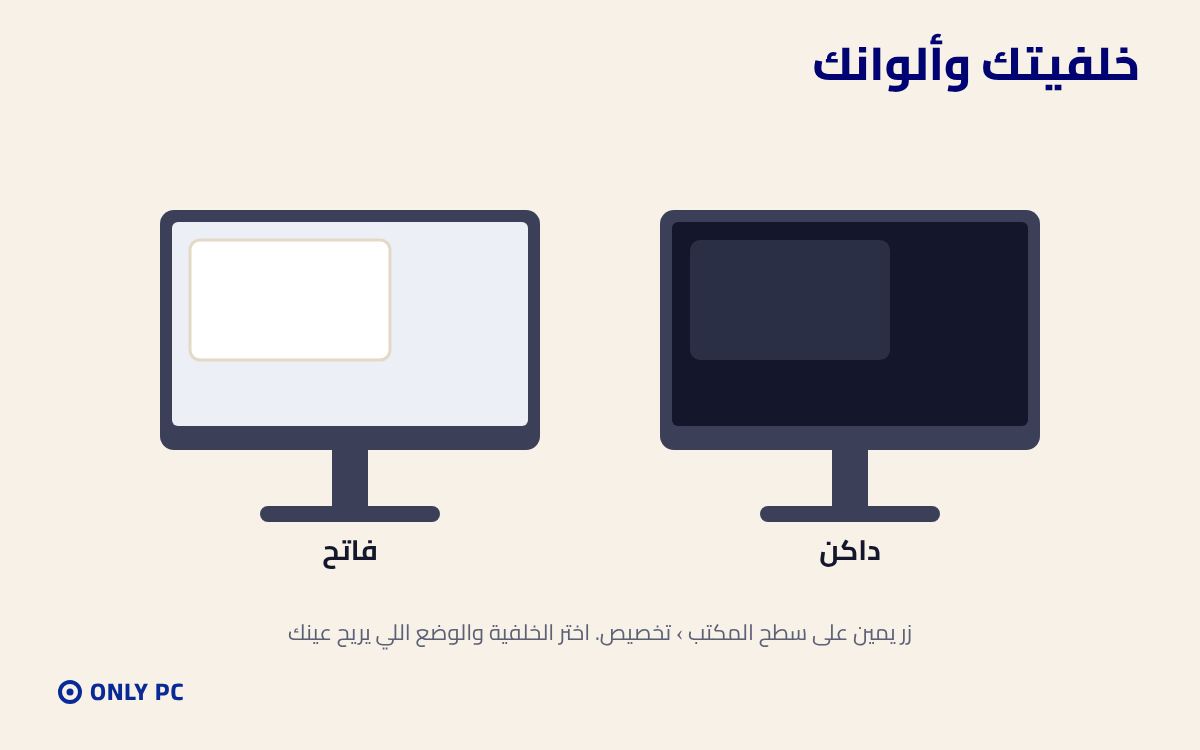
خلفيتك وألوانك
زر يمين على سطح المكتب ثم «تخصيص»، ومنها تغيّر الخلفية وتختار الوضع الفاتح أو الداكن. الوضع الداكن مريح للعين لو تلعب بالليل، والخيار لك.
صوّر شاشتك ولقطاتك
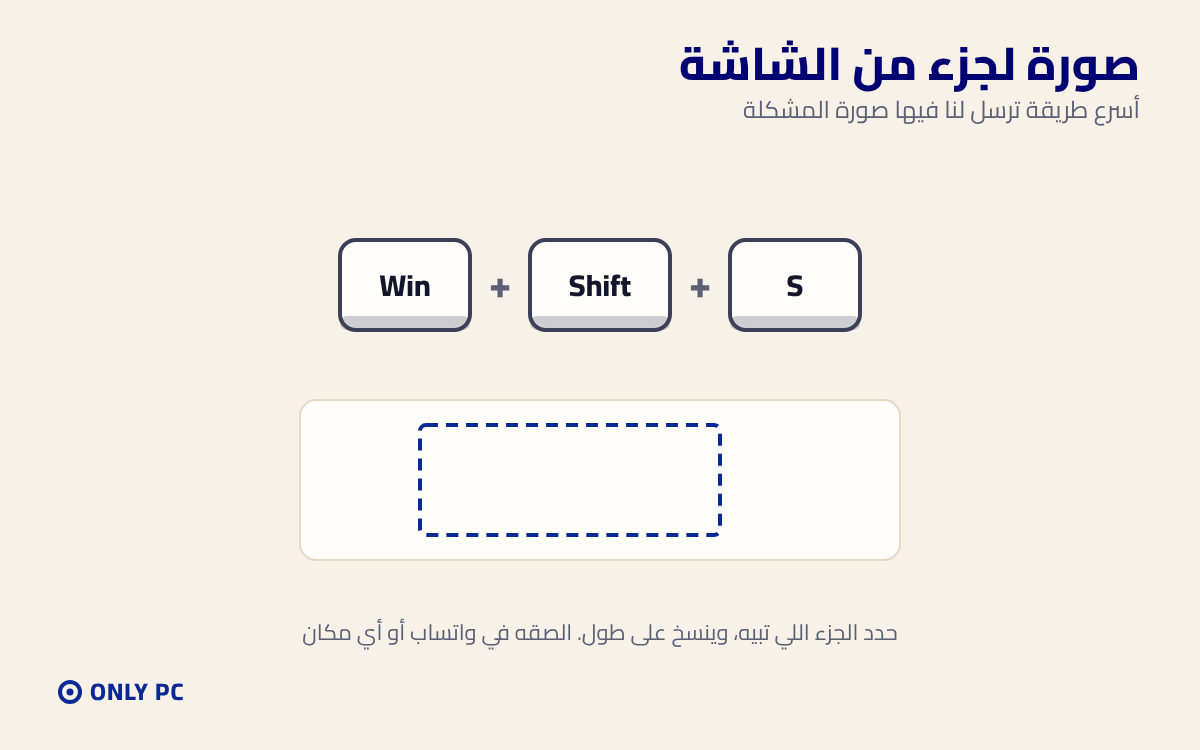
صورة لجزء من الشاشة
اضغط Win + Shift + S مع بعض، والشاشة تغمق شوي. حدد الجزء اللي تبيه بالماوس، والصورة تنسخ على طول. بعدها الصقها في واتساب أو أي مكان. هذي أسرع طريقة ترسل لنا فيها صورة لأي رسالة خطأ تطلع لك.
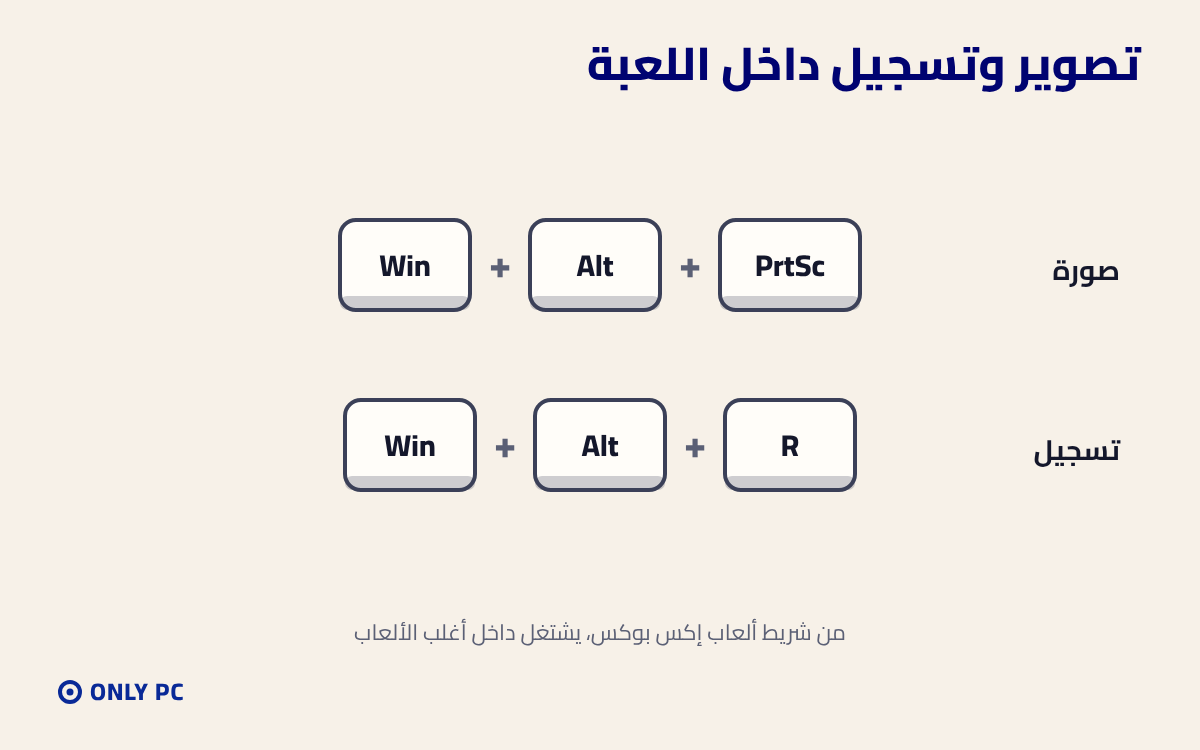
تصوير وتسجيل داخل اللعبة
شريط ألعاب إكس بوكس موجود في الويندوز من أول يوم. وانت داخل اللعبة اضغط Win + Alt + PrtSc لصورة، وWin + Alt + R تبدأ تسجيل وتوقفه. وتقدر تفتح الشريط كامل بـ Win + G.
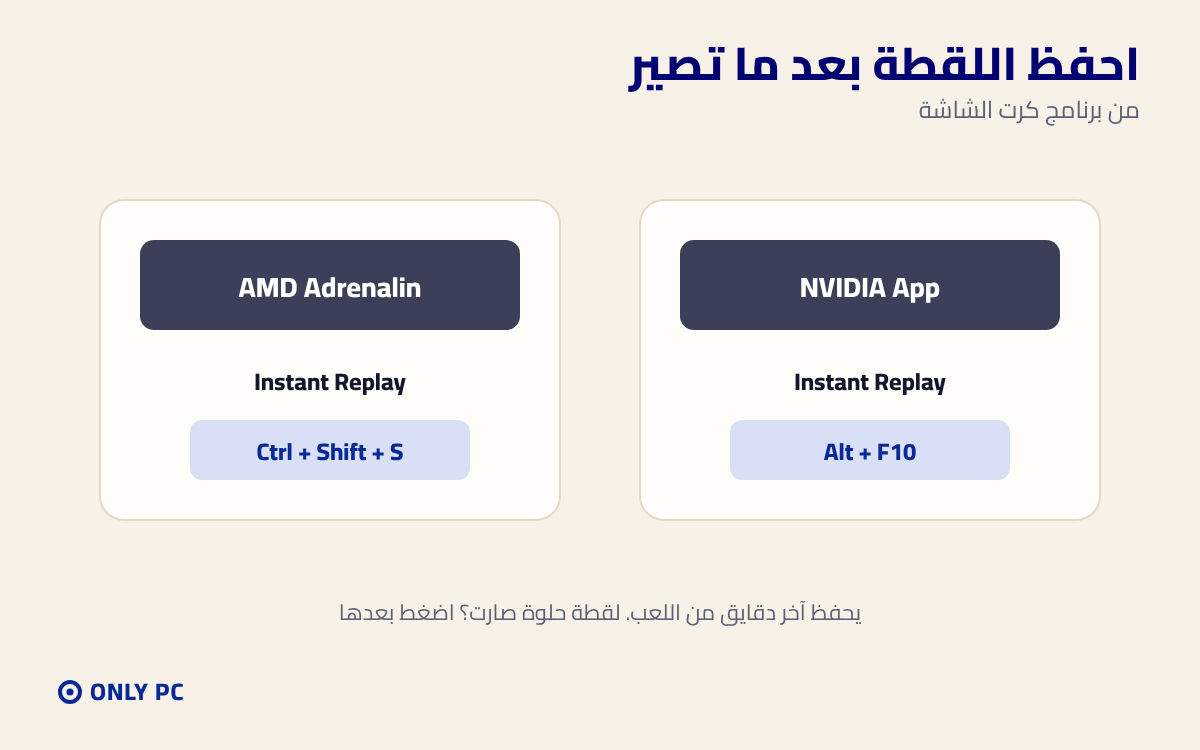
احفظ اللقطة بعد ما تصير
أحلى اللقطات تجي فجأة، وما تلحق تشغّل التسجيل. هنا تفيدك الإعادة الفورية في برنامج كرت الشاشة: في NVIDIA App شغّلها واضغط Alt + F10، وفي AMD Adrenalin اضغط Ctrl + Shift + S. البرنامج يحفظ لك آخر دقايق من اللعب بعد ما تصير اللقطة.
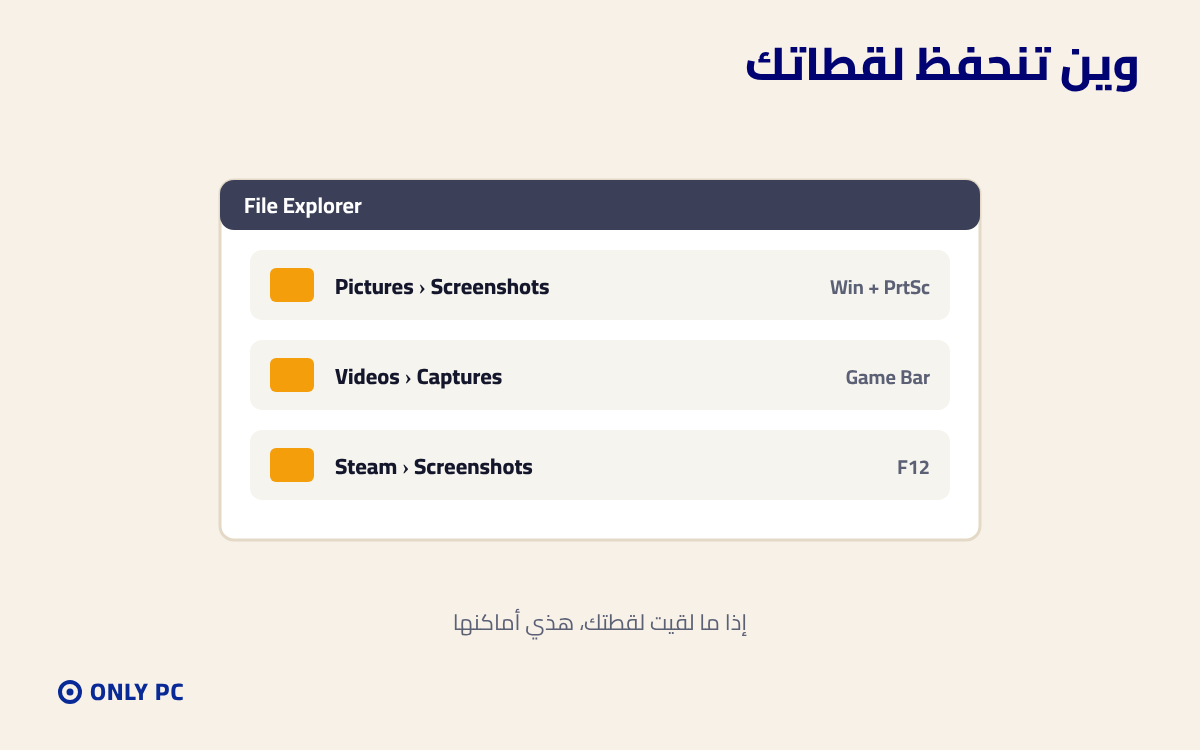
وين تنحفظ لقطاتك
صور الويندوز تنحفظ في الصور ثم لقطات الشاشة، وتسجيلات شريط الألعاب في الفيديوهات ثم Captures، وصور ستيم (بزر F12) تلقاها من ستيم نفسه في قسم لقطات الشاشة. وبرنامج كرت الشاشة يقولك مكان الحفظ في إعداداته.
متى تكلمنا على طول
إذا التسجيل يطلع أسود، أو اللعبة تقطّع لما تشغّل التسجيل، أو الاختصارات ما تشتغل أبد، كلمنا وأرسل لنا:
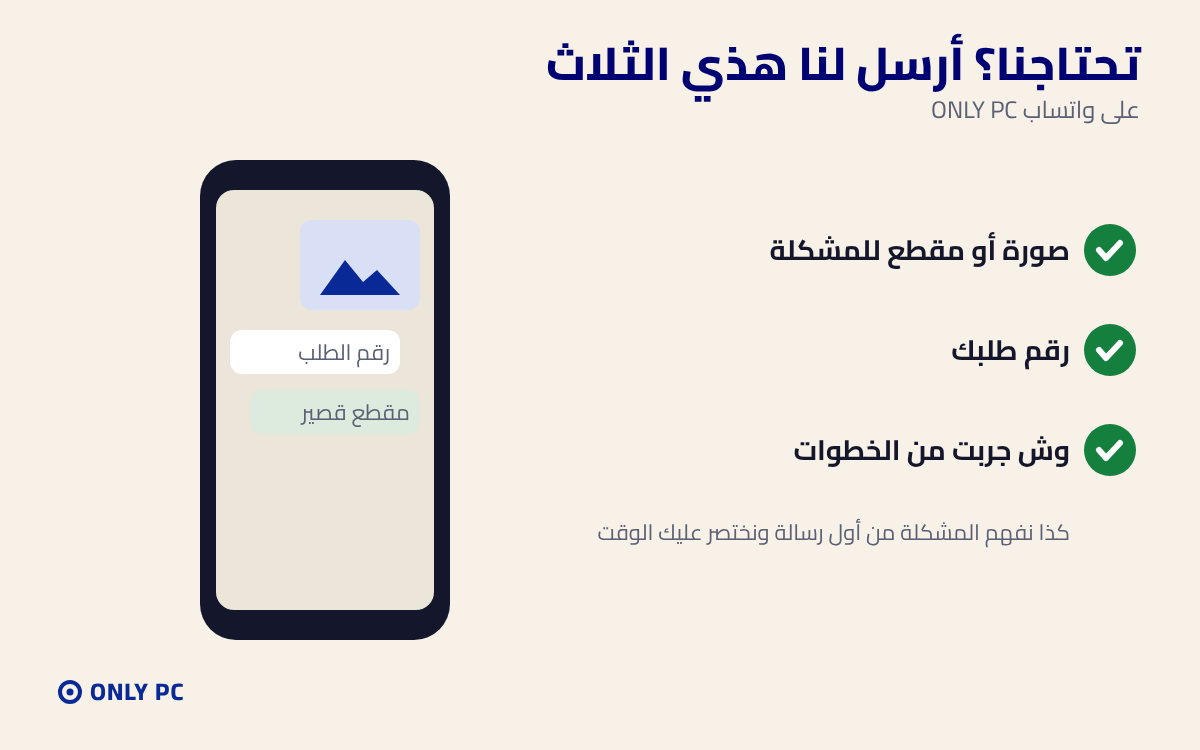
رقم طلبك، واسم اللعبة، ووش البرنامج اللي تسجل فيه. وفريقنا يكمل معك.