

المساحة خلصت وتبي تضيف قرص؟ تركيب SSD أو هارد من أسهل الترقيات، وتقدر تسويها بنفسك في ربع ساعة. بس فيه نقطتين كثير يغلطون فيها: الملصق البلاستيكي تحت مشتت M.2، وإن القرص الجديد ما يطلع في الويندوز لين تهيئه. خلنا نمشي عليها بالترتيب.
باختصار: اختار M.2 NVMe للألعاب، وتأكد إن عندك فتحة فاضية. طفّ وافصل الكهرباء. في M.2: شيل المشتت، دخّل القرص مايل وثبته، وشيل الملصق من تحت المشتت قبل ما ترجعه. في SATA: سلك بيانات للوحة وسلك طاقة من الباور. وبعدها هيّئ القرص من إدارة الأقراص.
قبل ما تشتري
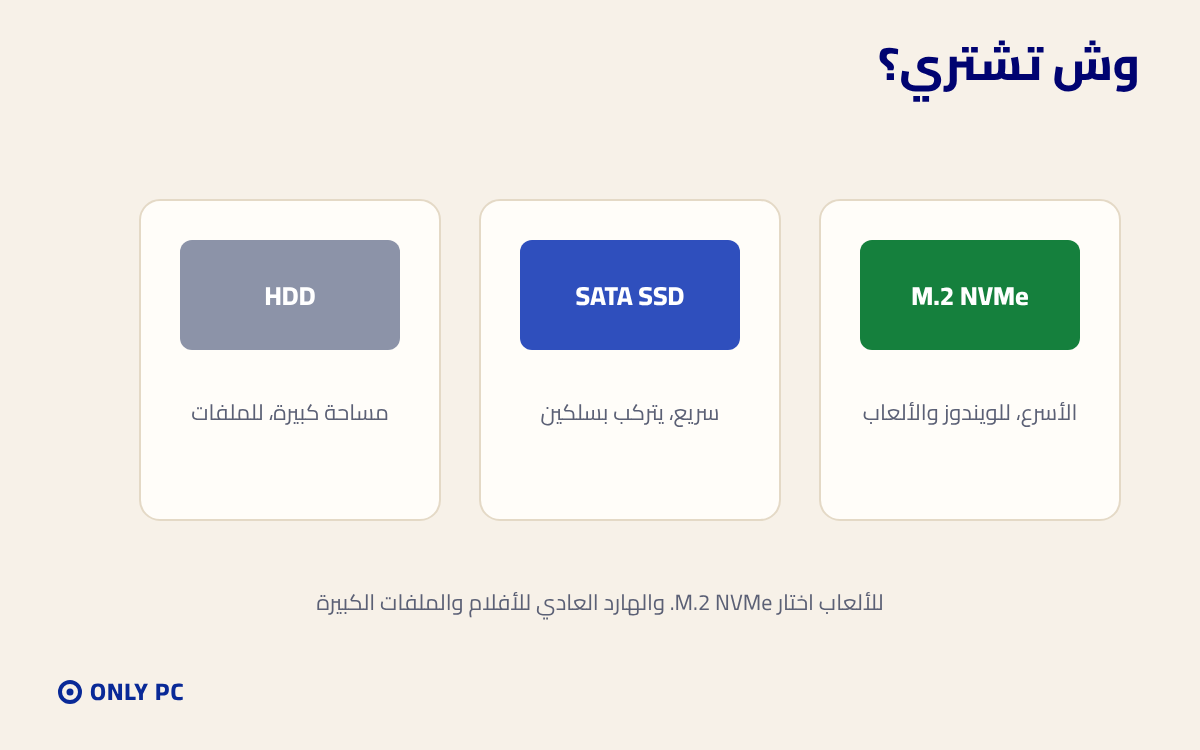
وش تشتري؟
قرص M.2 NVMe هو الأسرع، ويتركب على اللوحة مباشرة بدون أسلاك، وهو الأنسب للويندوز والألعاب. الـSSD من نوع SATA أبطأ منه بس سريع بالنسبة للهارد، ويتركب بسلكين. والهارد العادي HDD يعطيك مساحة كبيرة بسعر أقل، بس خله للأفلام والملفات مو للألعاب.
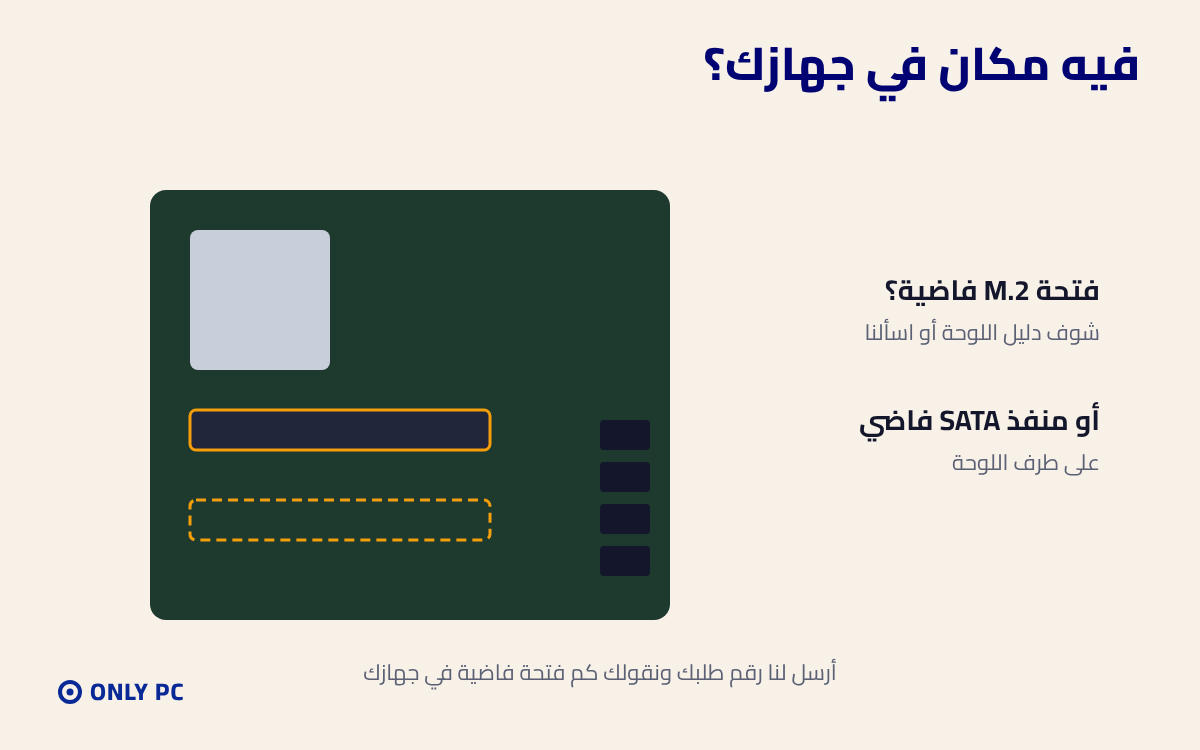
فيه مكان في جهازك؟
أغلب اللوحات فيها فتحتين M.2 أو أكثر، وكم منفذ SATA على الطرف. بس بعض الفتحات تتشارك مع منافذ ثانية، فلو ركبت فيها يطفي منفذ ثاني. أرسل لنا رقم طلبك ونقولك بالضبط وش الفاضي في جهازك وأي فتحة تستخدم.
تركيب M.2
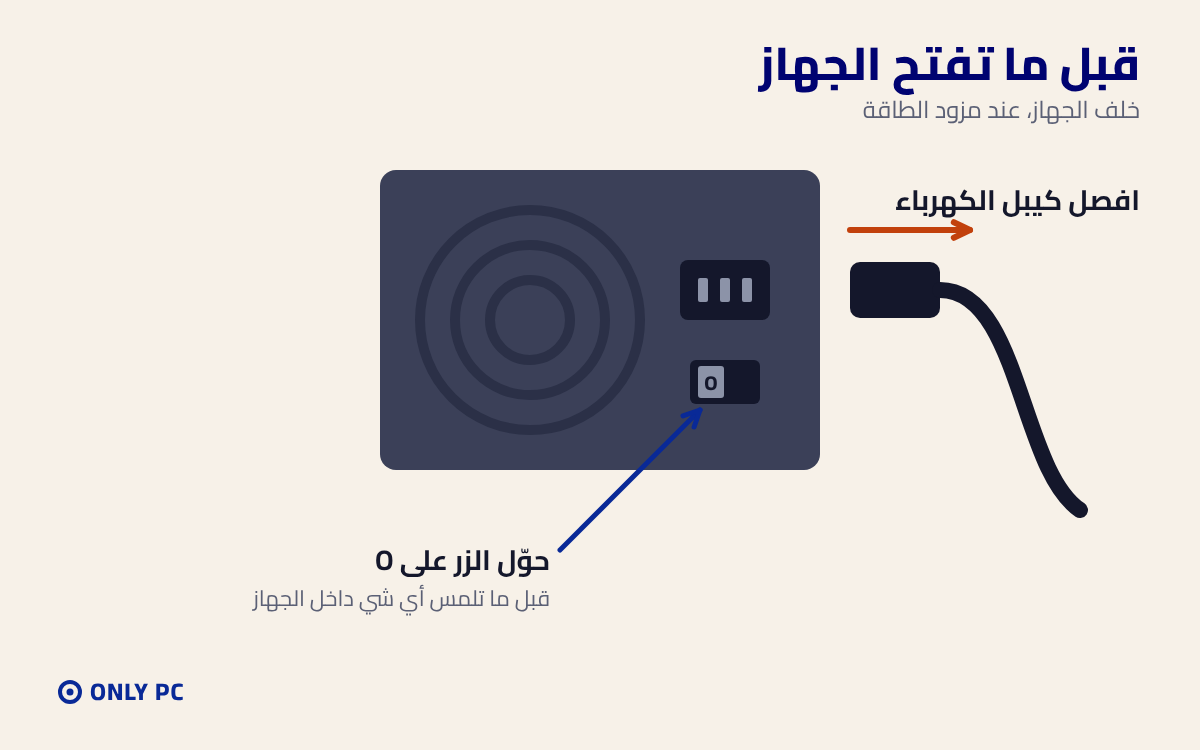
قبل ما تفتح الجهاز: طفّه من الويندوز، وحوّل زر الباور اللي ورا على O، وافصل كيبل الكهرباء. والمس جزء معدني في الكيس قبل ما تلمس اللوحة.
مكان الفتحة
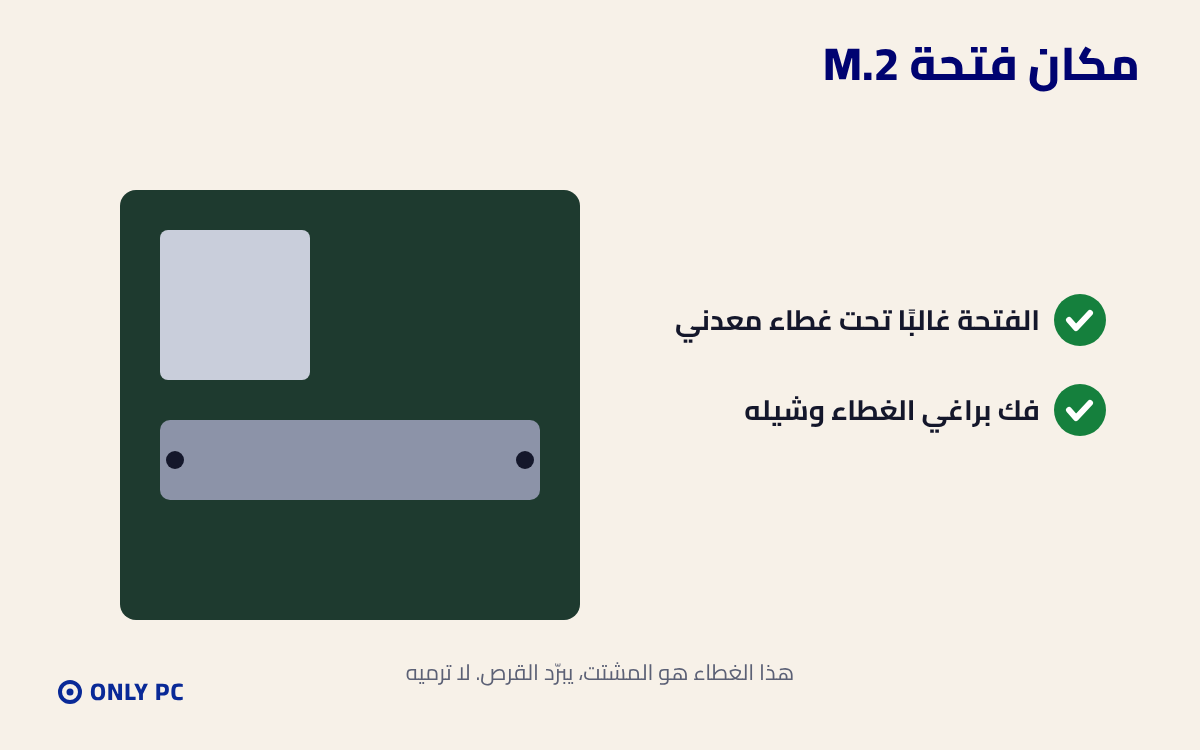
فتحة M.2 غالبًا تحت غطاء معدني على اللوحة، قريب من المعالج أو تحت كرت الشاشة. هذا الغطاء هو المشتت اللي يبرّد القرص. فك براغيه وشيله على جنب، ولو الفتحة تحت الكرت، ممكن تحتاج تشيل الكرت أول.
دخّل القرص مايل
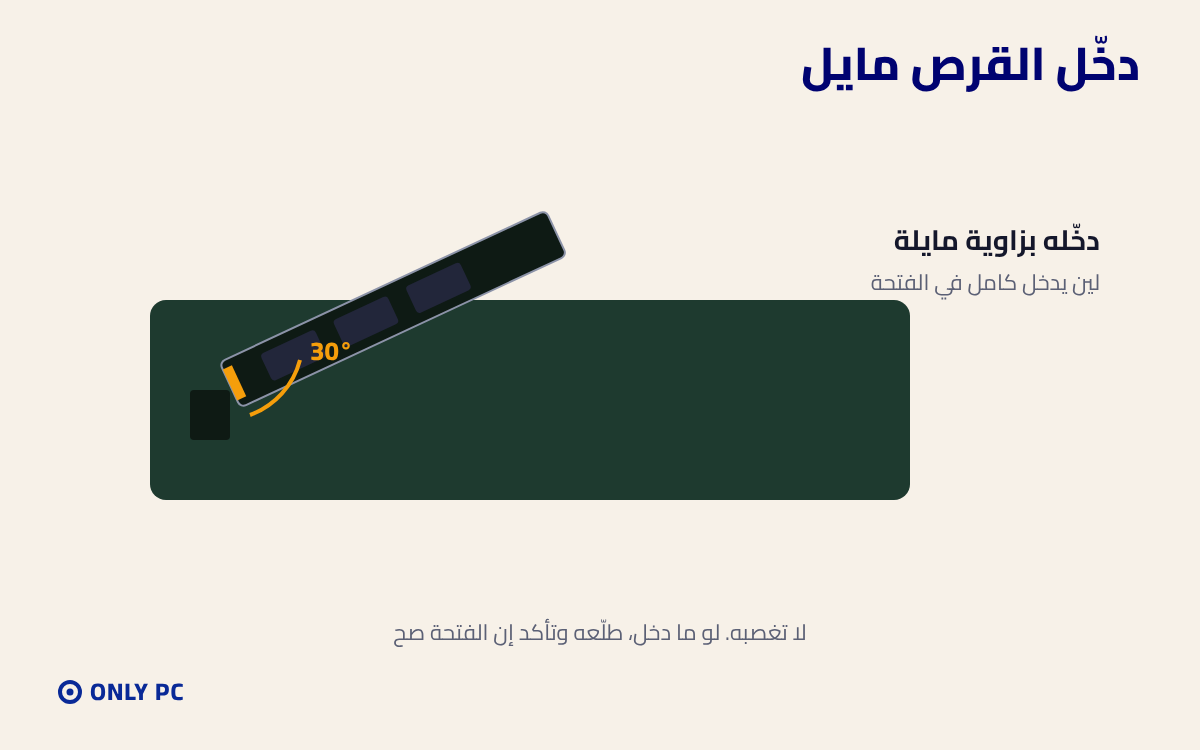
دخّل طرف القرص في الفتحة بزاوية مايلة تقريبًا 30 درجة، لين يدخل كامل وما يبان من الذهبي إلا شوي. لا تغصبه، لو ما دخل بسهولة طلّعه وتأكد إن الفتحة في الاتجاه الصح.
ثبّته
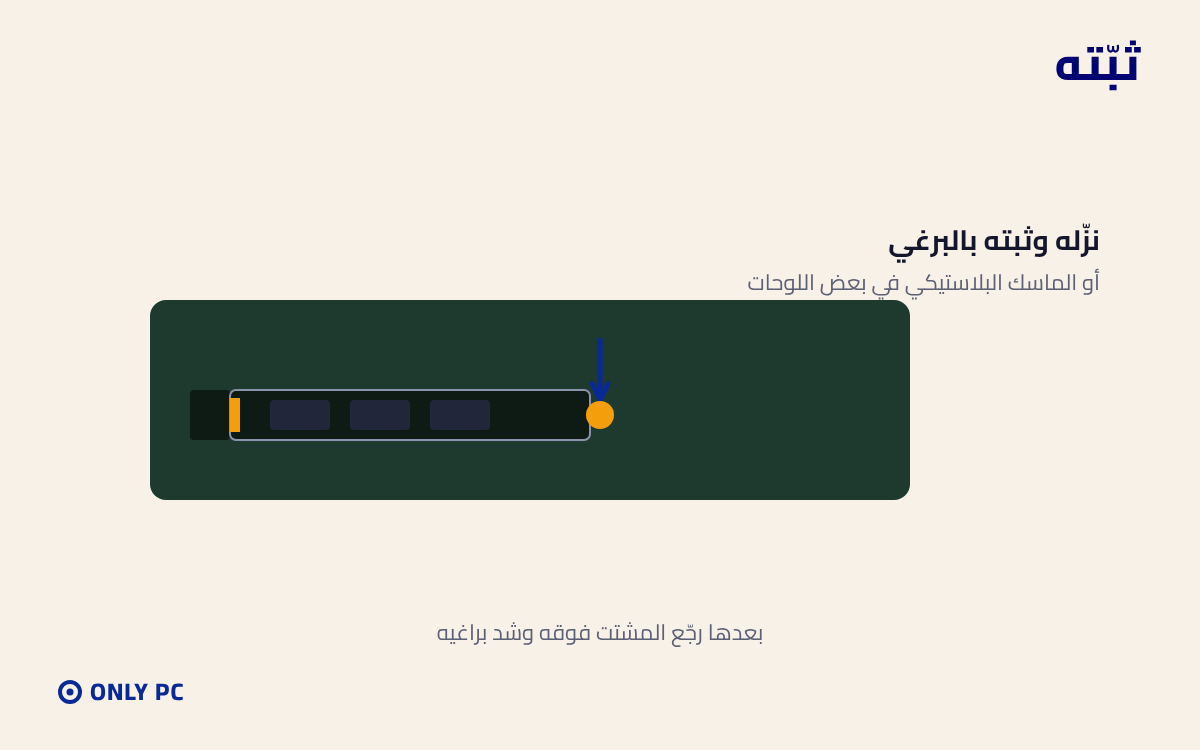
نزّل طرف القرص الثاني لين يصير مستوي على اللوحة، وثبته بالبرغي الصغير أو بالماسك البلاستيكي حسب لوحتك. شد البرغي لين يثبت بس، بدون قوة.
لا تنسى الملصق
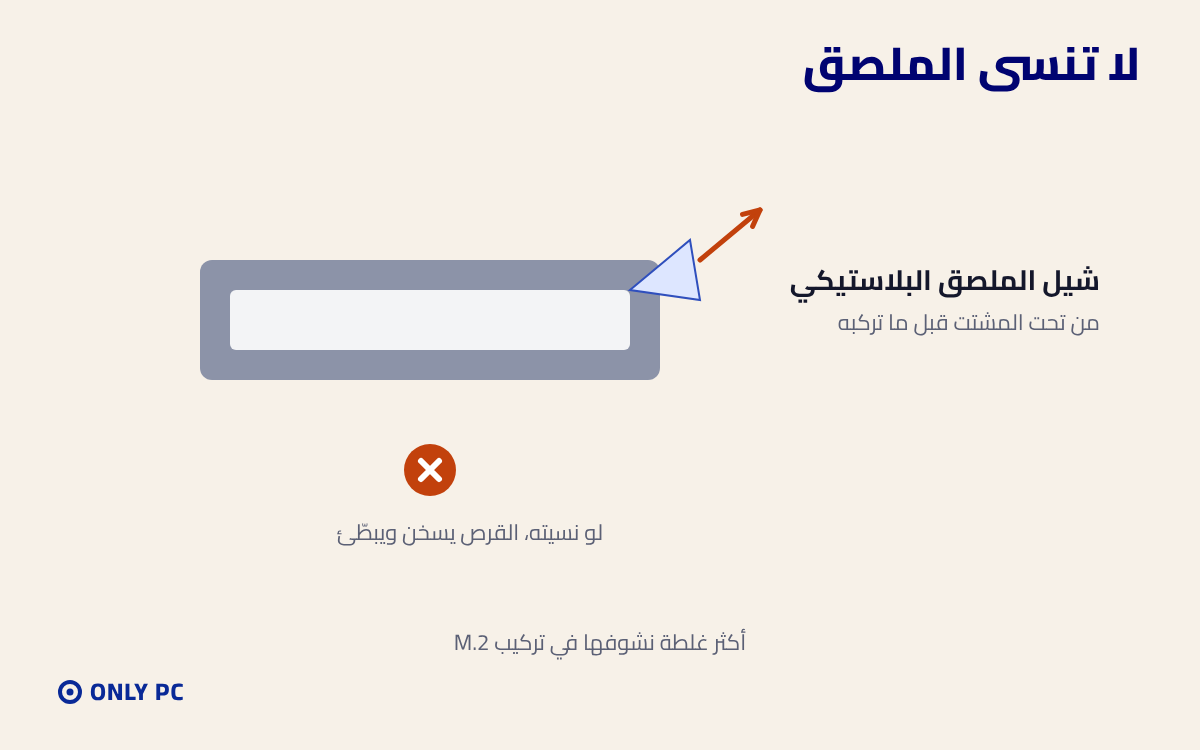
تحت المشتت فيه وسادة حرارية مغطاة بملصق بلاستيكي شفاف. شيله قبل ما ترجع المشتت فوق القرص. لو نسيته، الحرارة ما تنتقل والقرص يسخن ويبطّئ. هذي أكثر غلطة نشوفها في تركيب M.2.
تركيب SATA
مكانه في الكيس
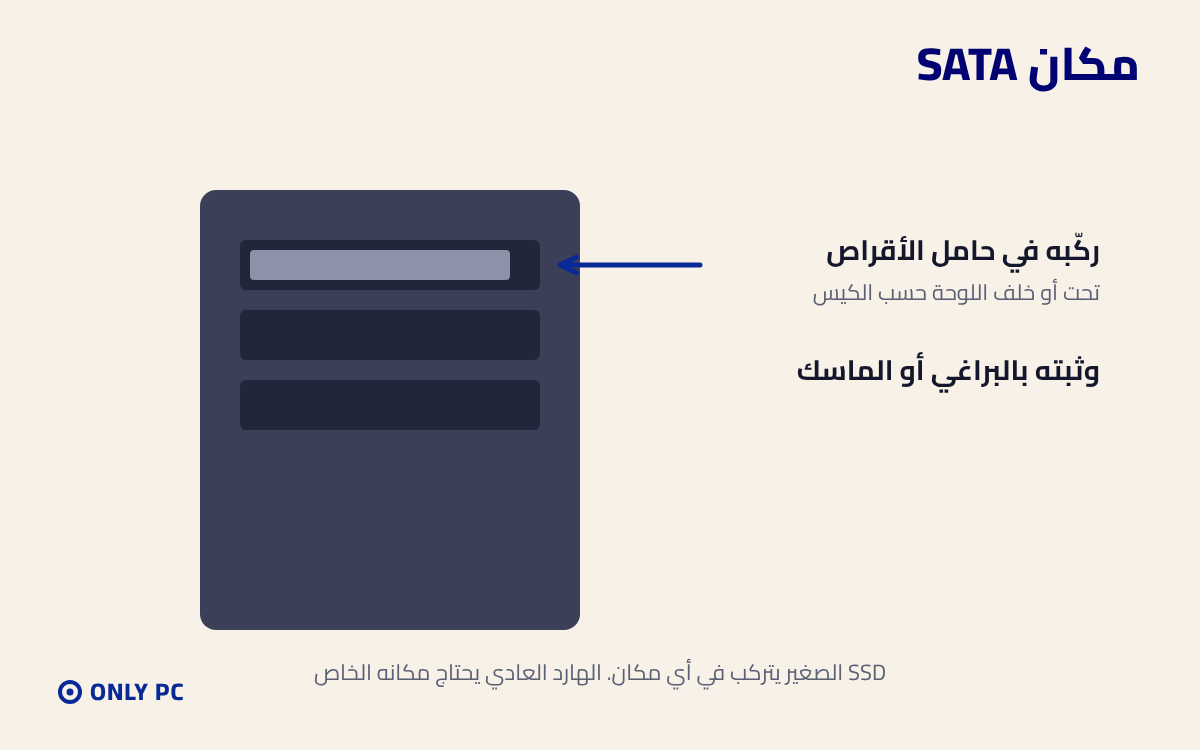
أقراص SATA تتركب في حامل الأقراص، وغالبًا يكون تحت أو خلف اللوحة حسب الكيس. الـSSD الصغير خفيف ويتركب في أي مكان مخصص له، والهارد العادي يحتاج مكانه بالبراغي عشان ما يهتز.
سلكين
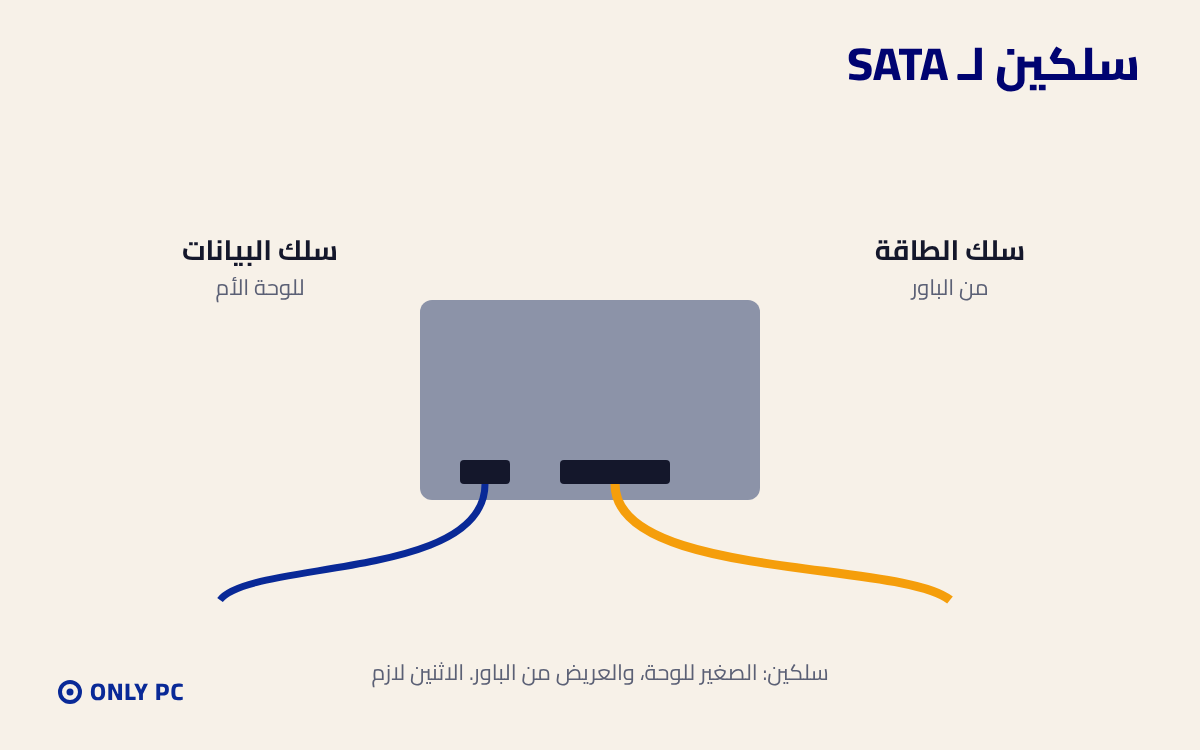
قرص SATA يحتاج سلكين: سلك بيانات صغير من القرص لمنفذ SATA في اللوحة، وسلك طاقة عريض من الباور. الاثنين لازم، وأسلاك الطاقة تكون من الباور اللي في جهازك نفسه، مو من باور ثاني.
بعد التركيب
القرص ما طلع؟ هيّئه
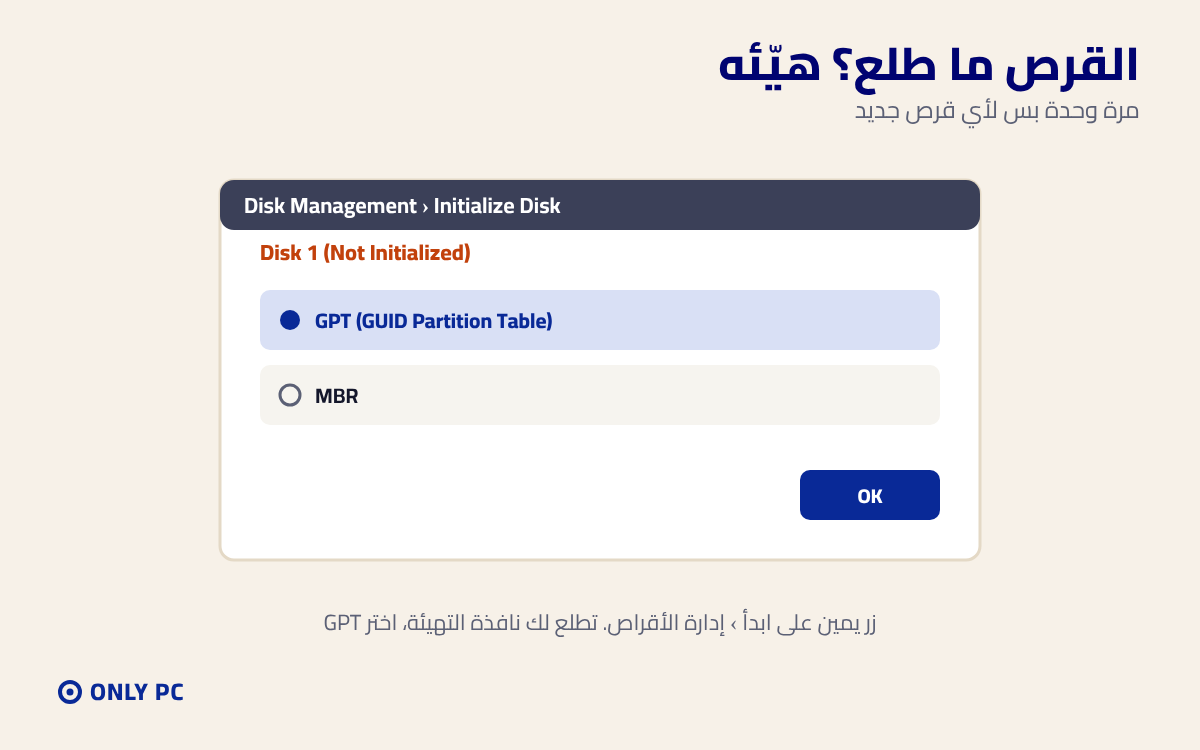
القرص الجديد ما يطلع في «هذا الكمبيوتر» أول مرة، وهذا طبيعي. اضغط زر يمين على قائمة ابدأ واختر «إدارة الأقراص». تطلع لك نافذة تهيئة القرص، اختر GPT واضغط موافق. تأكد إنك تختار القرص الجديد اللي مكتوب عليه غير مهيأ.
سوّ له حرف
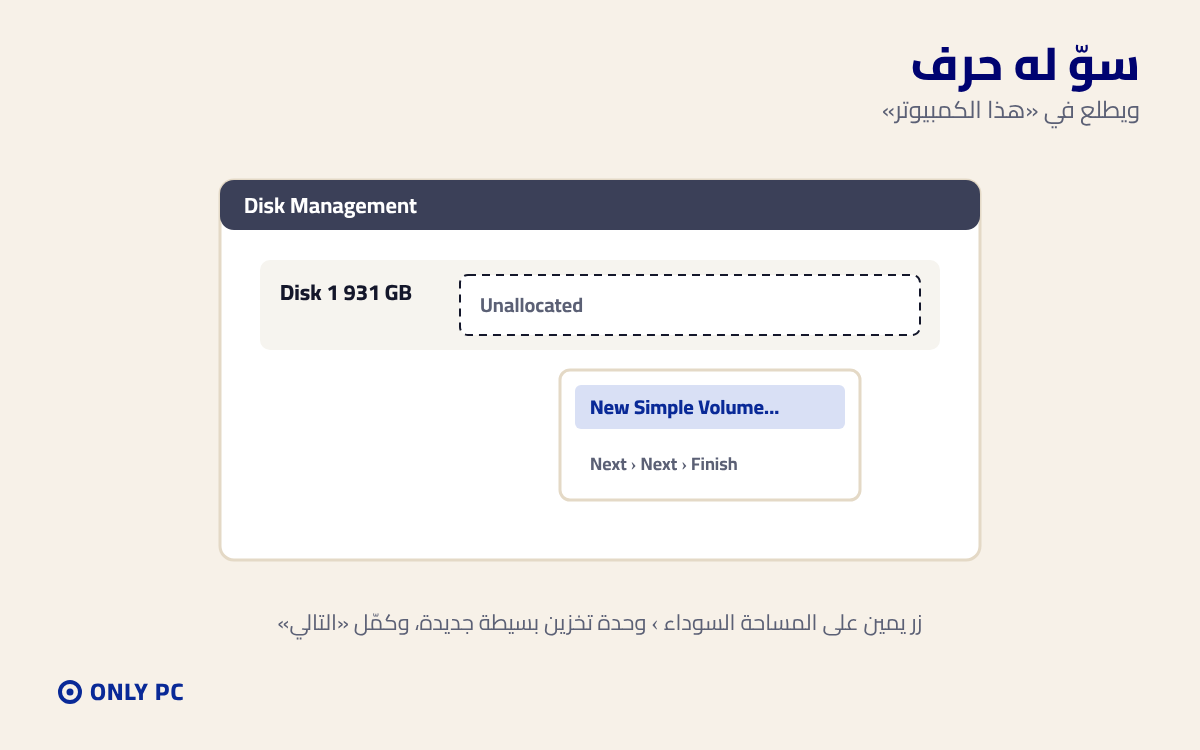
بعد التهيئة تشوف مساحة سودا مكتوب عليها غير مخصصة. اضغط عليها زر يمين واختر «وحدة تخزين بسيطة جديدة»، وكمّل التالي لين النهاية. بعدها القرص يطلع في «هذا الكمبيوتر» بحرف جديد وجاهز للاستخدام.
متى تكلمنا على طول
إذا القرص ما يطلع حتى في إدارة الأقراص، أو الجهاز ما اشتغل بعد التركيب، أو مو متأكد أي فتحة تستخدم، كلمنا قبل ما تجرب. أرسل لنا:
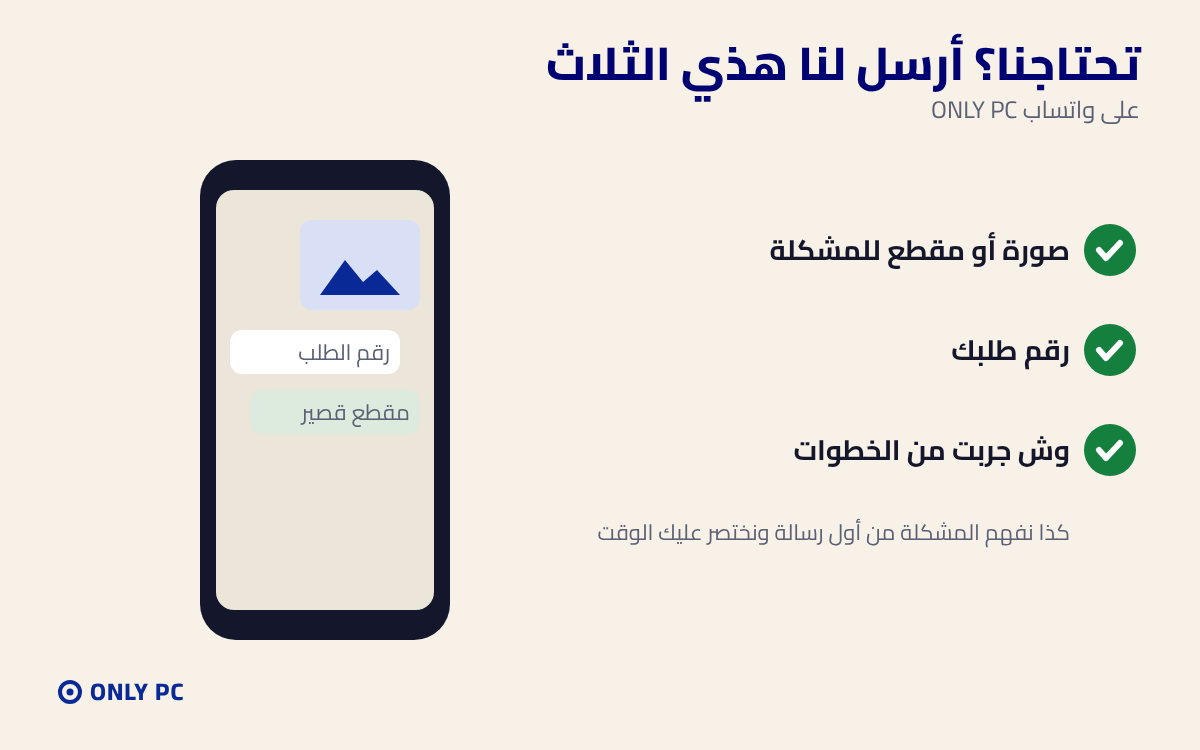
رقم طلبك، ونوع القرص الجديد، وصورة لإدارة الأقراص. وفريقنا يكمل معك.