
أكثر سؤال يوصلنا من اللي يجمعون أجهزتهم بنفسهم: هالكرت يركب في هالكيس؟ والمبرد الهوائي بيتسكر عليه الجنب؟ وكثير يختار الكيس من شكله بس، وبعدين يكتشف إن القطع ما ركبت.
كيس بي سي مو مجرد صندوق يشيل القطع. هو اللي يحدد وش يركب عندك من لوحة وكرت ومبرد، وكيف يمشي الهوا داخل الجهاز. في هالمقال نمشي معك على النقاط اللي نشيك عليها قبل أي تجميعة، عشان تختار صح من أول مرة.
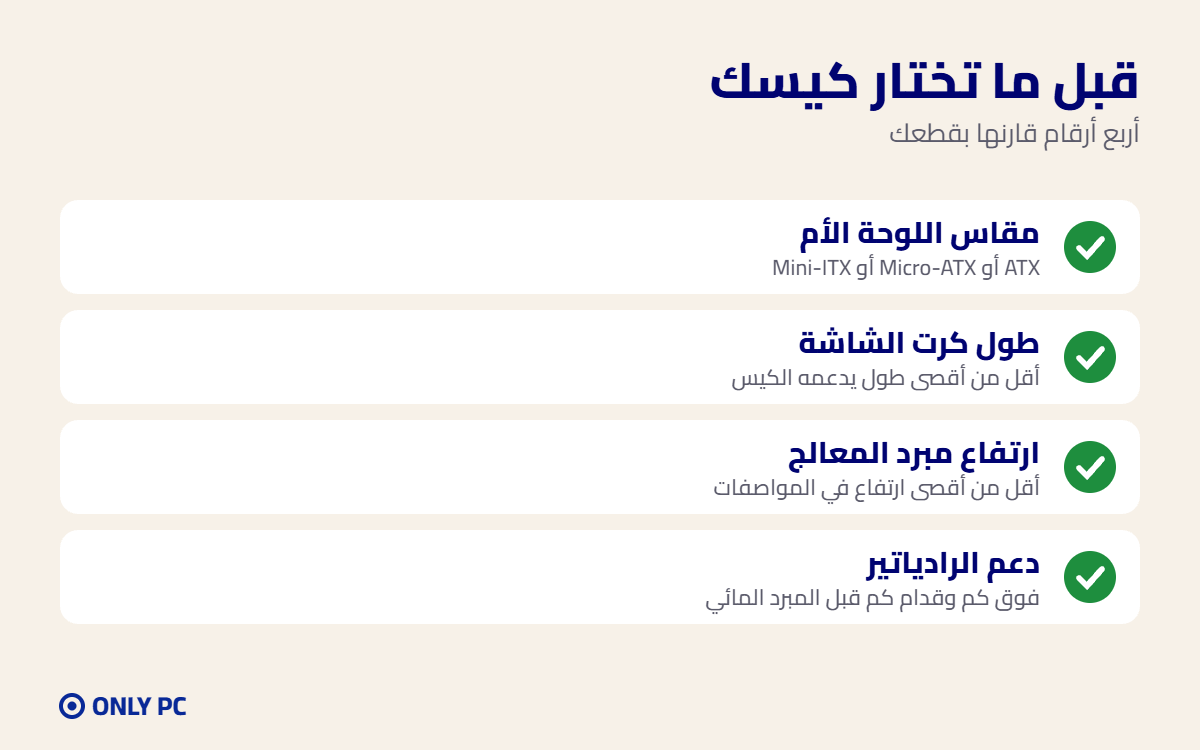
باختصار: ابدأ من مقاس اللوحة الأم (ATX أو Micro-ATX أو Mini-ITX)، بعدها قارن طول كرت الشاشة وارتفاع مبرد المعالج بأرقام الكيس، وشوف دعم الرادياتير فوق وقدام إذا بتركب مبرد مائي. بعدها اختر بين كيس تهوية بواجهة شبكية وكيس زجاج بانورامي حسب أولويتك، ولا تنسى المنافذ الأمامية ومساحة مكتبك.
أول شي: مقاس اللوحة الأم
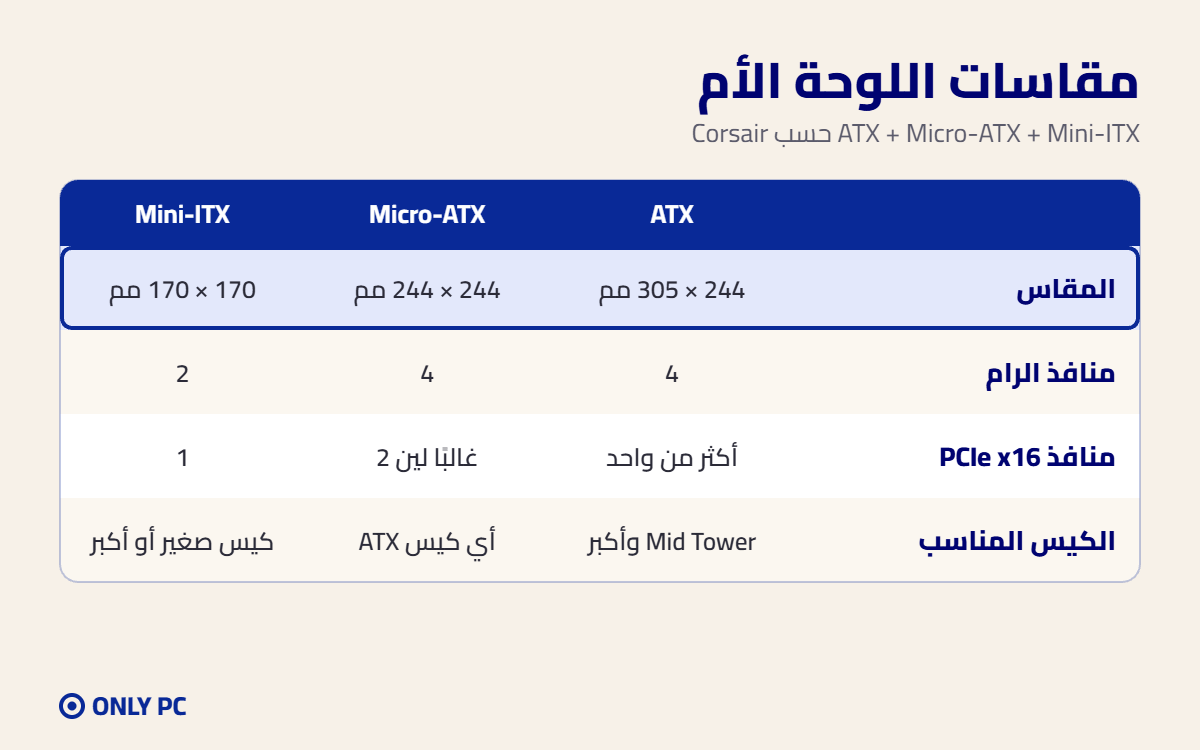
كل كيس كمبيوتر مكتوب في مواصفاته مقاسات اللوحات اللي يدعمها، وهذا أول رقم تشيك عليه. وحسب شرح Corsair، هذي المقاسات الثلاث الأشهر:
ATX: الخيار الأشهر
لوحة ATX مقاسها 305 × 244 مم، وفيها أربع منافذ رام وأكثر من منفذ PCIe. تركب في أغلب كيسات Mid Tower واللي أكبر منها، ونادر تلقى كيس صغير يشيلها.
Micro-ATX: أصغر بنفس عدد الرامات
Micro-ATX مقاسها 244 × 244 مم، وفيها برضو أربع منافذ رام، وغالبًا لين منفذين PCIe x16. والحلو إنها تركب في أي كيس يدعم ATX، فما تحتاج كيس خاص لها.
Mini-ITX: للأجهزة الصغيرة
Mini-ITX مقاسها 170 × 170 مم بس، وفيها منفذين رام ومنفذ PCIe x16 واحد. هنا اختيار الكيس يصير أهم قرار في التجميعة، لأن كل مليمتر محسوب.
طول كرت الشاشة: الرقم اللي يفاجئ الناس
في مواصفات أي كيس بيسي تلقى رقم اسمه أقصى طول لكرت الشاشة (Max GPU Length). هذا الرقم لازم يكون أكبر من طول كرتك، مع شوية مساحة زيادة.
والكروت تختلف كثير حتى لو نفس الموديل. مثلًا نسخة Founders Edition من RTX 5090 طولها 304 مم وسماكتها خانتين حسب NVIDIA، بينما نسخة ASUS ROG Astral من نفس الكرت طولها 357.6 مم وسماكتها 3.8 خانة حسب ASUS.
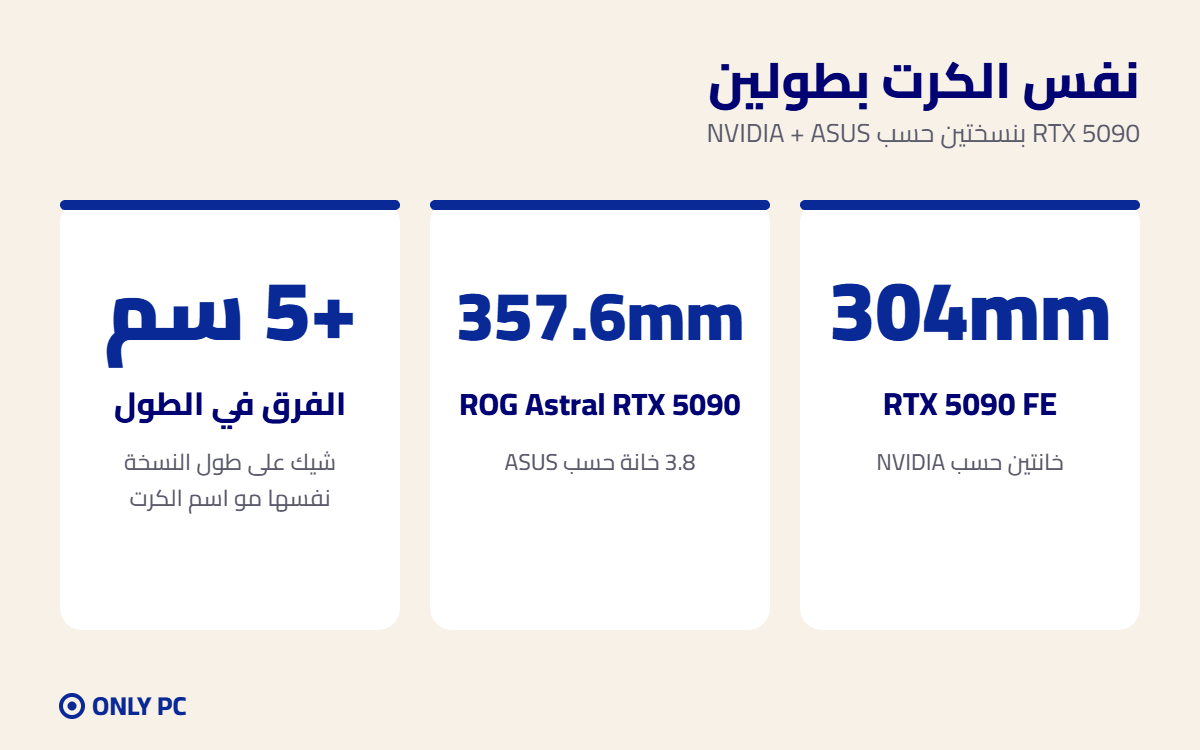
يعني نفس الكرت بفرق أكثر من 5 سنتي في الطول. عشان كذا لا تقيس على اسم الكرت، افتح صفحة النسخة اللي بتاخذها من كروت الشاشة وشوف طولها بالمليمتر.
والكروت الكبيرة مثل كرت شاشة 5090 تحتاج مساحة أكبر، فنسخة ASUS ROG Astral مثلًا طولها 357.6 مم حسب ASUS، فقارن طول النسخة اللي تبيها مع أقصى طول يدعمه الكيس.
السماكة مهمة مثل الطول
الكروت العالية صارت تاخذ ثلاث خانات وأكثر. فإذا كرتك سميك، تأكد إنه ما بيغطي على المراوح السفلية أو على منافذ اللوحة اللي تحته، وإن الكيس فيه مساحة كافية لكيبل الطاقة فوق الكرت.
ارتفاع مبرد المعالج
إذا بتركب مبرد هوائي، شوف ارتفاعه بالمليمتر وقارنه برقم «أقصى ارتفاع لمبرد المعالج» في مواصفات الكيس. لو المبرد أعلى من هالرقم، اللوح الجانبي ما بيتسكر.
وأحيانًا الفرق بين ارتفاع المبرد وحد الكيس مليمترات بس، فلا تعتمد على العين. ارتفاع كل مبرد مكتوب في صفحته ضمن المبردات الهوائية.
دعم الرادياتير: فوق ولا قدام؟
لو ناوي على مبرد مائي، الكيس لازم يدعم مقاس الرادياتير في المكان اللي تبيه. بعض الكيسات تدعم 360 قدام بس و240 فوق، وبعضها يدعم 360 في أكثر من مكان.
وشرحنا في مقال مبرد مائي 240 ولا 360 متى يكفيك كل مقاس ووين الأفضل تركبه. والخلاصة: افتح مواصفات الكيس وشوف «دعم الرادياتير» فوق كم وقدام كم، قبل ما تختار من المبردات المائية.
انتبه للرامات واللوحة
الرادياتير فوق مع المراوح ياخذ سماكة، وممكن يتعارض مع رامات طويلة أو مع مبردات اللوحة الأم، خصوصًا في الكيسات الضيقة.
تهوية ولا زجاج بانورامي؟
هنا السؤال اللي يحتار فيه أغلب اللي يدورون على كيس قيمنق: يبي شكل يبرز القطع والإضاءة، ولا تهوية تخلي الحرارة أقل والمراوح أهدى؟
كيس التهوية (Mesh)
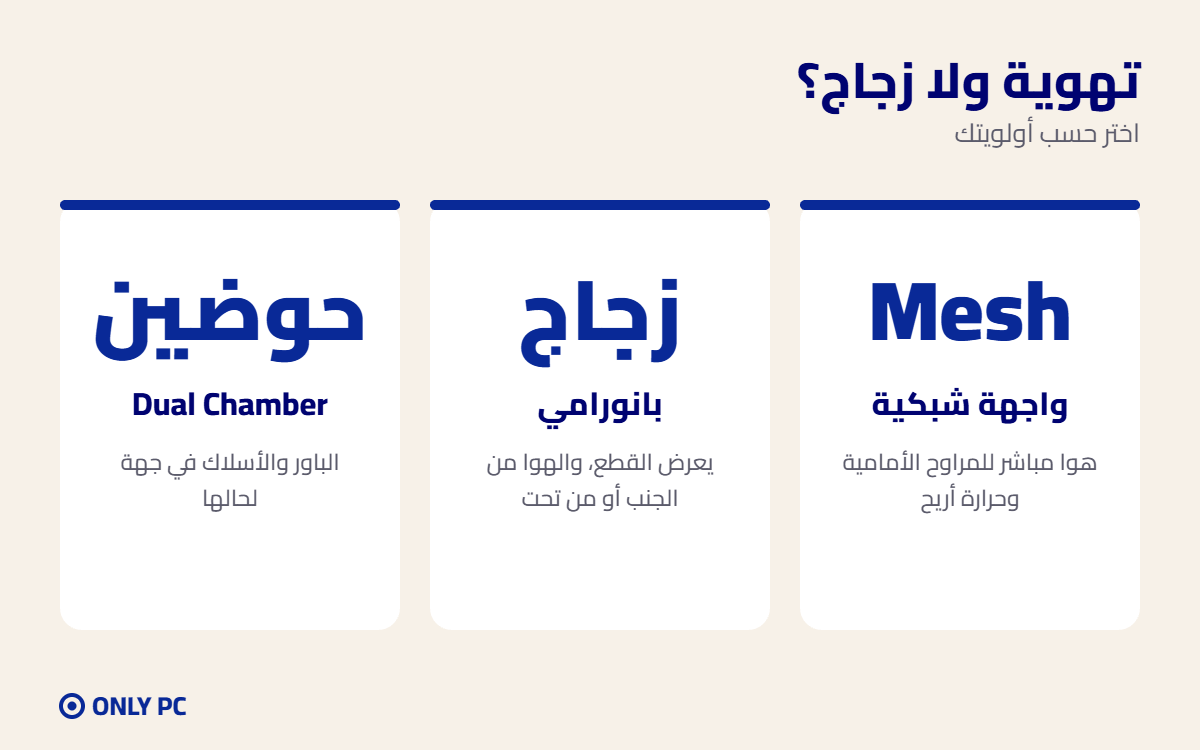
الواجهة الشبكية تخلي الهوا يوصل للمراوح الأمامية بدون عوائق. هذا يناسبك إذا عندك كرت قوي ومعالج يسخن، وتبي المراوح تشتغل على سرعة أهدى.
كيس الزجاج البانورامي
الزجاج من قدام ومن الجنب يعرض القطع بشكل حلو، وكثير منها يجي بتصميم الحوضين (Dual Chamber) اللي يحط الباور والأسلاك في جهة لحالها. لكن بما إن القدام مقفل بالزجاج، الهوا يدخل من الجنب أو من تحت، فلازم يكون فيه مراوح سحب كافية في هالأماكن.
ما فيه خيار غلط هنا، بس اعرف أولويتك من البداية. وأيًا كان اختيارك، رتب المراوح صح: شرحنا اتجاه السحب والدفع في مقال تركيب مراوح الكيس واتجاه الهوا.
المراوح اللي تجي مع الكيس
شوف كم مروحة مركبة من المصنع في كيس بي سي اللي عينك عليه، ووين مركبة، وهل هي ARGB ولا لا. كيس فيه ثلاث مراوح قدام وواحدة ورا يختلف كثير عن كيس فيه مروحة وحدة ورا بس، حتى لو شكلهم قريب.
وإذا تبي تزيد مراوح أو تغيرها بعدين، تلقاها في قسم مراوح الكيس. بس انتبه لنوع الإضاءة قبل ما توصلها.
تنبيه: إضاءة مراوح ARGB تشتغل على منفذ 5V بثلاث إبر. لا توصلها على منفذ RGB حق 12V بأربع إبر، لأن الفرق في الجهد ممكن يحرق الإضاءة.
المنافذ الأمامية
شوف وش في الكيس من فوق أو من قدام: كم منفذ USB، وهل فيه Type-C، ومدخل السماعة والمايك. هذي المنافذ اللي بتستخدمها كل يوم، فلا تهملها.
وأهم نقطة في Type-C: المنفذ الأمامي يحتاج منفذ داخلي له في اللوحة الأم. إذا اللوحة ما فيها هالمنفذ، الـType-C الأمامي ما بيشتغل، وهذا طبيعي مو عطل. شرحنا وين يركب كل سلك في مقال أسلاك الكيس الأمامية.
ترتيب الأسلاك
الكيس الكويس يعطيك مساحة ورا اللوحة تمشي فيها الكيابل، وفتحات قريبة من منافذ اللوحة، ونقاط تربط فيها الأسلاك. وهذا مو بس شكل، الأسلاك المرتبة ما تسد طريق الهوا قدام المراوح.
اللوحات بتوصيلات خلفية
فيه لوحات منافذها في ظهر اللوحة مو في وجهها (Back-Connect). هذي تحتاج كيس مكتوب في مواصفاته إنه يدعمها بالاسم، لأن الكيس العادي ما فيه فتحات في أماكنها.
حجم الكيس ومكتبك
قبل ما تختار كيس بي سي، قيس مكانه. أبعاد الكيس مكتوبة في مواصفاته (الطول × العرض × الارتفاع)، وتحتاج تضيف لها مسافة من ورا للكيابل، ومسافة من الجنب والفوق عشان الهوا يطلع.
وإذا بتحط الجهاز تحت المكتب على سجادة، الأفضل ترفعه على قاعدة، عشان الفتحات والفلتر السفلي ما ينسدون.
وقبل ما تطلب، مر على هالنقاط:
متى تكلمنا
إذا اخترت كرتك ومبردك ومحتار أي كيس بي سي يشيلهم، أرسل لنا موديلاتهم على الواتساب ونقارن لك الأرقام قبل ما تطلب. وإذا تبي تنقل قطع جهازك القديم لكيس جديد، قل لنا وش عندك ونشوف معك وش يركب.
وتقدر تتصفح كل الكيسات عندنا مع ضمان سنتين على القطع، وتقسيط تمارا حتى 24 دفعة، والشحن لكل مناطق السعودية.