

استلمت جهازك وشغلته وكل شي تمام؟ ممتاز. بقي شي واحد قبل ما تنزّل ألعابك وتبدأ: ساعة وحدة تحدّث فيها الويندوز وتثبّت التعريفات بالترتيب الصح. هذي الساعة تريحك من أغلب المشاكل اللي توصلنا بعدين، مثل التقطيع والشاشة السوداء والواي فاي اللي يفصل.
باختصار: ابدأ بتحديث الويندوز وكرره لين يقول لك إنك محدّث، بعدها نزّل تعريف كرت الشاشة من موقع الشركة، ثم تعريفات اللوحة الأم من موقعها، وتأكد إن ما فيه علامات صفراء في إدارة الأجهزة. وآخر شي اضبط الهيرتز وشيك على سرعة الرام.
الويندوز أول شي
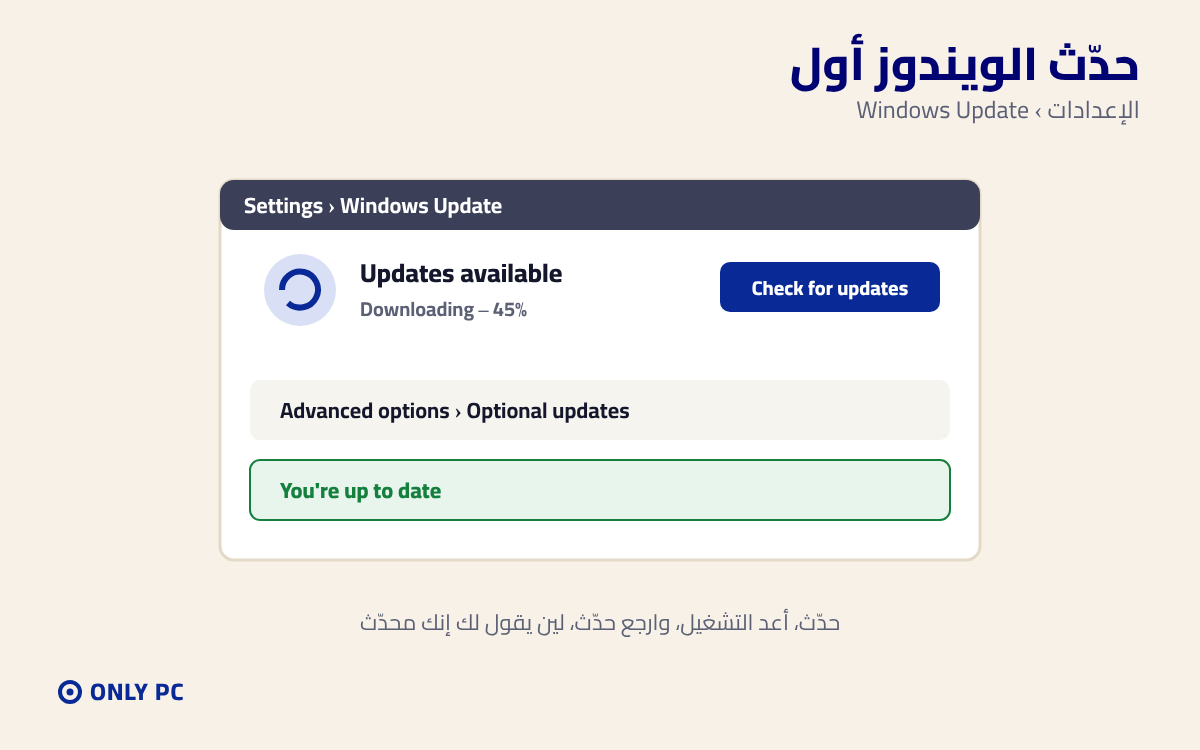
حدّث الويندوز
افتح الإعدادات، ثم Windows Update، واضغط «التحقق من وجود تحديثات». خله ينزّل كل اللي يطلع لك، وادخل كمان على الخيارات المتقدمة ثم التحديثات الاختيارية، لأن بعض تعريفات القطع تكون هناك. الجهاز موصول بالنت طول الوقت، والأفضل يكون بسلك أو قريب من الراوتر عشان يخلص أسرع.
كررها لين تخلص
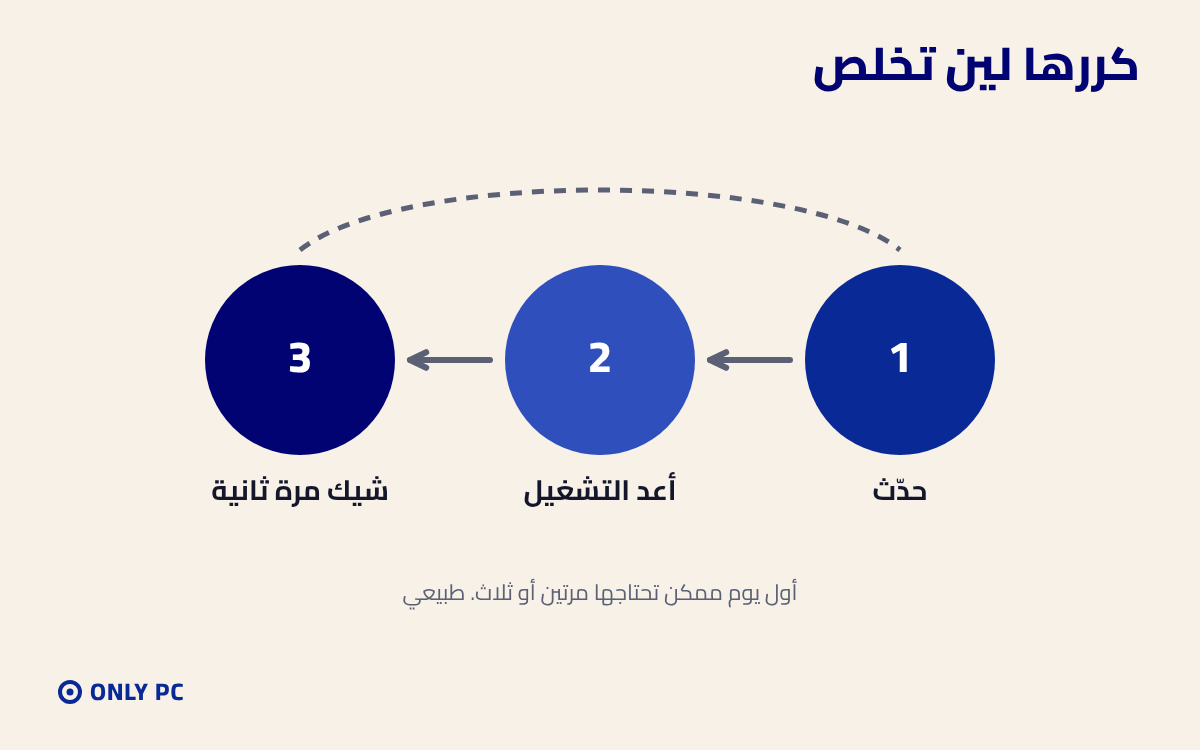
أول مرة ما تنزل كل التحديثات دفعة وحدة. يطلب منك إعادة تشغيل، وبعدها ترجع تلقى تحديثات جديدة. هذا طبيعي في أول يوم، وممكن تحتاجها مرتين أو ثلاث. لا تطفي الجهاز وهو يكتب لك «جاري العمل على التحديثات»، خله يكمل على راحته.
بعدها التعريفات
تعريف كرت الشاشة
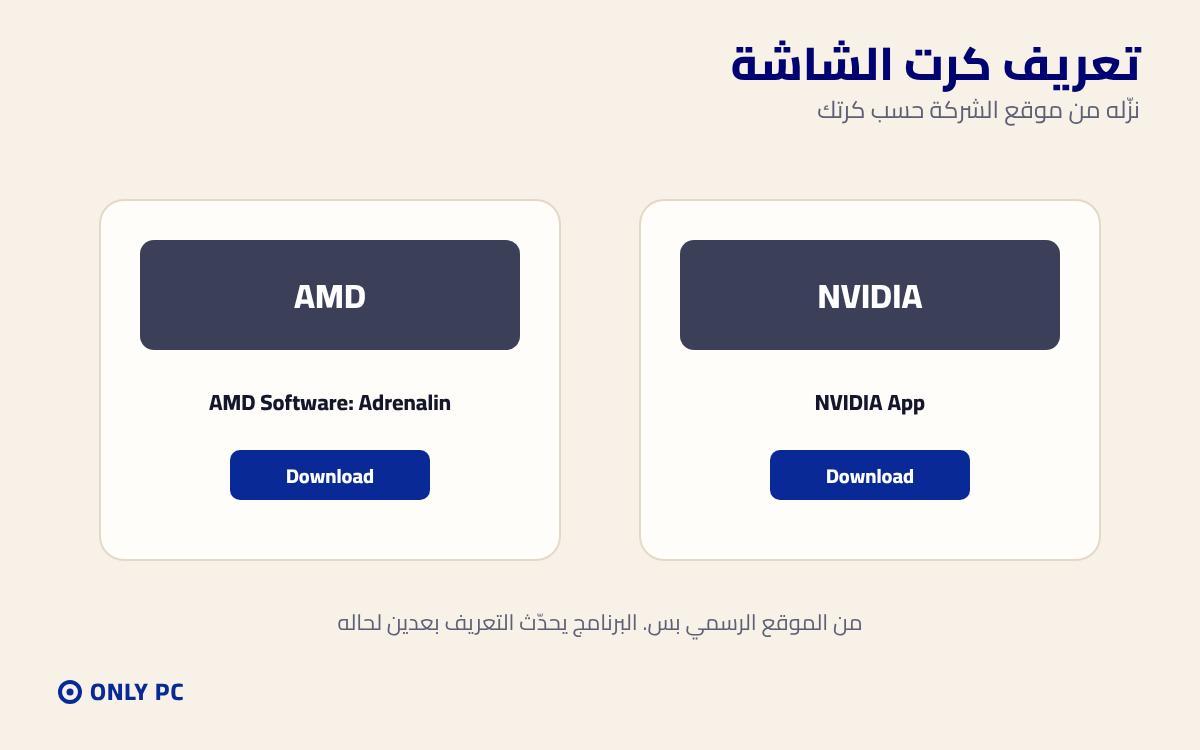
الويندوز يثبت تعريف للكرت، بس غالبًا يكون قديم شوي. لو كرتك NVIDIA نزّل NVIDIA App من موقعهم، ولو AMD نزّل AMD Software: Adrenalin من موقع AMD. البرنامج يثبت آخر تعريف، وبعدين ينبهك كل ما نزل تحديث جديد. اسم كرتك موجود في فاتورتك لو احتجته.
تعريفات اللوحة الأم
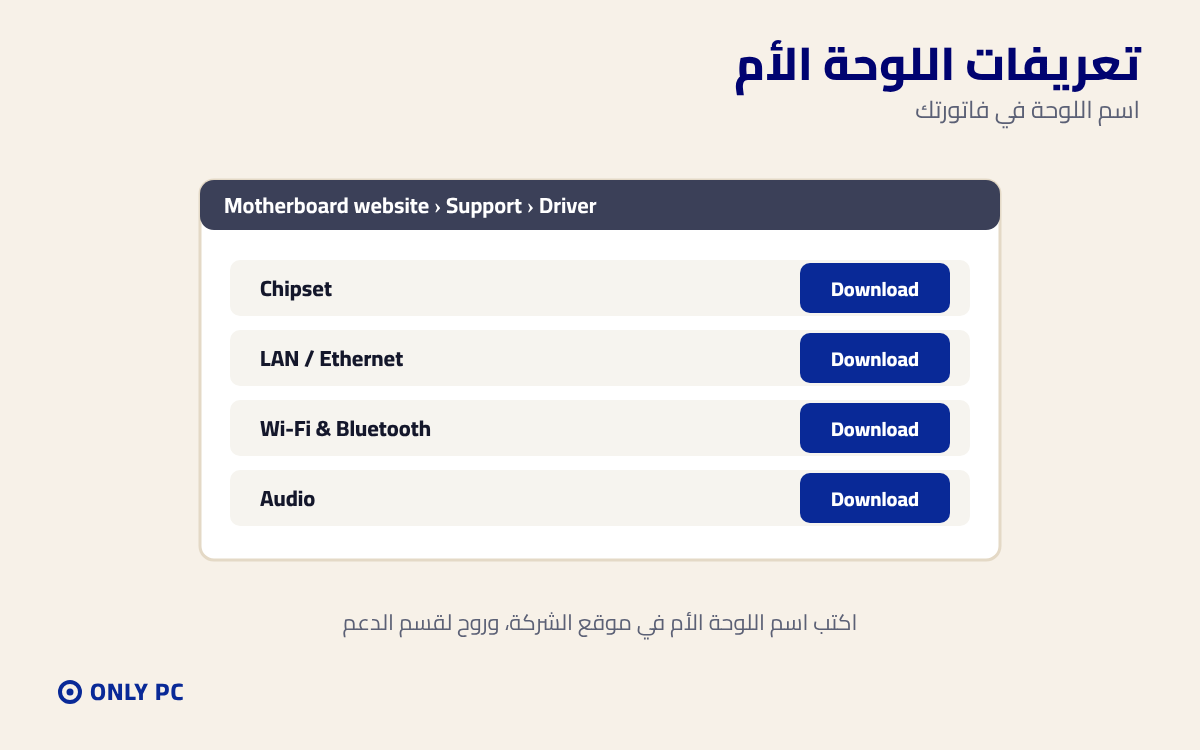
اكتب اسم اللوحة الأم في موقع الشركة المصنعة، وادخل على قسم الدعم ثم التعريفات. أهم شي الـChipset، وبعده الشبكة والواي فاي والبلوتوث والصوت. نزّلها وثبتها وحدة وحدة، وأعد التشغيل بعد ما تخلص. اسم اللوحة بالضبط تلقاه في فاتورتك.
شيك على إدارة الأجهزة
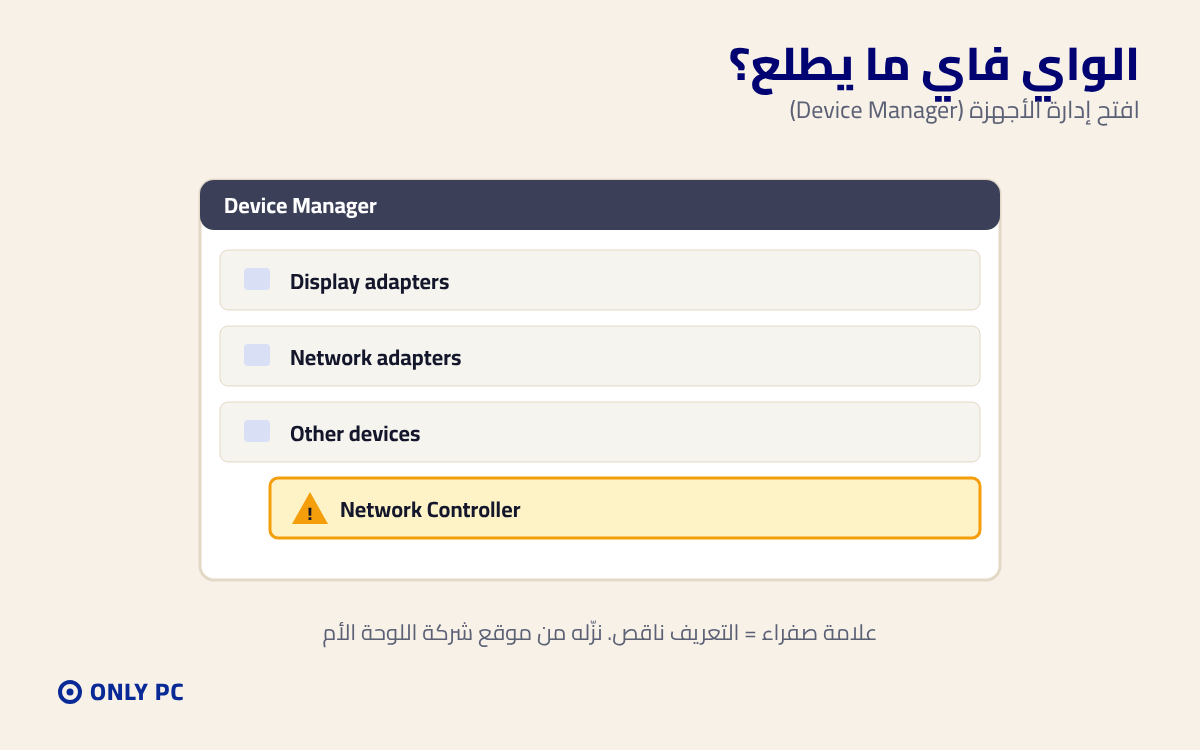
اضغط بالزر اليمين على قائمة ابدأ واختر «إدارة الأجهزة». إذا كل شي بدون علامات صفراء، معناها كل القطع متعرفة. ولو لقيت علامة تعجب صفراء على قطعة، غالبًا ناقصها تعريف من موقع اللوحة الأم، ولو ما عرفت وش هي أرسل لنا صورة الشاشة.
لا تستخدم برامج تحديث التعريفات
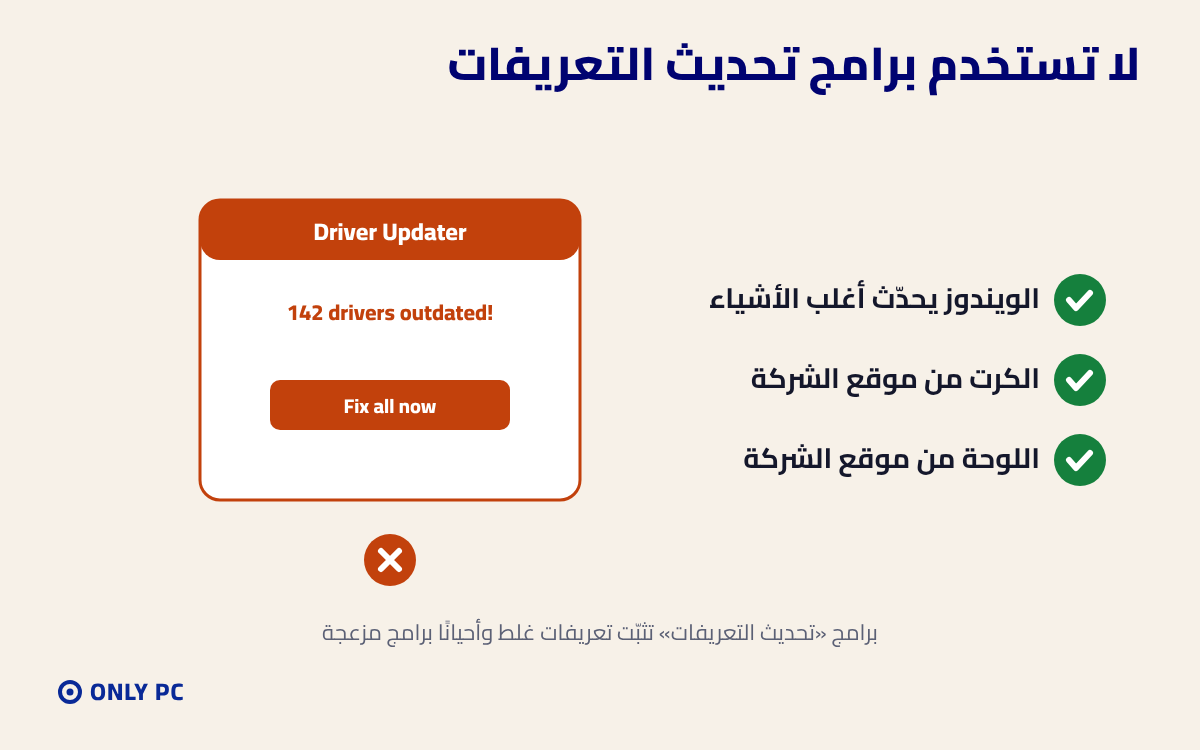
برامج تقول لك «عندك 142 تعريف قديم، اضغط هنا ونصلحها» أغلبها تثبت تعريفات مو لجهازك، وبعضها ينزّل معه برامج مزعجة وإعلانات. ما تحتاجها أبد: الويندوز يحدّث أغلب الأشياء، والكرت واللوحة من مواقع شركاتها، وبس.
آخر لمستين
اضبط الهيرتز
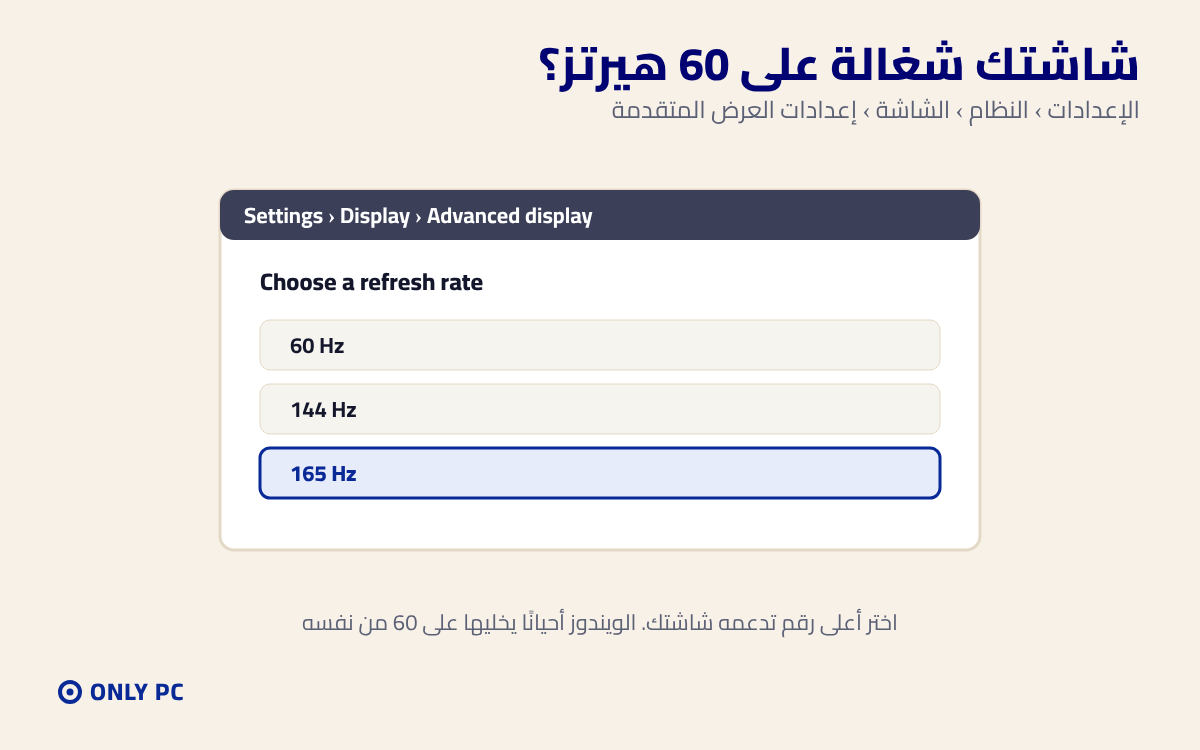
لو شاشتك 144 أو 165 هيرتز أو أكثر، الويندوز أحيانًا يشغلها على 60 من نفسه. روح للإعدادات، ثم النظام، ثم الشاشة، ثم إعدادات العرض المتقدمة، واختر أعلى رقم. وتأكد إن سلك الشاشة داخل في كرت الشاشة مو في اللوحة الأم.
شيك على سرعة الرام
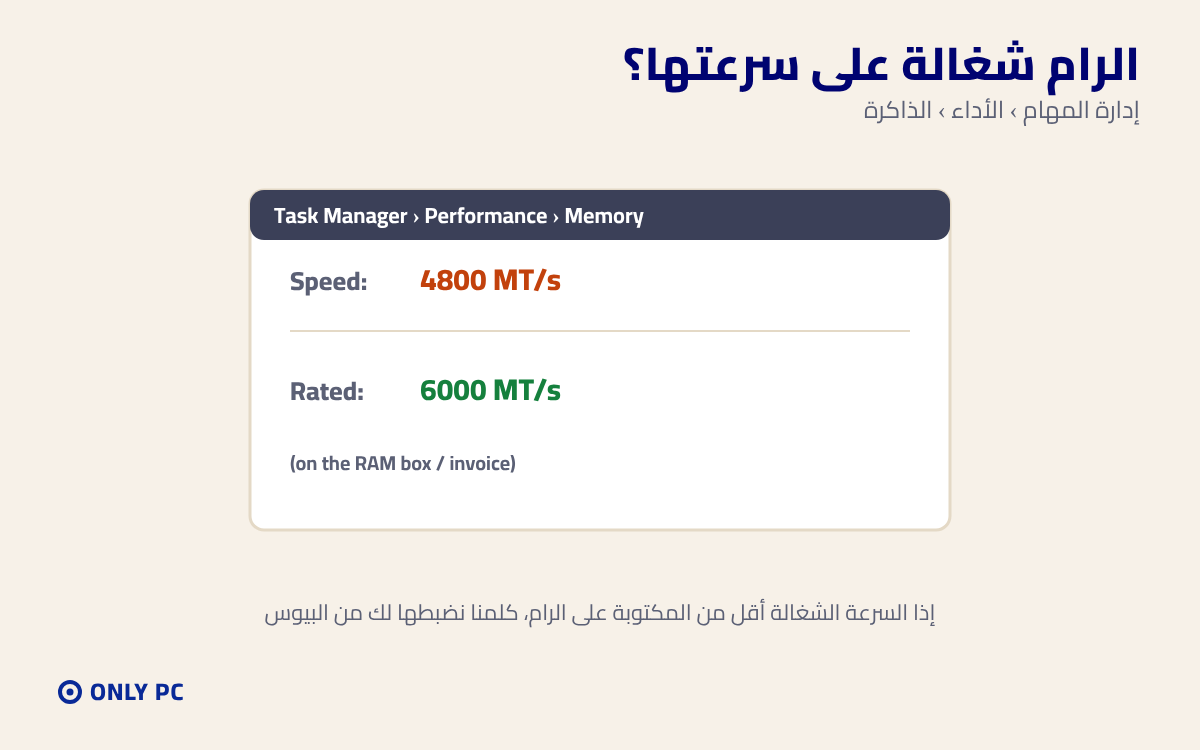
افتح إدارة المهام، ثم الأداء، ثم الذاكرة، وشوف السرعة. احنا نضبطها قبل التسليم، بس لو صار تحديث بيوس أو فصلت الكهرباء فجأة ممكن ترجع للسرعة الافتراضية. إذا شفتها أقل بوضوح من المكتوب في فاتورتك، كلمنا ونضبطها معك.
متى تكلمنا على طول
إذا التحديث يعلق على نفس النسبة، أو تعريف الكرت يرفض يتثبت، أو بقيت علامة صفراء ما عرفت لها، لا تجرب حلول من النت عشوائي. كلمنا وأرسل لنا:
رقم طلبك، وصورة للرسالة اللي تطلع لك أو لإدارة الأجهزة، ووش جربت. وفريقنا يكمل معك.