

أحلى ترقية ممكن تسويها بأقل تكلفة: معالج جديد على نفس اللوحة الأم اللي عندك، بدون ما تغيّر رام ولا لوحة ولا تعيد تركيب الجهاز كله. بس الموضوع فيه كم شرط لازم تتأكد منه قبل الشراء، وخطوة وحدة لو نسيتها الجهاز يشتغل والشاشة سوداء. هذي المقالة ترتّب لك الموضوع من البداية للنهاية.
باختصار: المعالج الجديد لازم يكون نفس سوكت لوحتك، ويكون في قائمة المعالجات المدعومة على موقع شركة اللوحة. حدّث البيوس والمعالج القديم لسا مركب، وبعدها بس بدّل. تأكد إن المبرد يكفي المعالج الجديد، وإن الترقية أصلًا تستاهل. وإذا ما تبي تركبه بنفسك، كلمنا.
التوافق
مثال: لو لوحتك AM5 وتفكر تطلع لمعالج رايزن 7 7800X3D، تأكد أول إن نسخة البيوس في لوحتك تدعمه من صفحة الدعم عند الشركة المصنعة للوحة.
نفس السوكت أول
السوكت هو المقبس اللي يركب فيه المعالج، واسمه مكتوب على اللوحة نفسها حول المعالج وفي مواصفات اللوحة على موقع الشركة. معالجات AMD الحديثة على AM5 والأقدم على AM4، ومعالجات Intel الحديثة على LGA1851 واللي قبلها على LGA1700. معالج AM5 ما يركب في لوحة AM4 ولو حاولت، فهذا أول شرط. بس انتبه إن نفس السوكت ما يكفي لحاله، لأن بعض اللوحات القديمة على نفس السوكت ما تدعم كل المعالجات الجديدة، وهنا الخطوة الجاية.

قائمة المعالجات المدعومة
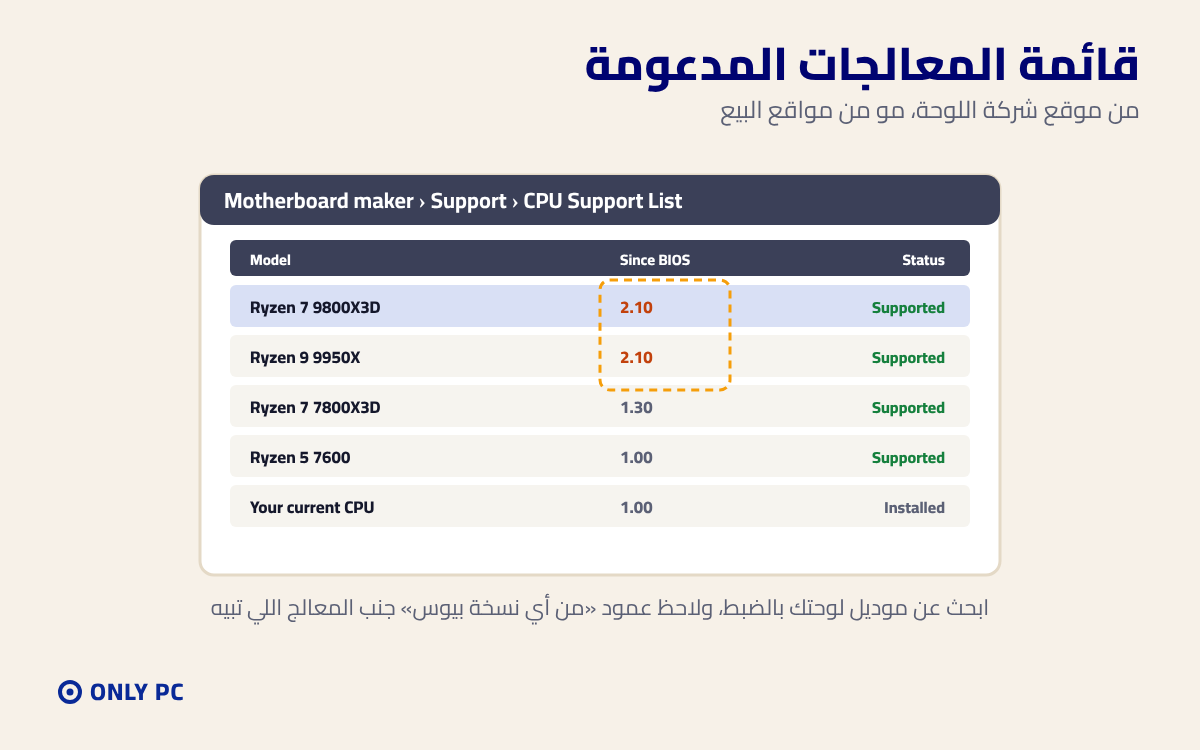
ادخل موقع شركة اللوحة، ابحث عن موديل لوحتك بالضبط مثل ما هو مكتوب عليها، وافتح صفحة الدعم ثم CPU Support List. لو المعالج اللي تبيه موجود في القائمة فاللوحة تدعمه. ولاحظ العمود اللي جنبه، غالبًا اسمه Since BIOS، يقولك من أي نسخة بيوس بدأ الدعم. لو نسخة بيوسك الحالية أقدم من هذا الرقم، فلازم تحدّث قبل ما تبدّل. تعرف نسختك الحالية من System Information في الويندوز، والطريقة في مقالة تحديث البيوس.
حدّث البيوس قبل، مو بعد
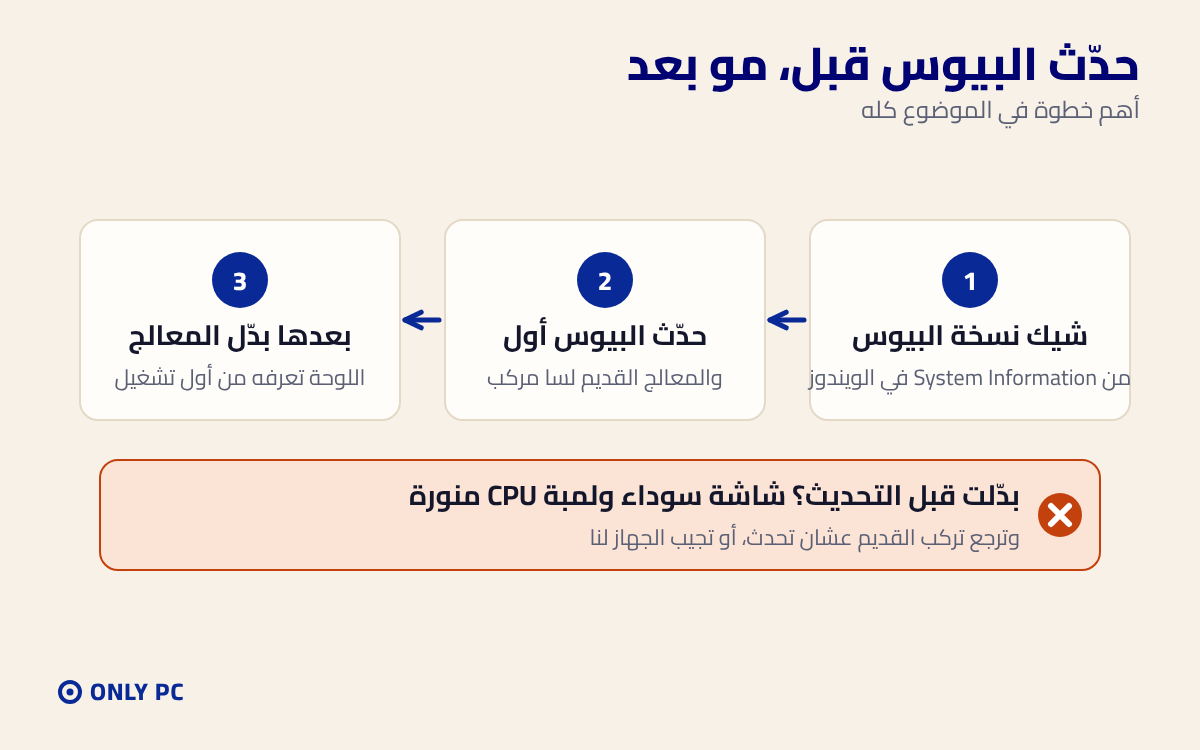
هذي أهم خطوة في الموضوع كله. الترتيب الصح: تشيك نسخة البيوس، تحدّثها والمعالج القديم لسا مركب، وبعدها بس تفك القديم وتركب الجديد، واللوحة تعرفه من أول تشغيل. لو بدّلت المعالج قبل التحديث والبيوس ما يعرفه، الجهاز يشتغل والمراوح تدور والشاشة سوداء ولمبة CPU على اللوحة منورة، وترجع تركب القديم عشان تحدّث. شرحنا هذي الحالة بالتفصيل في مقالة المعالج الجديد والجهاز ما يشتغل. ولو تحديث البيوس يخوّفك، كلمنا ونسويه لك.
قبل ما تشتري
المبرد يكفي؟
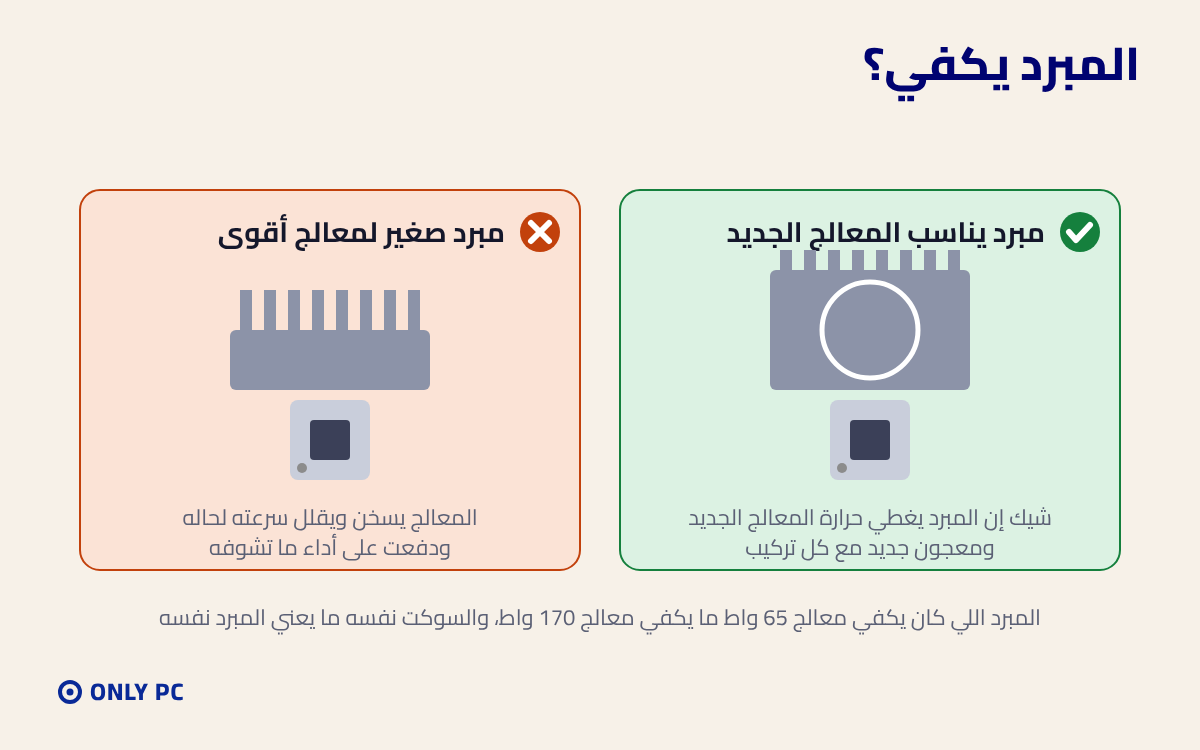
السوكت نفسه ما يعني المبرد نفسه يكفي. المبرد اللي كان مرتاح مع معالج يستهلك 65 واط ما يكفي معالج يسحب 170 واط، والنتيجة إن المعالج الجديد يسخن ويقلل سرعته لحاله ودفعت على أداء ما تشوفه. شيك في مواصفات المبرد الحرارة أو الواط اللي يغطيها وقارنها بالمعالج الجديد، ولو مبردك من النوع اللي يجي مع المعالج في العلبة فغالبًا بتحتاج أحسن منه. وأي تركيب جديد يحتاج معجون حراري جديد، ما تعيد استخدام القديم.
تستاهل الترقية؟
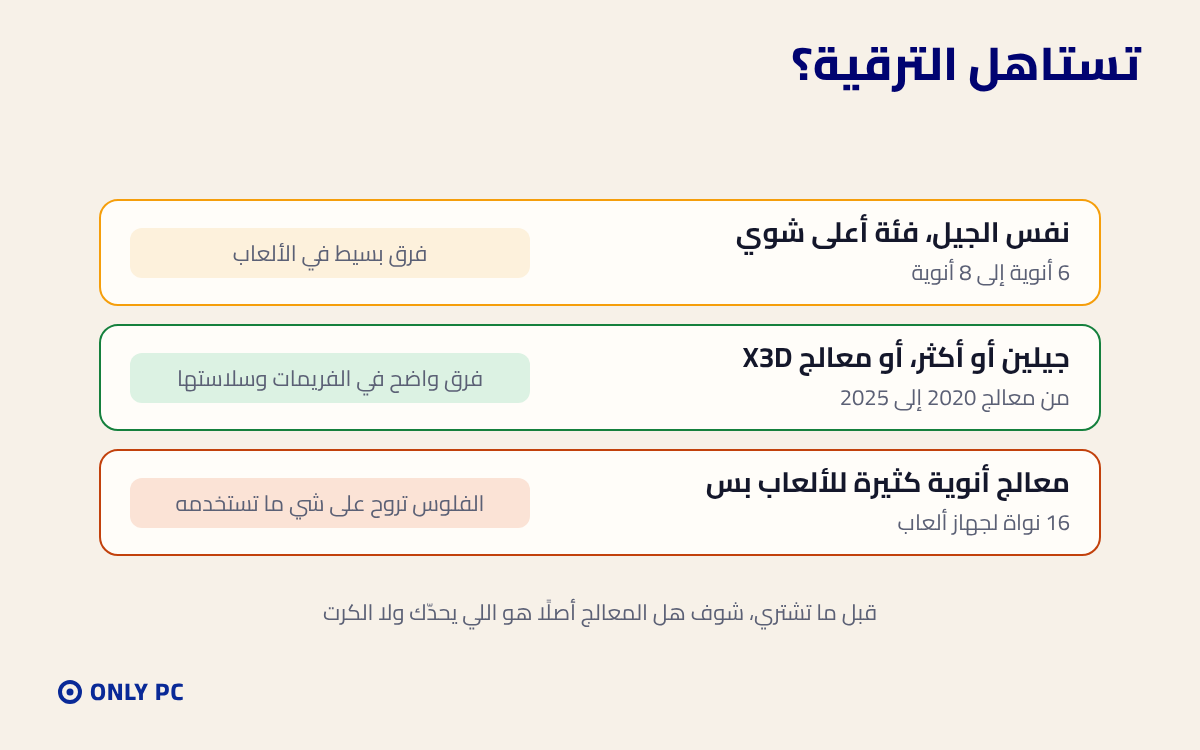
ترقية من نفس الجيل لفئة أعلى شوي، مثل ست أنوية إلى ثمان، فرقها بسيط في الألعاب وتحسه في البرامج الثقيلة بس. أما القفزة جيلين أو أكثر، أو الانتقال لمعالج من فئة X3D للألعاب، فالفرق واضح في الفريمات وسلاستها. ومعالج بستة عشر نواة لجهاز ألعاب بس فلوس تروح على أنوية ما تستخدمها. قبل الشراء تأكد إن المعالج أصلًا هو اللي يحدّك مو الكرت، والطريقة في مقالة ترقية الكرت ولا المعالج. والرام ما تحتاج تغييرها، بس بعد التركيب تأكد إن EXPO أو XMP ما زال مفعّل في البيوس لأن التحديث أحيانًا يرجعه للإعداد الافتراضي.
التركيب
مين يركبه؟
لو تبي تركبه بنفسك: افصل الكهرباء، فك المبرد ونظف المعجون القديم، ارفع ذراع القفل، طلّع المعالج القديم من أطرافه، وحط الجديد بحيث السهم اللي في زاويته على السهم اللي في السوكت، وما تضغط عليه أبدًا، ينزل بوزنه. ولا تلمس الأرجل أو نقاط التلامس من تحت. الخطوات كاملة بالصور في مقالة تركيب المعالج والمعجون. وإذا ما تبي تركبه بنفسك، كلمنا: نحدّث البيوس ونركب المعالج والمعجون ونختبر الجهاز قبل ما يرجع لك.

متى تكلمنا على طول
لو مو متأكد هل لوحتك تدعم المعالج اللي تبيه، أو تبي تحدّث البيوس بأمان قبل التبديل، أو بدّلت المعالج والجهاز يشتغل والشاشة سوداء، أرسل لنا:

رقم طلبك، وموديل لوحتك بالضبط، والمعالج اللي تفكر فيه، وصورة من System Information فيها نسخة البيوس. وفريقنا يكمل معك.