

زيادة الرام من أسهل الترقيات وأكثرها فايدة، خصوصًا لو تلعب وتفتح برامج كثير مع بعض، أو تشتغل مونتاج وتصميم. بس قبل ما تشتري، فيه كم شي لازم تعرفه عشان ما تشتري رام ما تركب، أو تركب وتخلي الجهاز أبطأ من قبل.
باختصار: اعرف نوع رامك وكم فتحة فاضية من إدارة المهام. DDR4 ما يركب مكان DDR5. مع DDR5 تبديل شريحتين بشريحتين أكبر أفضل غالبًا من إضافة أربع. ولو بتضيف، خذ نفس الرام بالضبط.
قبل ما تشتري
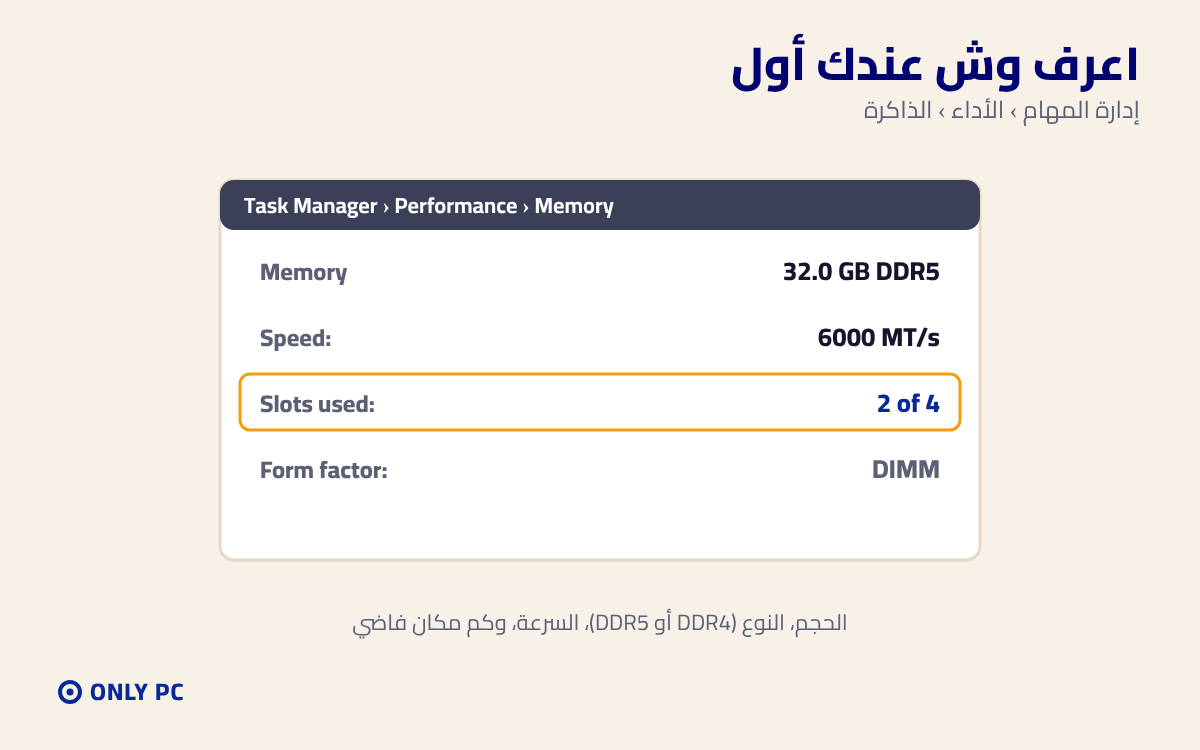
اعرف وش عندك أول
افتح إدارة المهام (Ctrl وShift وEsc)، روح للأداء، ثم الذاكرة. بتشوف حجم الرام ونوعها (DDR4 أو DDR5) وسرعتها، وتحت مكتوب Slots used، يعني كم فتحة مستخدمة من كم. هذي الأرقام هي اللي تحدد وش تشتري.
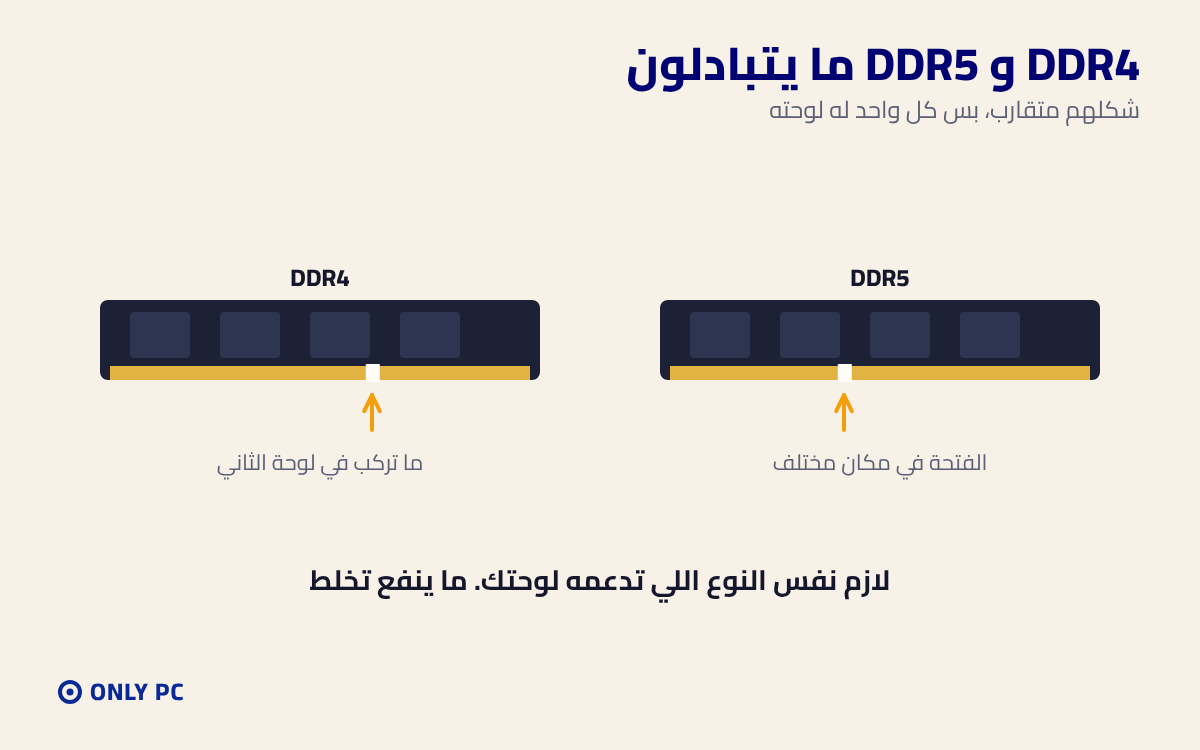
DDR4 و DDR5 ما يتبادلون
شكلهم قريب من بعض، بس الفتحة اللي تحت الشريحة في مكان مختلف، فما تركب DDR5 في لوحة DDR4 ولا العكس. لازم تشتري نفس النوع اللي تدعمه لوحتك، وهو نفس النوع اللي شفته في إدارة المهام.
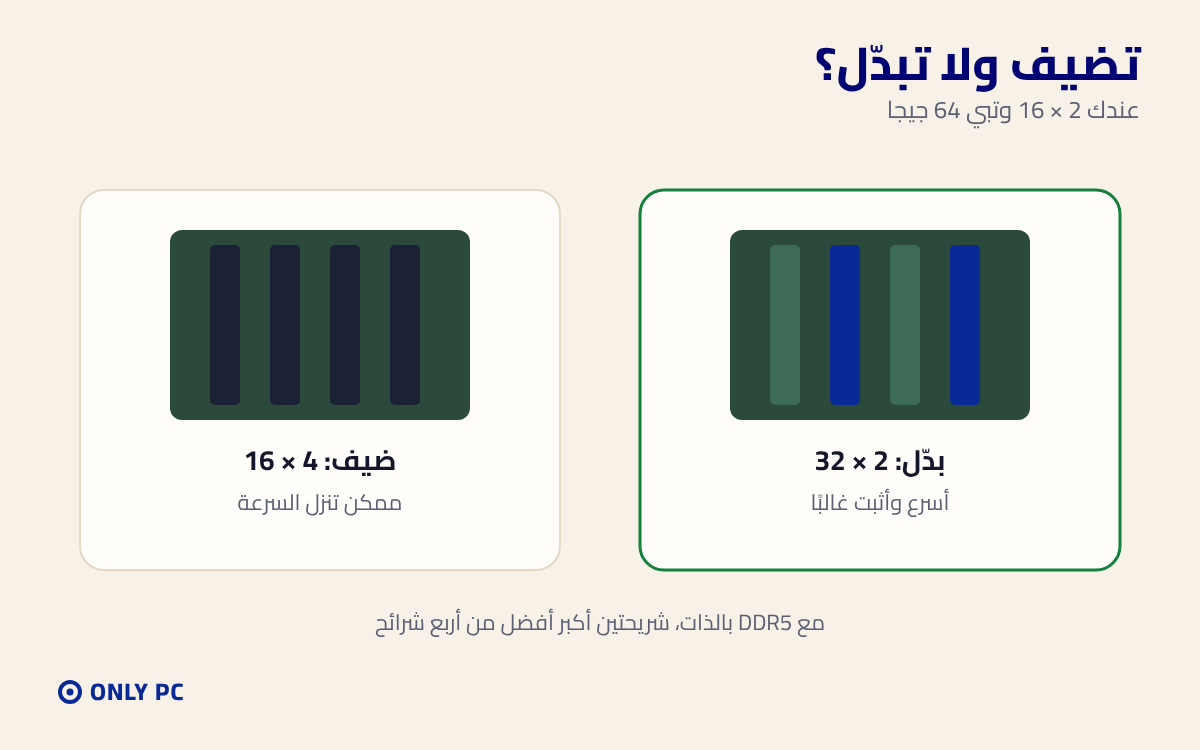
تضيف ولا تبدّل؟
لو عندك 2 × 16 جيجا وتبي توصل 64، عندك خيارين: تضيف شريحتين 16 في الفتحات الفاضية، أو تبدّل كل شي بشريحتين 32. مع DDR5 بالذات، أربع شرائح تتعب اللوحة وممكن تنزل السرعة أو يصير الجهاز أقل ثبات. عشان كذا التبديل بشريحتين أكبر هو الخيار الأفضل غالبًا.
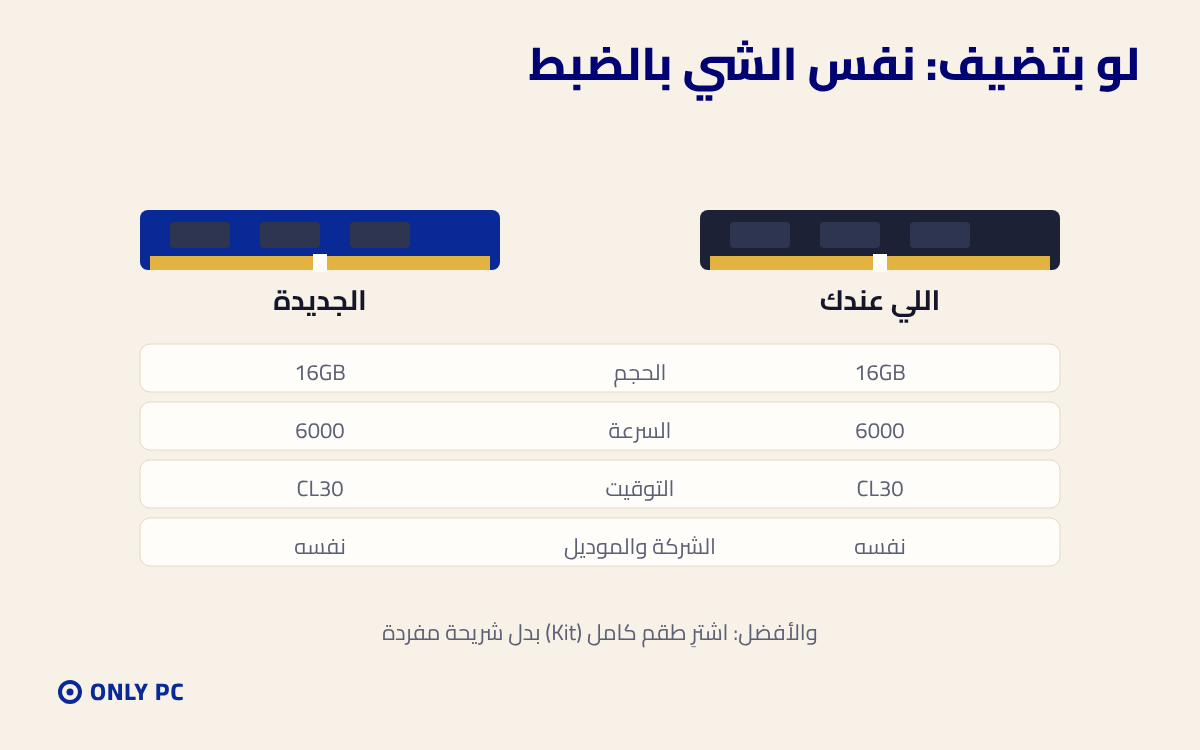
لو بتضيف: نفس الشي بالضبط
إذا قررت تضيف، خذ نفس الحجم ونفس السرعة ونفس التوقيت (CL)، والأفضل نفس الشركة والموديل. رامات مختلفة مع بعض ممكن تشتغل، بس على سرعة أبطأ واحدة فيهم، وأحيانًا تسبب ريستارت. والأفضل من هذا كله: طقم كامل (Kit) بدل شريحة مفردة.
التركيب
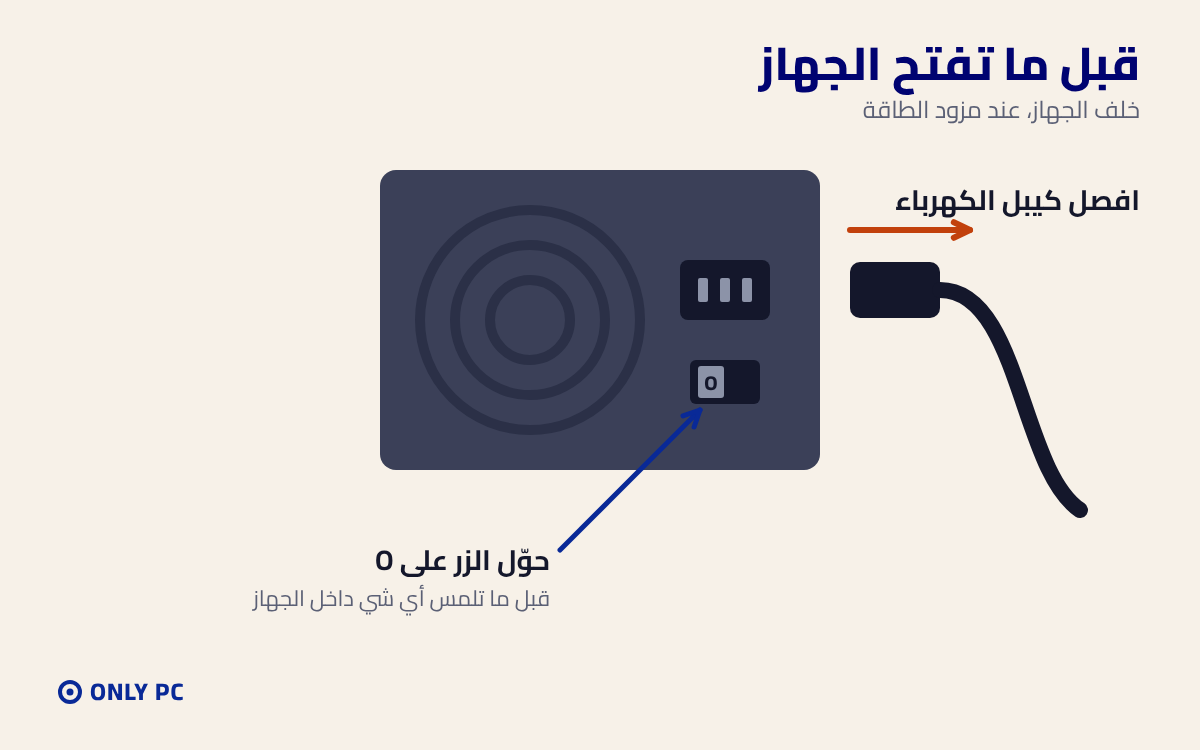
قبل ما تفتح الجهاز: طفّه من الويندوز، افصل سلك الكهرباء، واستنى دقيقة. ولو ما تبي تركبها بنفسك، كلمنا ونرتب معك.
أي فتحات تستخدم؟
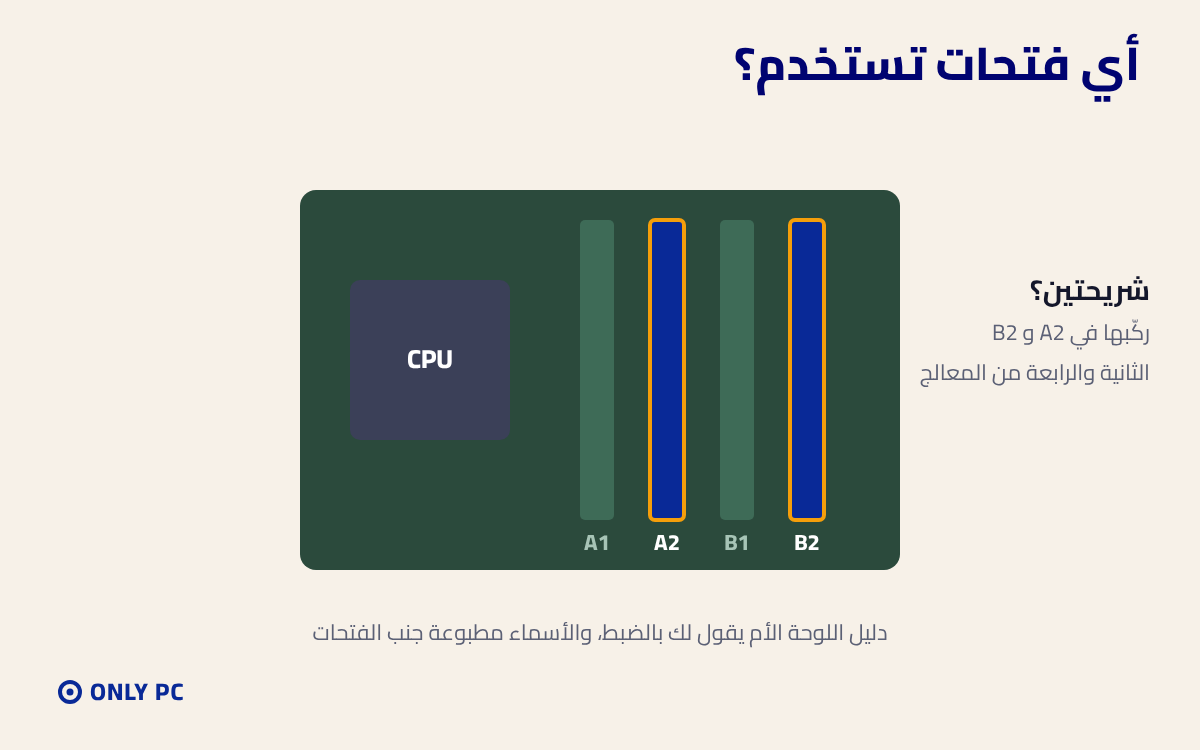
لو بتركب شريحتين، ركبها في A2 وB2، يعني الفتحة الثانية والرابعة إذا عديت من جهة المعالج. هذا الترتيب يخليها تشتغل بأفضل أداء. الأسماء مطبوعة جنب الفتحات على اللوحة، ودليل اللوحة يأكد لك.
ركّبها لين تسمع «طقّة»
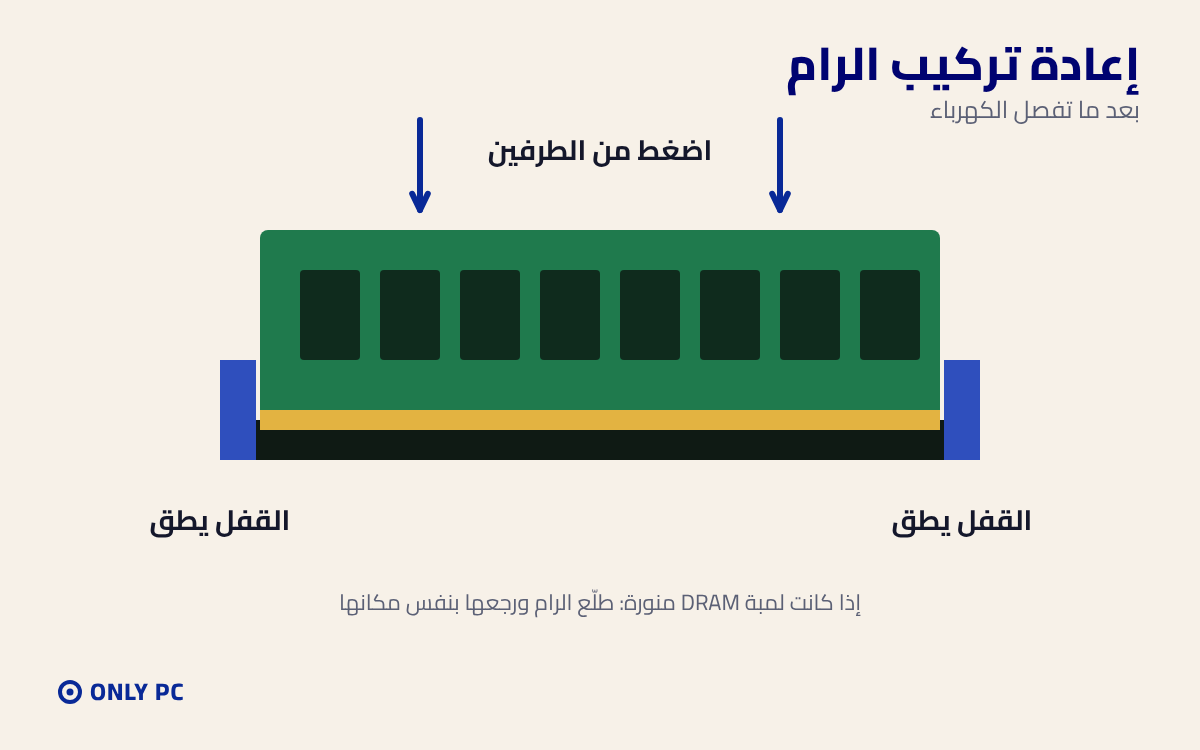
افتح الماسكات اللي على طرف الفتحة، وطابق الفتحة اللي تحت الشريحة مع البروز اللي في الفتحة. بعدها اضغط من الطرفين بالتساوي لين تسمع طقة والماسكات تقفل لحالها. لو تحس إنها ما تدخل، لا تضغط بقوة، غالبًا مقلوبة.
أول تشغيل بعد التركيب
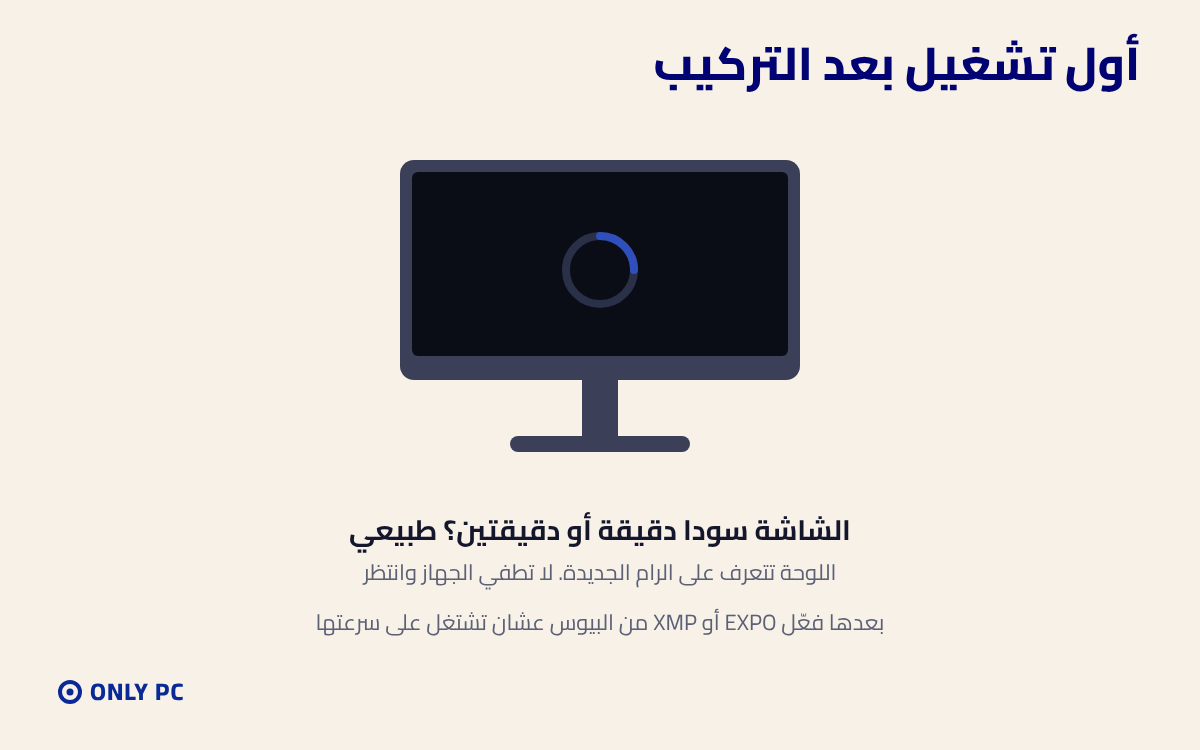
لا تخاف لو الشاشة ظلت سودا دقيقة أو دقيقتين أول مرة، أو الجهاز أعاد التشغيل مرة. اللوحة تتعرف على الرام الجديدة وتضبطها. انتظر ولا تطفيه. بعدها ادخل البيوس وفعّل EXPO أو XMP عشان الرام تشتغل على سرعتها، وتأكد من إدارة المهام إن الحجم الجديد ظاهر.
متى تكلمنا على طول
إذا ما تعرف وش تشتري، أو الجهاز ما عطى صورة بعد خمس دقايق من التركيب، أو الحجم الجديد ما ظهر، أو صار يعيد التشغيل بعد ما ضفت الرام، كلمنا وأرسل لنا:
رقم طلبك، صورة من صفحة الذاكرة في إدارة المهام، واسم الرام اللي تبي تضيفها. وفريقنا يكمل معك.