

تبي تبث لعبك أو تسجل لقطاتك بجودة زينة بدون ما تنزل فريماتك؟ السر إن البث والتسجيل يشتغلون على قطعة مخصصة داخل كرت الشاشة اسمها الإنكودر، مو على المعالج. برنامج OBS مجاني ويسوي كل هذا، وإعداده أول مرة ياخذ ربع ساعة لو مشيت على الترتيب الصح.
باختصار: نزّل OBS من موقعه الرسمي وخل مساعد الإعداد يقترح عليك أول مرة. سوّ مشهد فيه اللعبة والمايك وصوت الجهاز. في الإعدادات اختر إنكودر كرتك: NVENC لكروت NVIDIA أو AMF لكروت AMD، وسجّل بصيغة Hybrid MP4 أو MKV. خل البت ريت أقل من سرعة الرفع عندك بفرق كبير، وسجّل تجربة وشيك نافذة Stats قبل أول بث.
التجهيز
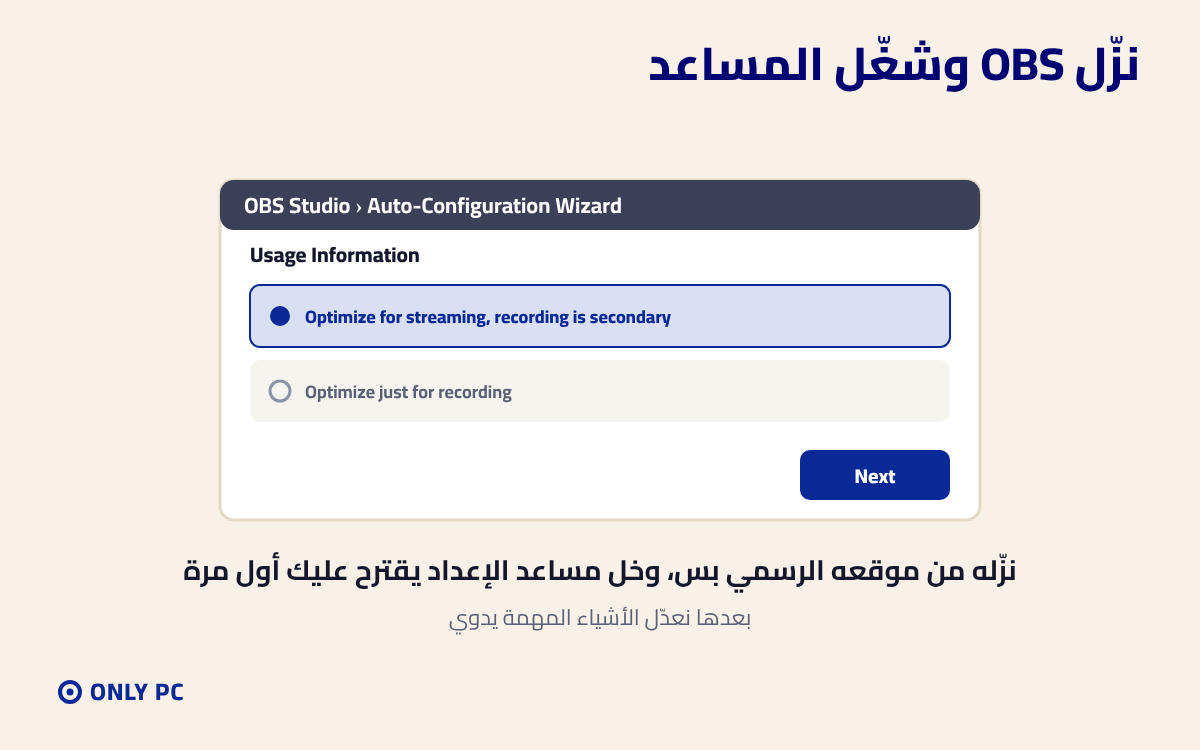
نزّل OBS وشغّل المساعد
نزّل OBS Studio من موقعه الرسمي بس، لا تاخذه من مواقع تحميل ثانية. أول ما تفتحه يطلع لك مساعد الإعداد التلقائي، اختر إذا تبي البث أهم أو التسجيل بس، وهو يختبر جهازك ويقترح إعدادات مبدئية. هذي بداية زينة، وبعدها نعدّل الأشياء المهمة يدوي في الخطوات الجاية.
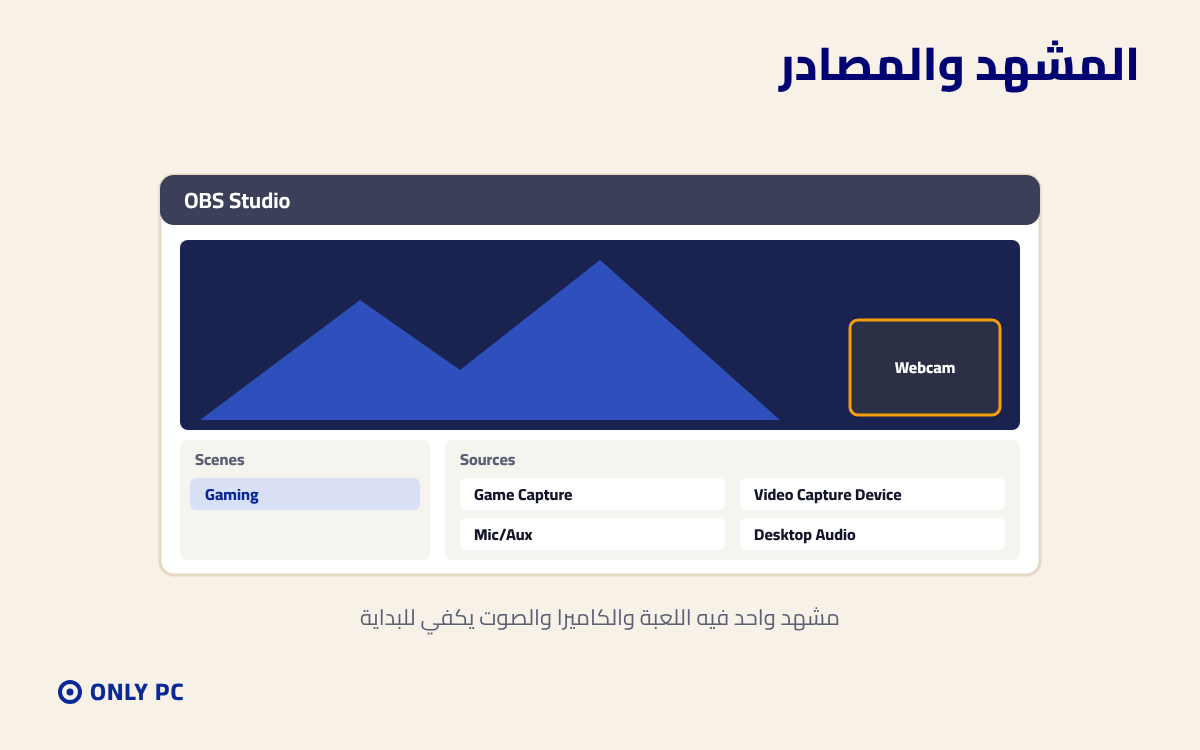
المشهد والمصادر
المشهد هو اللي يشوفه المتابع، والمصادر هي اللي داخله. اضغط على علامة الزائد تحت Sources وأضف Game Capture للعبة، ولو ما ظهرت فيه جرّب Display Capture. صوت الجهاز والمايك يكونون موجودين غالبًا تلقائيًا، ولو عندك كاميرا أضف Video Capture Device وحطها في الزاوية. مشهد واحد كذا يكفيك للبداية.
الإعدادات المهمة
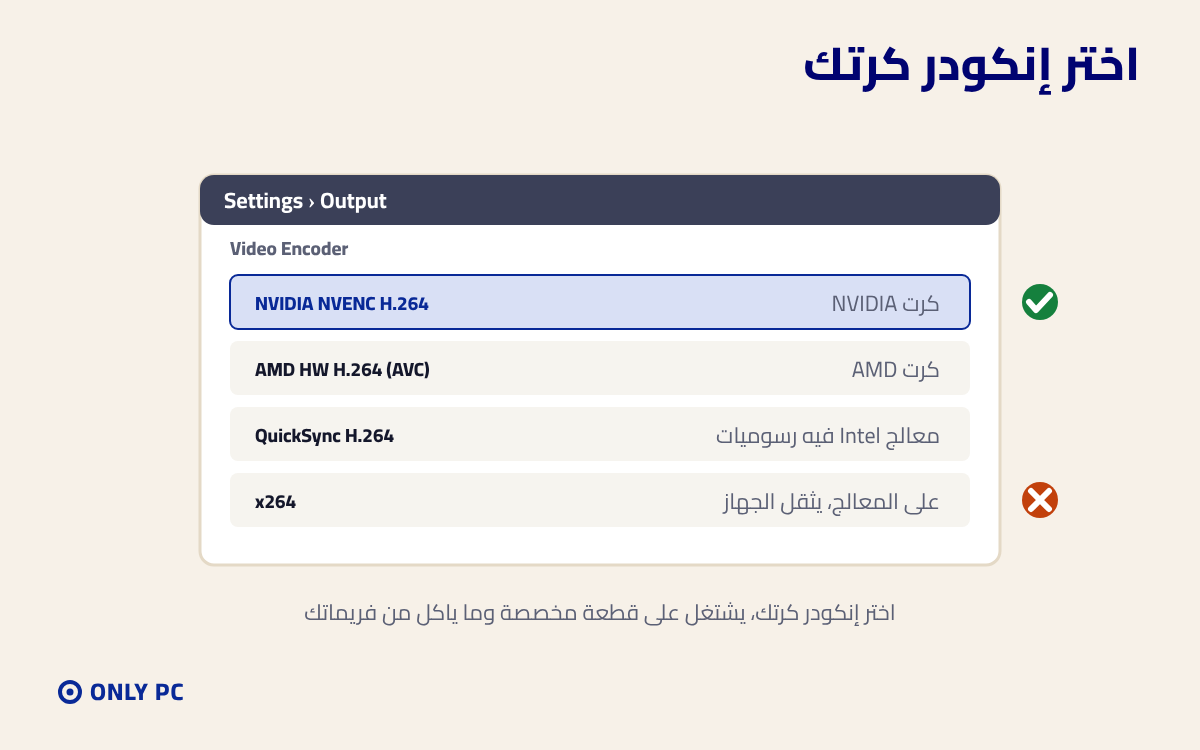
اختر إنكودر كرتك
افتح Settings ثم Output، وغيّر Output Mode إلى Advanced عشان تشوف كل الخيارات. في Video Encoder اختر إنكودر كرتك: NVIDIA NVENC لكروت NVIDIA، أو AMD HW اللي هو AMF لكروت AMD، أو QuickSync لو تستخدم رسوميات معالج Intel. لا تختار x264 لأنه يشتغل على المعالج ويثقل اللعبة. ولو كرتك جديد ويدعم AV1، فهو ممتاز للتسجيل واليوتيوب، أما H.264 فهو الخيار الآمن لأغلب منصات البث.
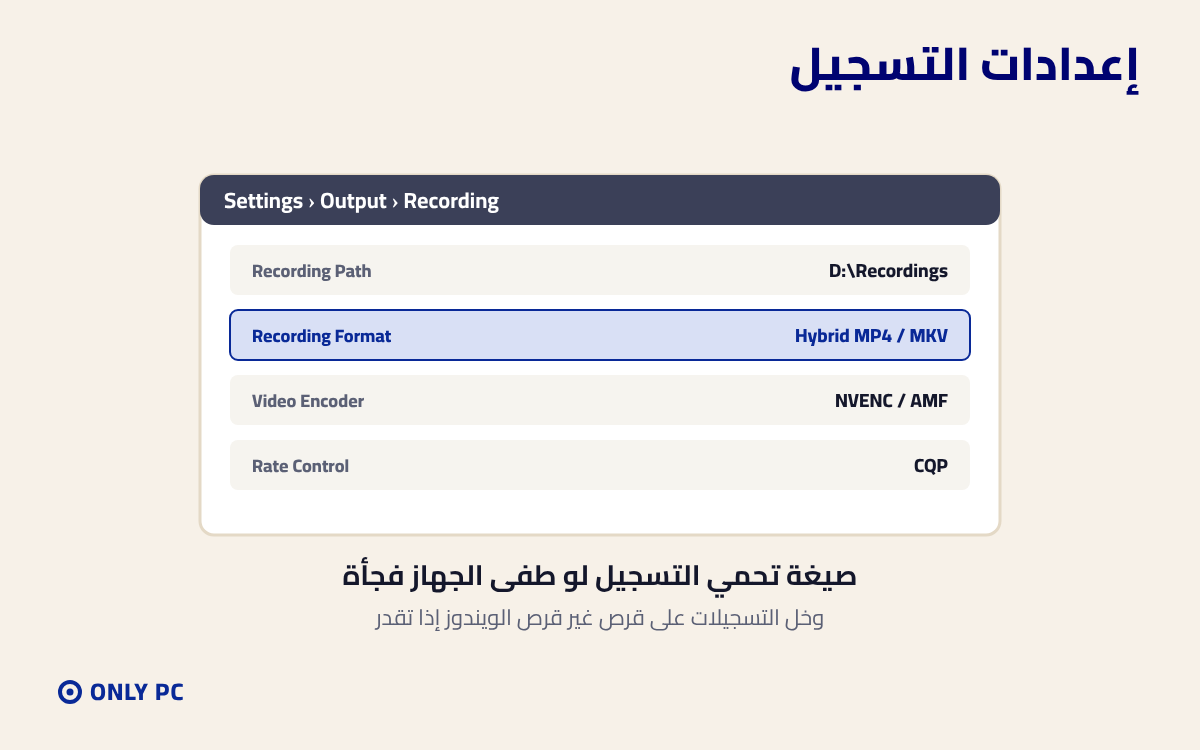
إعدادات التسجيل
في تبويب Recording، اختر صيغة Hybrid MP4 أو MKV. الفايدة إن الجهاز لو طفى أو OBS سكّر فجأة، التسجيل ما يخرب كله، ولو سجلت MKV تقدر تحوله لـMP4 من قائمة File ثم Remux Recordings. خل Rate Control على CQP للتسجيل، وخل مسار الحفظ على قرص غير قرص الويندوز إذا عندك، لأن التسجيلات تاكل المساحة بسرعة. ولو تبي بس تسجل لقطة سريعة بدون OBS، الويندوز فيه أداة تسجيل جاهزة شرحناها في مقالة سطح المكتب وتصوير الشاشة.
إعدادات البث
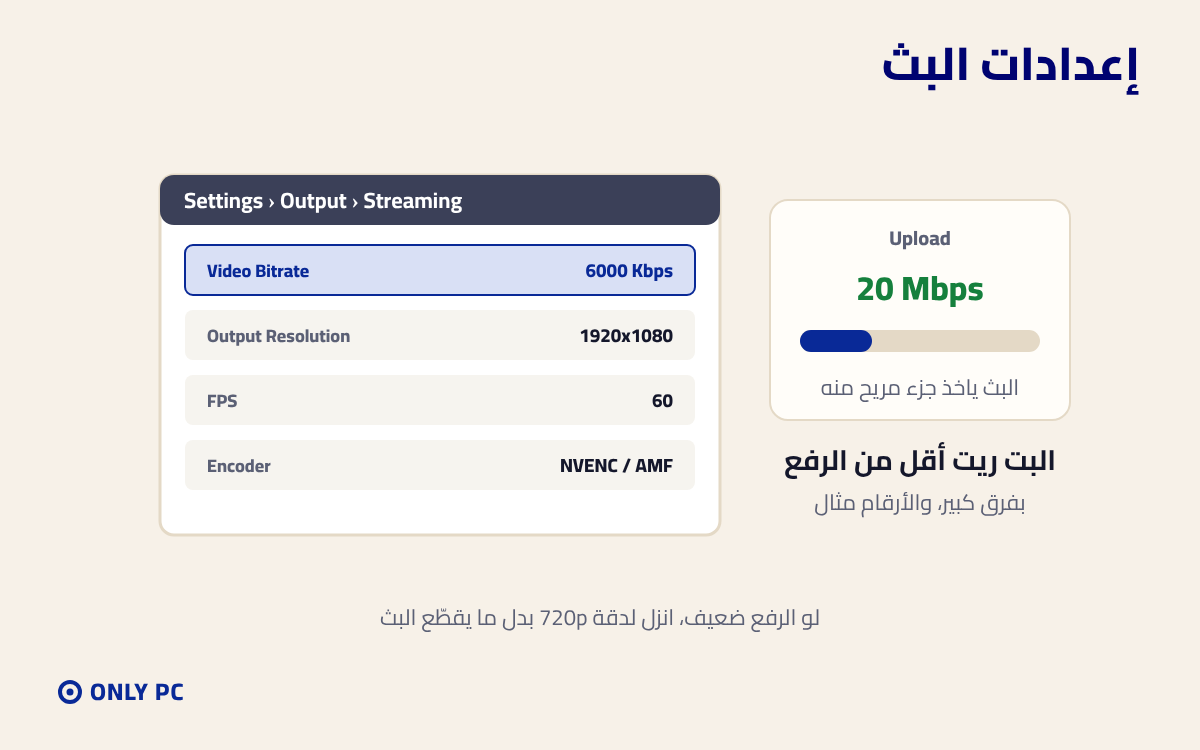
في تبويب Streaming خل Rate Control على CBR، والبت ريت يعتمد على المنصة وسرعة الرفع عندك. تويتش مثلًا ينصح بحدود 6000 Kbps لبث 1080p بـ60 فريم. سوّ اختبار سرعة وشوف رقم الرفع، وخل البث ياخذ جزء مريح منه مو كله، لأن اللعب نفسه والديسكورد يحتاجون من الإنترنت بعد. ولو الرفع عندك ضعيف، بث 720p نظيف أحسن من 1080p يقطّع.
الصوت: المايك واللعبة
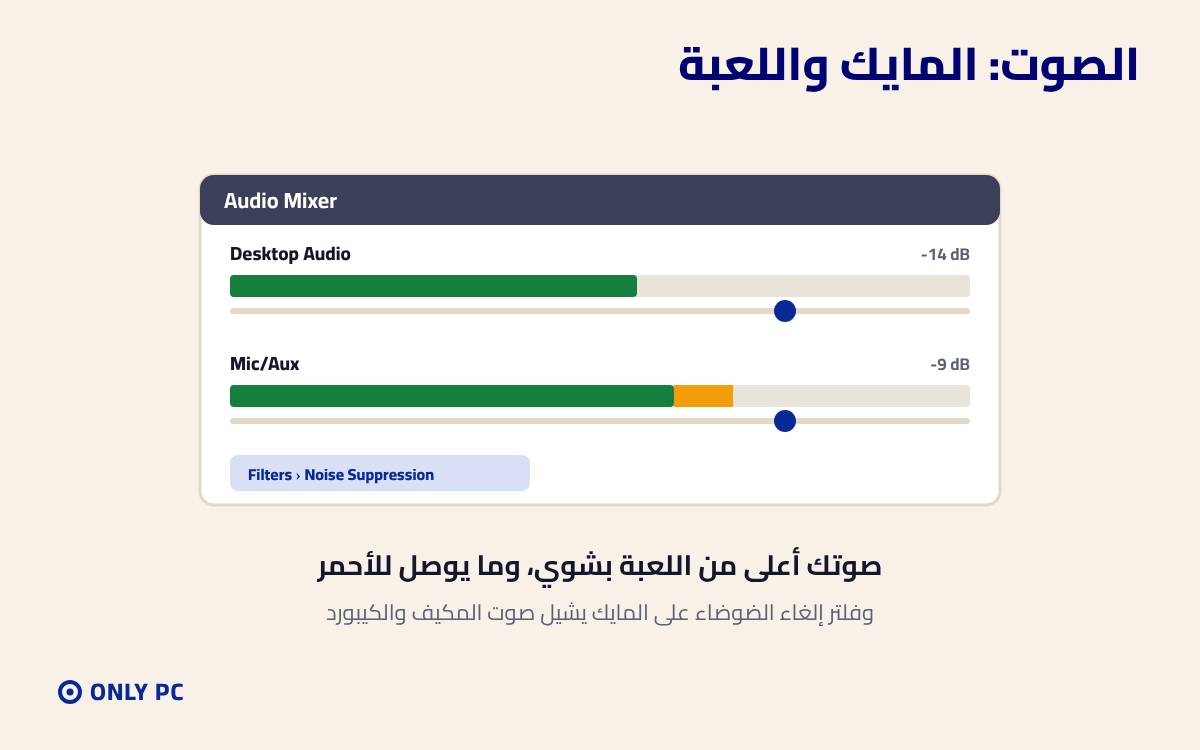
في Audio Mixer تشوف شريط لكل صوت. خل صوتك أعلى من صوت اللعبة بشوي، والشريط يتحرك في الأخضر والأصفر وما يوصل للأحمر. على المايك، اضغط الترس ثم Filters وأضف Noise Suppression، يشيل صوت المكيف والكيبورد. ولو المايك أصلًا ما يطلع صوت، تأكد إنه المختار في إعدادات الصوت في الويندوز قبل ما تكمل.
قبل أول بث
سجّل تجربة وشيك الأرقام
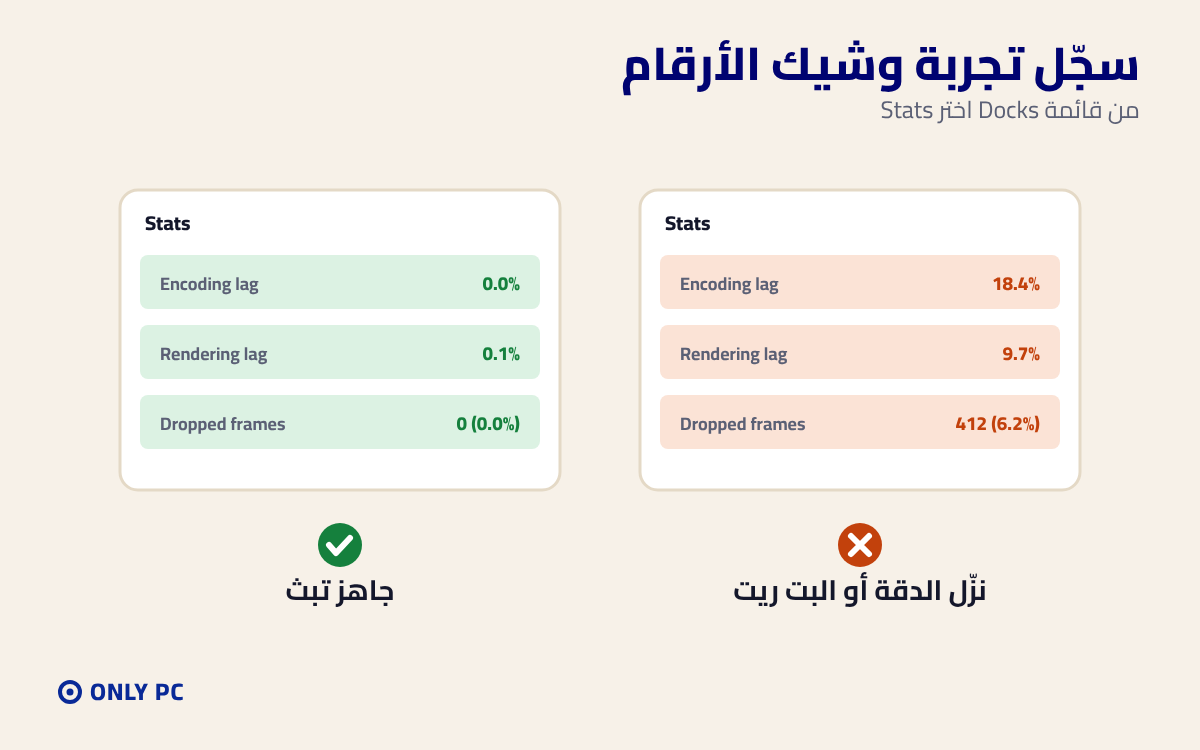
قبل ما تبث لأول مرة، سجّل خمس دقايق وأنت تلعب، وافتح من قائمة Docks نافذة Stats. لو Encoding lag أو Rendering lag فوق الصفر بشكل واضح، أو Dropped frames تزيد، نزّل الدقة أو البت ريت أو الفريمات وجرب مرة ثانية. وشوف التسجيل نفسه: الصورة واضحة، والصوت مسموع ومتزامن. ولو اللعبة نفسها تقطّع وقت البث، راجع مقالة أفضل إعدادات NVIDIA و AMD للألعاب وحط حد للفريمات.
متى تكلمنا على طول
لو اخترت NVENC أو AMF وما ظهر لك في القائمة، أو البث يقطع حتى مع بت ريت منخفض، أو الجهاز يعلق أو يطفي وقت البث، أو تبي جهاز مجهز للبث من البداية، كلمنا وأرسل لنا:
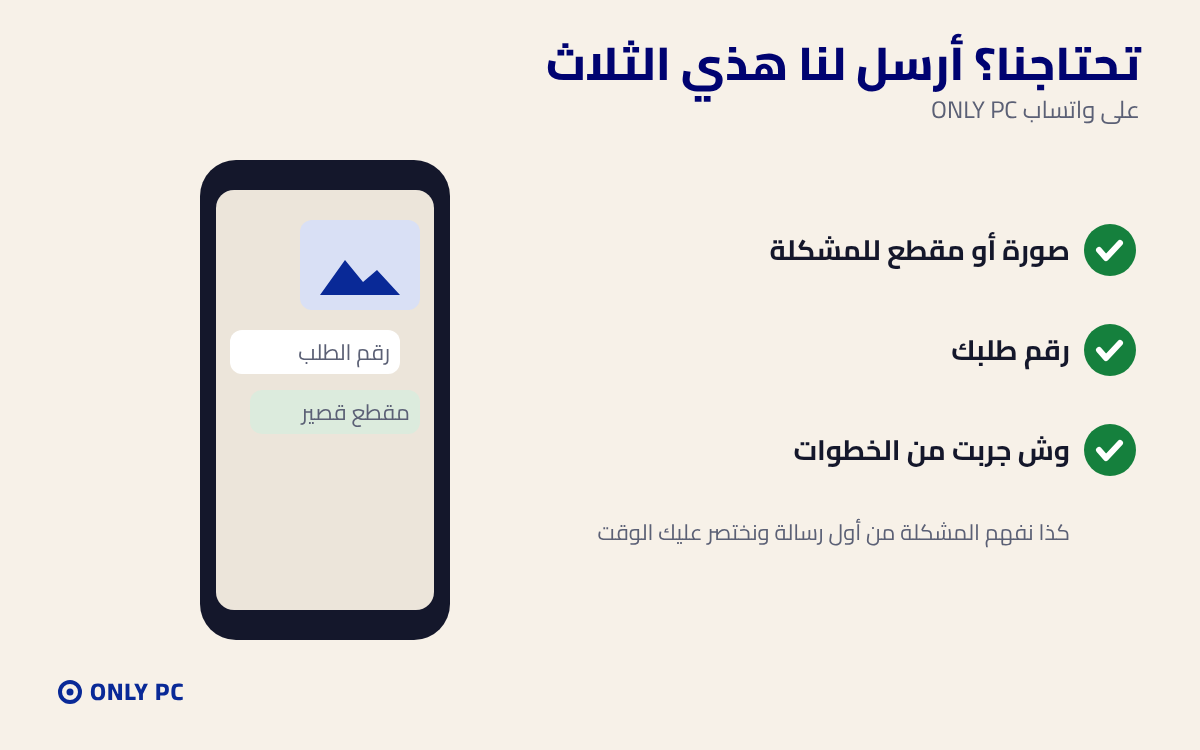
رقم طلبك، وصورة من إعدادات Output في OBS، وصورة من نافذة Stats وقت المشكلة. وفريقنا يكمل معك.