

كرت الشاشة القوي ما يعطيك كل اللي عنده إذا الإعدادات حوله غلط. شاشة شغالة على 60 هيرتز وهي تقدر على 165، أو تقطيع في الصورة، أو تأخير تحسه في ألعاب التصويب. الخبر الزين إن أغلب الإعدادات اللي تفرق فعلًا قليلة وآمنة، وما تحتاج تلمس سرعة الكرت ولا الفولت.
باختصار: تأكد إن الشاشة على أعلى هيرتز، وشغّل G-SYNC أو FreeSync، وفعّل Reflex أو Anti-Lag لتقليل التأخير. استخدم DLSS أو FSR على وضع الجودة لو تبي فريمات أكثر، وحط حد للفريمات أقل من هيرتز الشاشة بشوي. ولو خربطت الإعدادات، رجّع الافتراضي.
الأساسيات
الشاشة على أعلى هيرتز
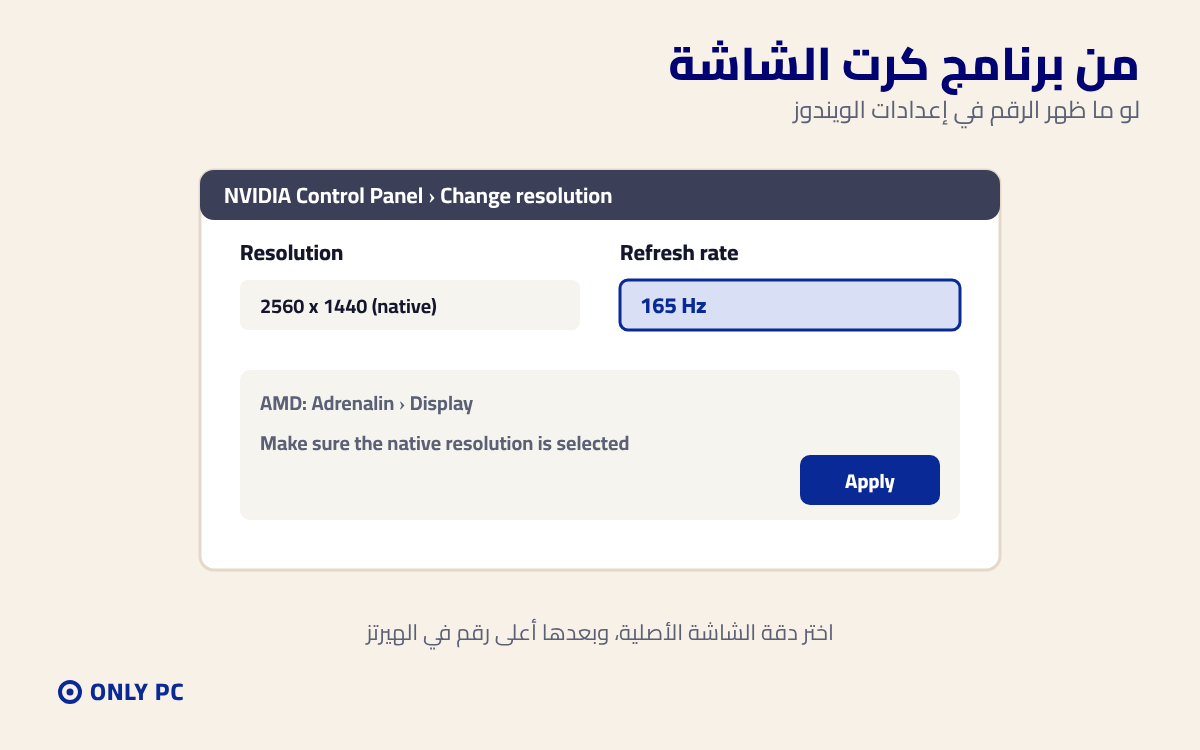
أول شي وأهم شي. كثير شاشات تشتغل على 60 هيرتز من أول يوم وصاحبها ما يدري. افتح إعدادات الشاشة في الويندوز أو برنامج الكرت، واختر دقة الشاشة الأصلية وأعلى رقم في معدل التحديث. ولو ما طلع لك الرقم، الحل في مقالة الشاشة على 60 هيرتز.
مزامنة الشاشة مع الكرت
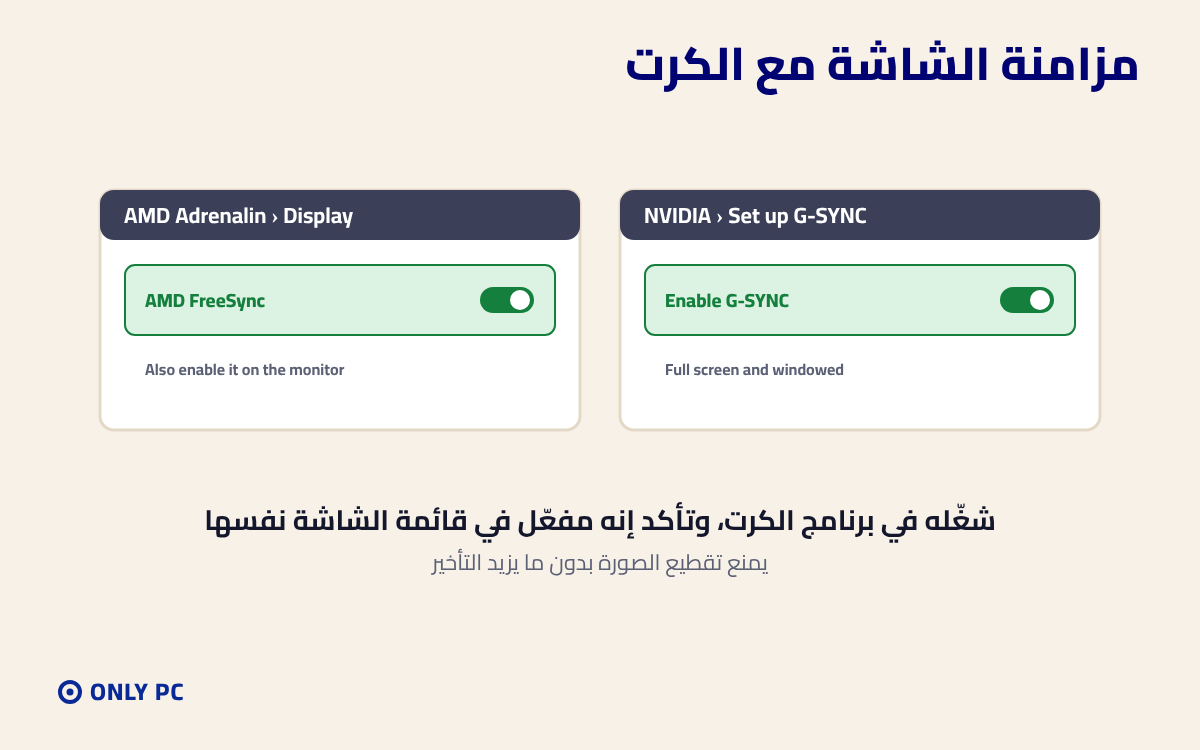
لو شاشتك تدعم G-SYNC أو FreeSync، وأغلب شاشات الألعاب تدعم واحد منهم، شغّله. يخلي الشاشة تمشي مع الكرت بدل العكس، فيختفي التقطيع اللي يقص الصورة نصين وقت الحركة. في NVIDIA تلقاه في لوحة التحكم تحت إعداد G-SYNC، وفي AMD داخل Adrenalin في قسم الشاشة. وتأكد إنه مفعّل في قائمة الشاشة نفسها بعد.
داخل اللعبة
تقليل التأخير
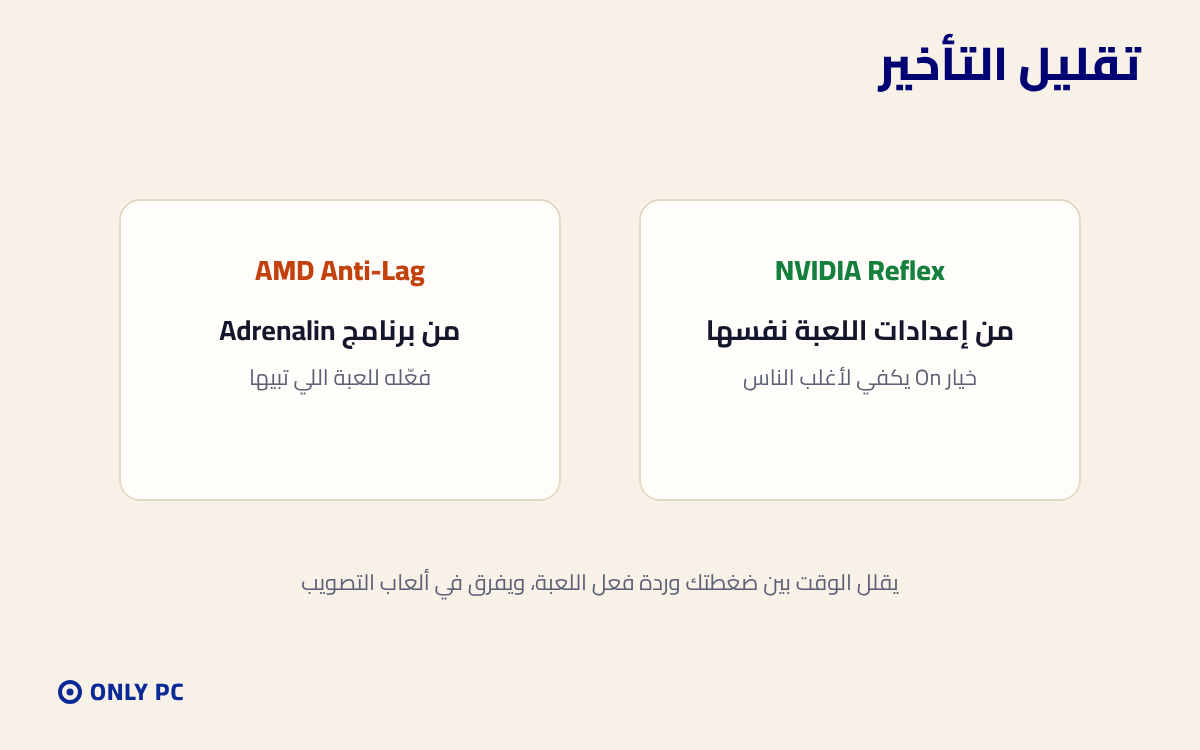
في ألعاب التصويب، الوقت بين ضغطتك وردة فعل اللعبة يفرق. كروت NVIDIA فيها Reflex، وتلقاه في إعدادات الرسوم داخل الألعاب اللي تدعمه، وخيار On يكفي لأغلب الناس. وكروت AMD فيها Anti-Lag، وتفعله من Adrenalin للعبة اللي تبيها.
تقنيات رفع الدقة
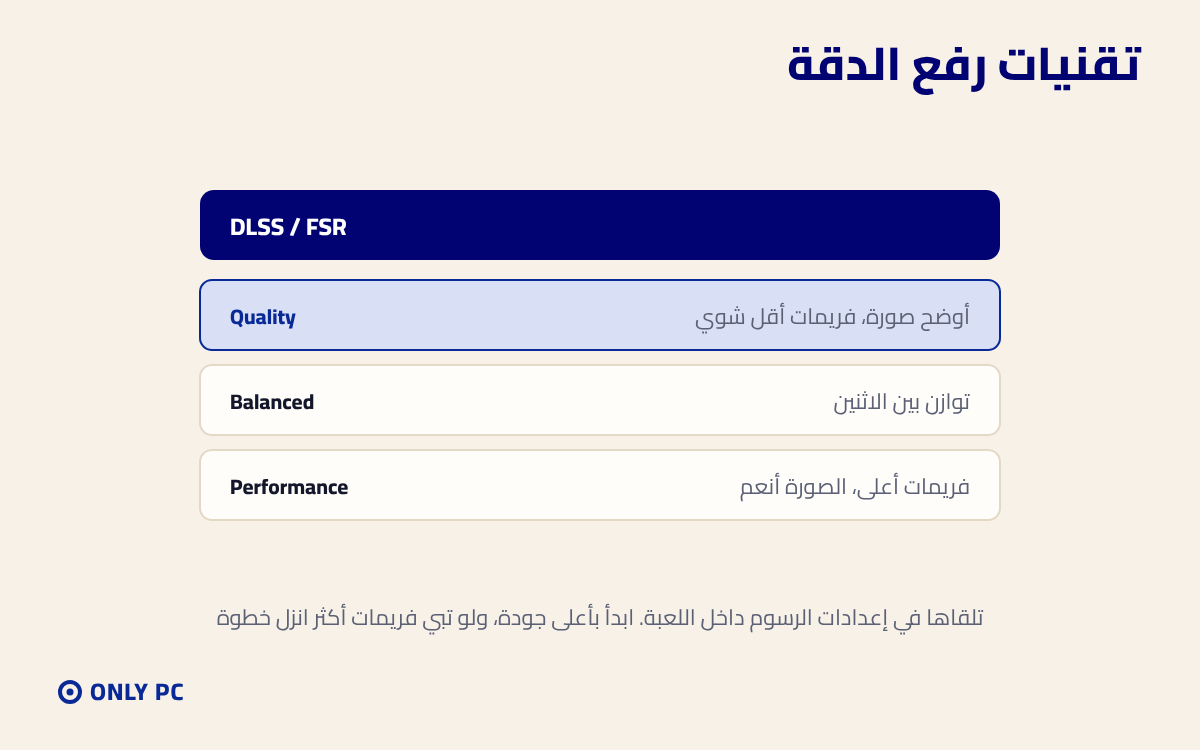
DLSS في كروت NVIDIA وFSR في كروت AMD تخلي اللعبة ترسم الصورة بدقة أقل وبعدها تكبرها بذكاء، فتاخذ فريمات أكثر بفرق بسيط في الوضوح. تلقاها في إعدادات الرسوم داخل اللعبة. ابدأ بوضع الجودة، ولو تبي فريمات أكثر انزل خطوة لوضع التوازن.
حد الفريمات
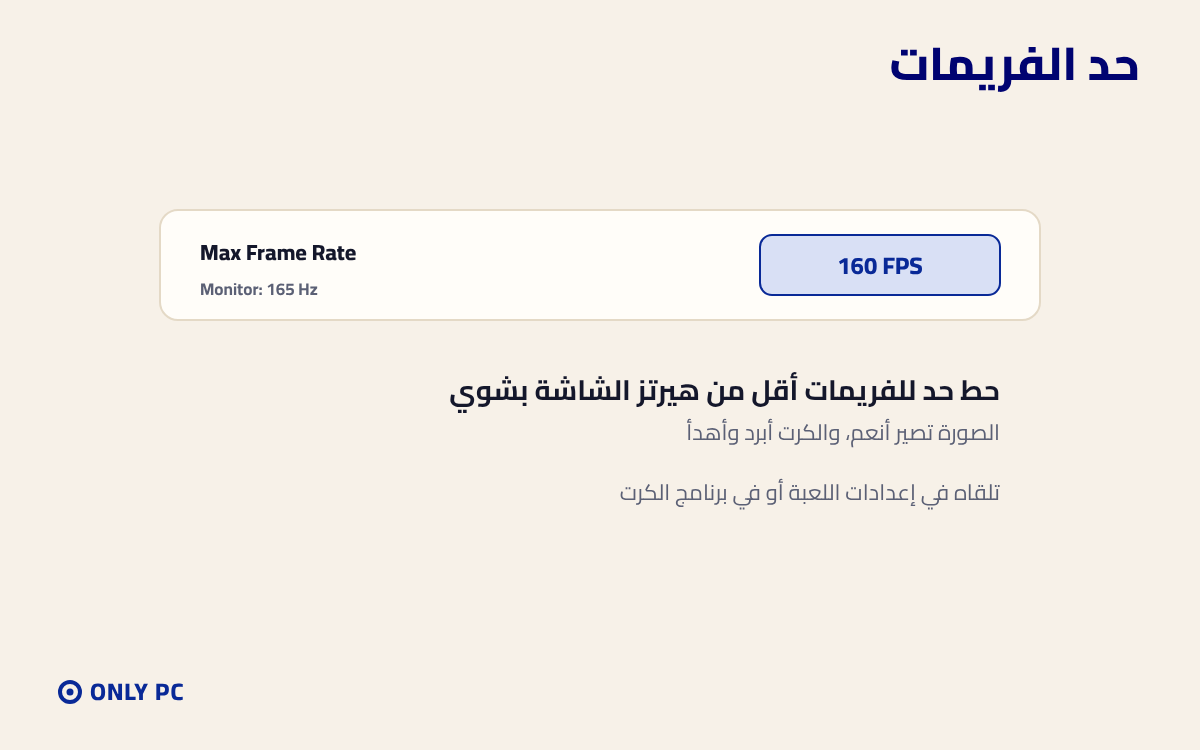
لو الكرت يطلع فريمات أكثر بكثير من هيرتز الشاشة، ما تستفيد منها وتطلع حرارة وصوت زيادة. حط حد للفريمات أقل من هيرتز الشاشة بشوي، مثلًا 160 لشاشة 165 هيرتز، من إعدادات اللعبة أو من برنامج الكرت. الصورة تصير أنعم مع المزامنة، والكرت أبرد وأهدأ.
لو خربطت شي
رجّع الافتراضي
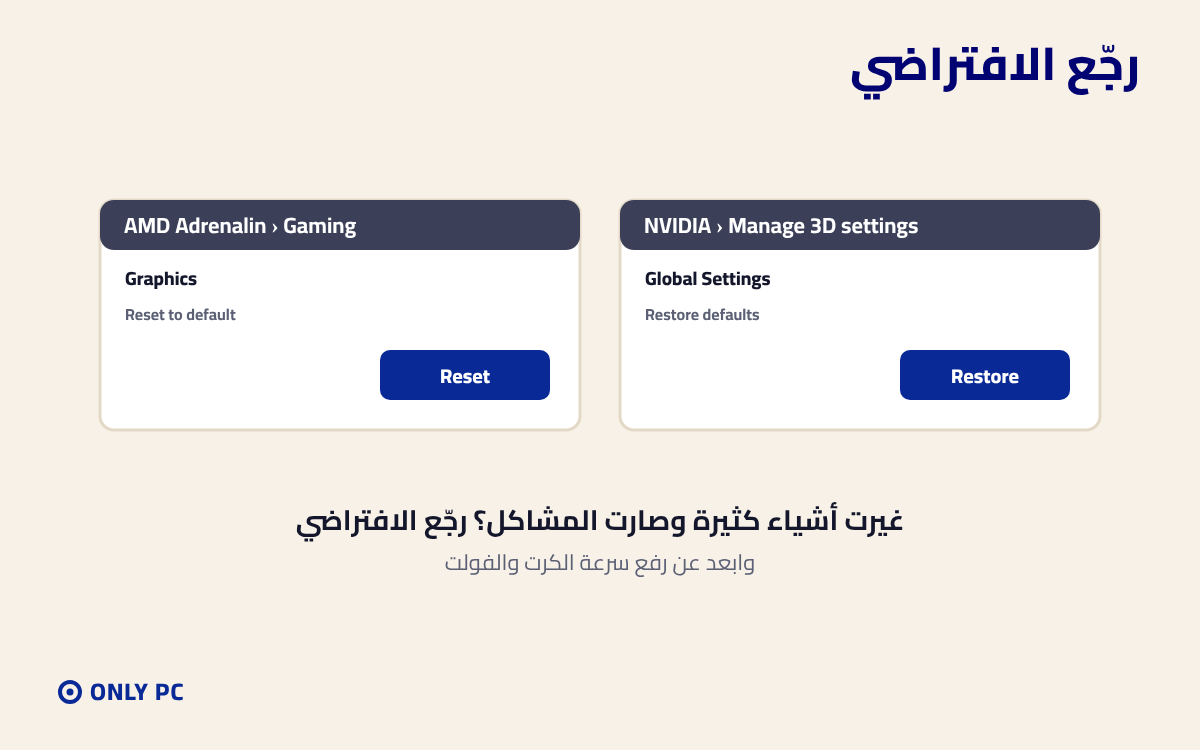
لو غيرت إعدادات كثيرة من فيديوهات وصارت الألعاب تعلق أو تطفي، لا تحاول تتذكر وش غيرت. في NVIDIA افتح إدارة إعدادات الثلاثي الأبعاد واضغط استعادة، وفي AMD افتح قسم الألعاب ثم الرسوم واضغط إعادة الضبط. وابعد عن أدوات رفع سرعة الكرت أو تغيير الفولت، لأن مكسبها بسيط ومشاكلها كثيرة.
متى تكلمنا على طول
لو الشاشة ما تطلع أعلى من 60 هيرتز مهما سويت، أو G-SYNC أو FreeSync ما يظهر، أو الفريمات أقل بكثير من المتوقع لكرتك، أو الألعاب تعلق حتى بعد ما رجعت الافتراضي، أرسل لنا.
رقم طلبك، واسم الشاشة، واللعبة اللي فيها المشكلة، وصورة من إعدادات الرسوم فيها. وفريقنا يكمل معك.