

اشتريت كرت قوي، وتبي تتأكد إنه شغال بكامل قوته مو بنصها. أحيانًا الفريمات تطلع أقل من اللي تشوفه في المراجعات، والسبب غالبًا شي بسيط مثل كيبل في المكان الغلط أو لعبة شغالة على الكرت المدمج. بأداتين مجانيات وربع ساعة، تعرف إذا كرتك يعطي أداءه الكامل أو فيه شي يحتاج نشوفه.
باختصار: تأكد إن كيبل الشاشة في كرت الشاشة. افتح GPU-Z وشيك على اسم الكرت وسرعة اتصاله باللوحة تحت حمل. تأكد إن اللعبة شغالة على الكرت الأساسي مو المدمج. بعدها شغّل اختبار مجاني مثل 3DMark وراقب الكرت، وقارن نتيجتك بنفس الكرت. ولو الفرق كبير، كلمنا.
قبل الاختبار
متى تشك في الأداء؟
لو الفريمات أقل بكثير من مراجعات نفس الكرت بنفس الدقة، أو تشوف استخدام الكرت نازل وانت تلعب لعبة ثقيلة، أو الأداء نزل فجأة بعد ما كان تمام، فهذا وقت تشيك. وانتبه إن التقطيع لحاله مو دايم من الكرت، وله أسباب ثانية كثيرة في الإعدادات والويندوز.

الكيبل في كرت الشاشة
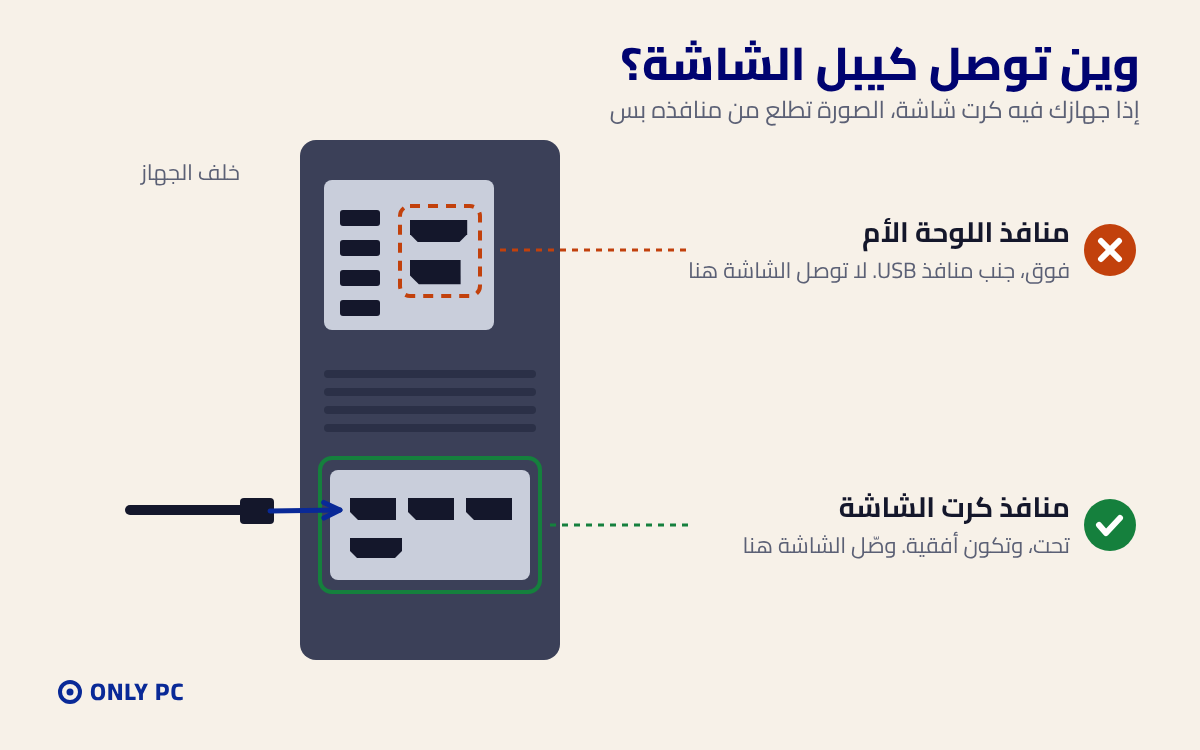
أشهر سبب وأسهله. خلف الجهاز فيه منافذ شاشة فوق في اللوحة الأم، ومنافذ تحت في كرت الشاشة. لو الكيبل في منافذ اللوحة، الصورة تطلع من كرت المعالج المدمج والأداء ينزل كثير، أو اللعبة ما تشتغل زين أصلًا. تأكد إن الكيبل في المنافذ الأفقية تحت، اللي في كرت الشاشة.
افحص بـGPU-Z
افتح GPU-Z
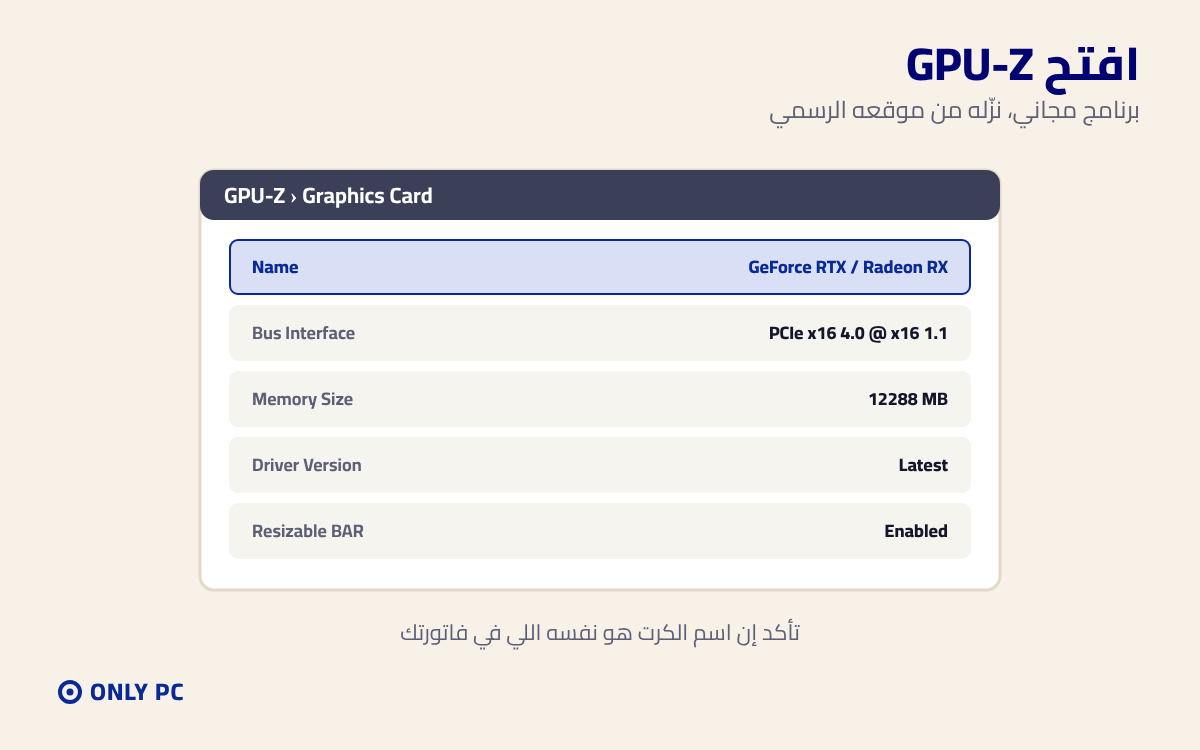
نزّل GPU-Z من موقعه الرسمي بس، وتقدر تشغله بدون تثبيت. الصفحة الأولى فيها كل شي عن كرتك. أول سطر Name، وتأكد إنه نفس الكرت اللي في فاتورتك. وتحته الذاكرة ونسخة التعريف وResizable BAR. لو اسم الكرت مو ظاهر أو مكتوب كرت عام، فالتعريف غالبًا مو مثبت صح، وحله في مقالة تعريف الكرت ما يتثبت.
سرعة اتصال الكرت باللوحة
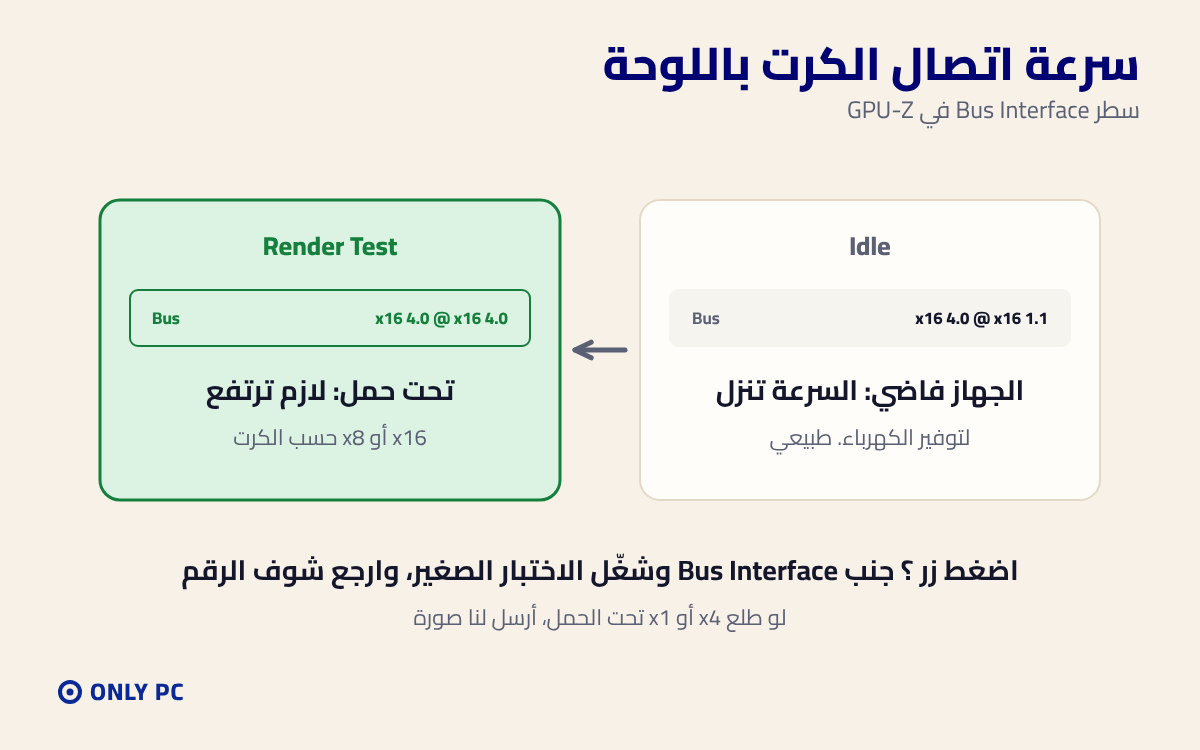
سطر Bus Interface يقول لك الكرت متصل باللوحة على أي سرعة. والجهاز فاضي طبيعي يكون الرقم الثاني أقل، لأن الكرت ينزل سرعة الاتصال عشان يوفر كهرباء. اضغط زر علامة الاستفهام جنب السطر وشغّل الاختبار الصغير، وارجع شوف الرقم. المفروض يطلع x16، أو x8 في بعض الكروت المتوسطة اللي مصممة كذا من الشركة. لو طلع x4 أو x1 تحت الحمل، صوّر الشاشة وأرسلها لنا.
اللعبة شغالة على الكرت الصح؟
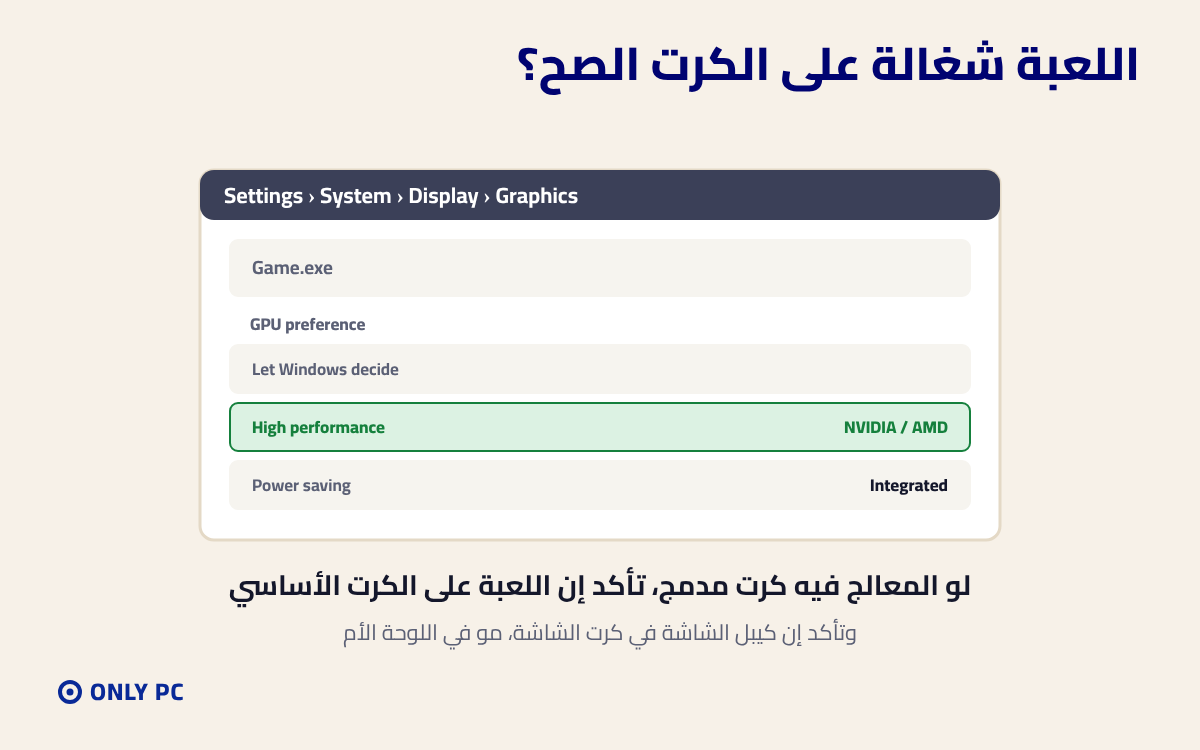
أغلب المعالجات الحالية فيها كرت مدمج صغير، وأحيانًا الويندوز يشغّل لعبة أو برنامج عليه بدل كرت الشاشة. افتح الإعدادات، ثم النظام، ثم الشاشة، ثم Graphics، واختر اللعبة أو أضفها، وخل تفضيل الكرت على High performance اللي عليه اسم كرتك. وتقدر تتأكد من مدير المهام وانت تلعب، في تبويب الأداء تشوف أي كرت عليه الحمل.
اختبر وقارن
شغّل اختبار مجاني
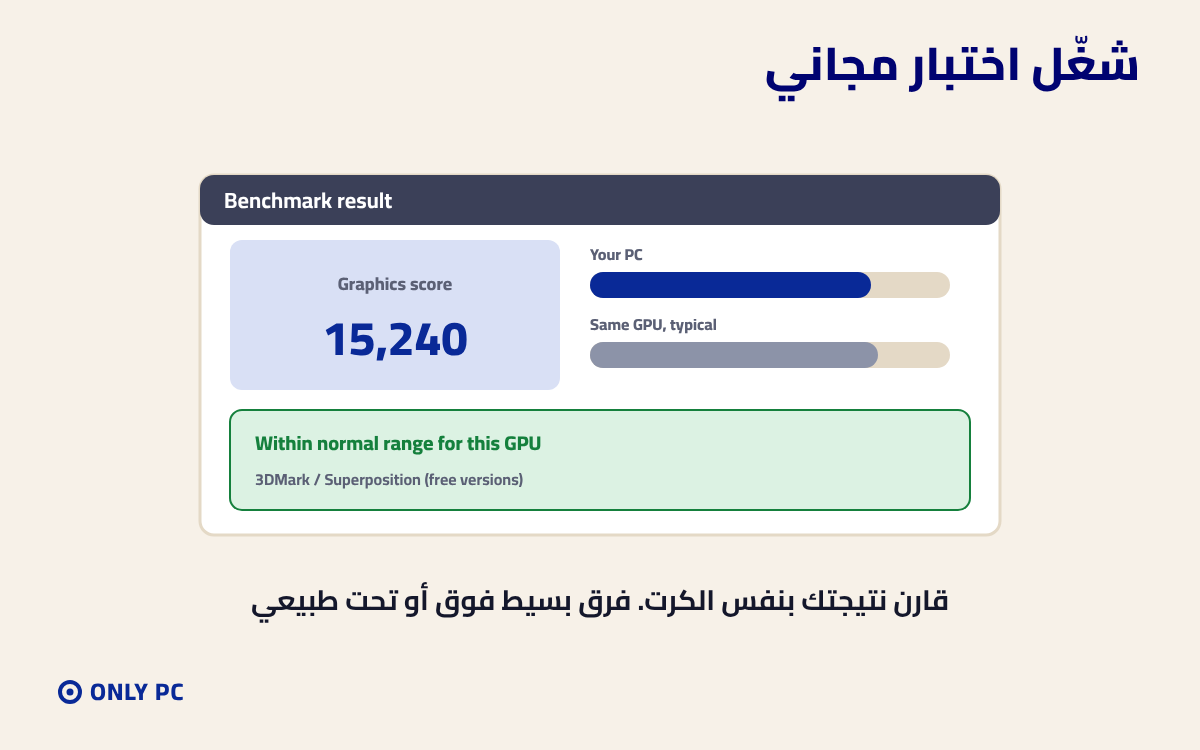
النسخة المجانية من 3DMark على Steam فيها اختبارات كافية، أو برنامج Unigine Superposition المجاني. شغّل الاختبار والجهاز ما فيه برامج ثانية مفتوحة، وبعد ما يخلص يطلع لك رقم. 3DMark يقارن نتيجتك بأجهزة ثانية فيها نفس الكرت، ولو نتيجتك في نفس المدى أو قريبة منه فكرتك تمام. فرق بسيط فوق أو تحت طبيعي حسب المعالج والحرارة.
راقب الكرت وقت الاختبار
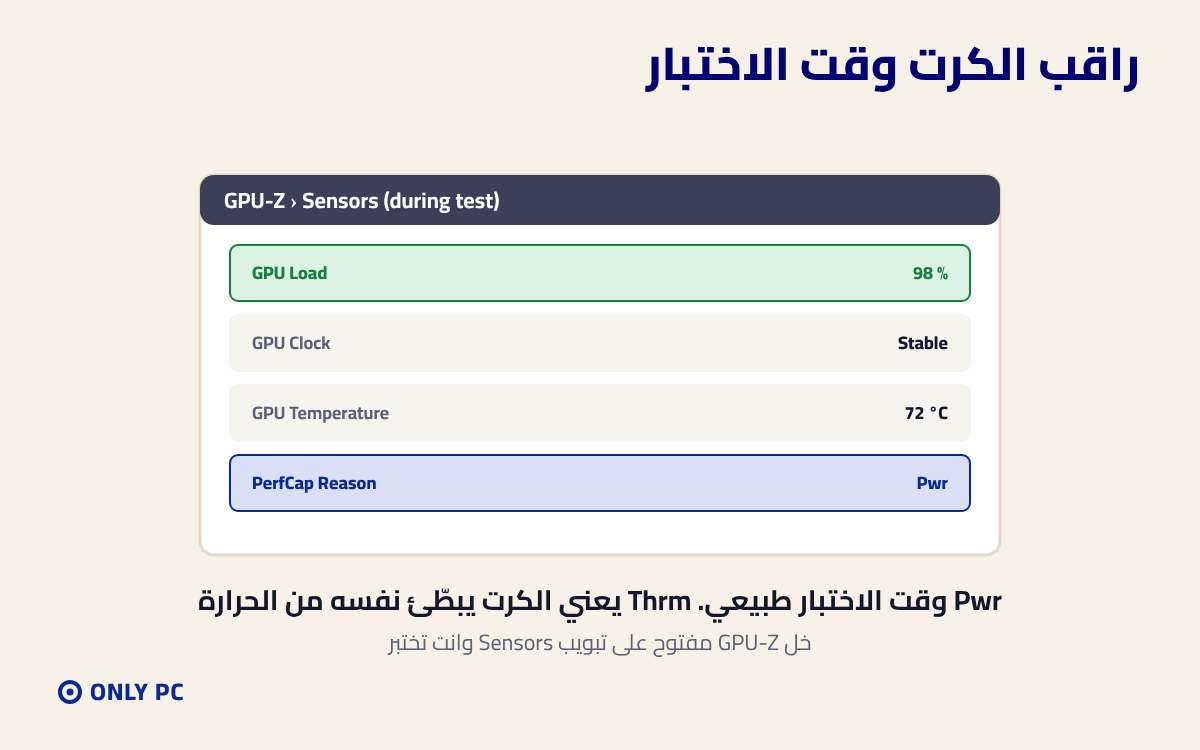
قبل الاختبار افتح GPU-Z على تبويب Sensors وخله جنب. وقت الاختبار المفروض GPU Load يكون قريب من 100 بالمية، والسرعة ثابتة تقريبًا. في كروت NVIDIA تشوف سطر PerfCap Reason: لو مكتوب Pwr فهذا طبيعي ويعني الكرت واصل حد الطاقة المصمم له. لو تشوف Thrm كثير، فالكرت يبطّئ نفسه من الحرارة، وهنا شيك على حرارة جهازك.
قارن صح
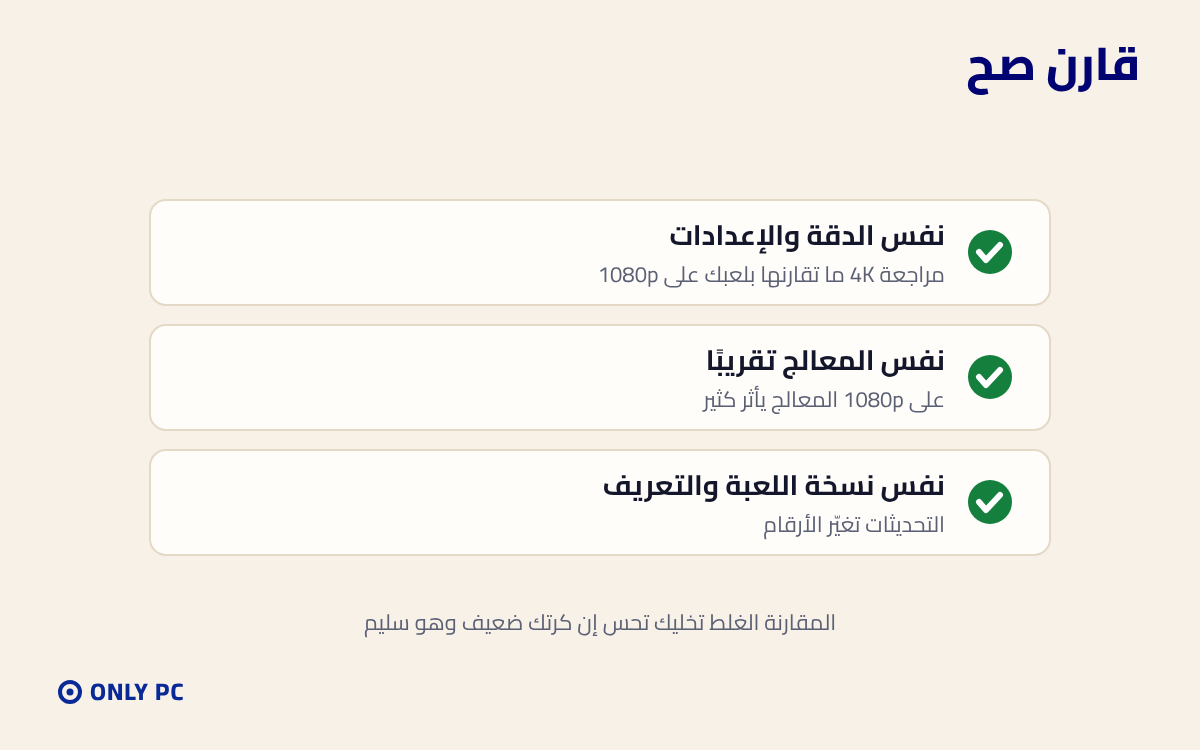
كثير ناس يقارنون فريماتهم بفيديو مراجعة ويقلقون على الفاضي. المراجعة لازم تكون بنفس الدقة والإعدادات اللي تلعب عليها، ولو تلعب على 1080p فالمعالج يأثر كثير وممكن هو اللي يحدد فريماتك مو الكرت، وهذا مشروح في مقالة الكرت أو المعالج. وحتى نسخة اللعبة والتعريف تغيّر الأرقام. لهذا الاختبار الموحد أدق من المقارنة بفيديو.
متى تكلمنا على طول
لو نتيجة الاختبار أقل بكثير من نفس الكرت، أو Bus Interface يطلع x4 أو x1 تحت الحمل، أو اسم الكرت غلط في GPU-Z، أو الكرت يبطّئ نفسه من الحرارة، كلمنا وأرسل لنا:
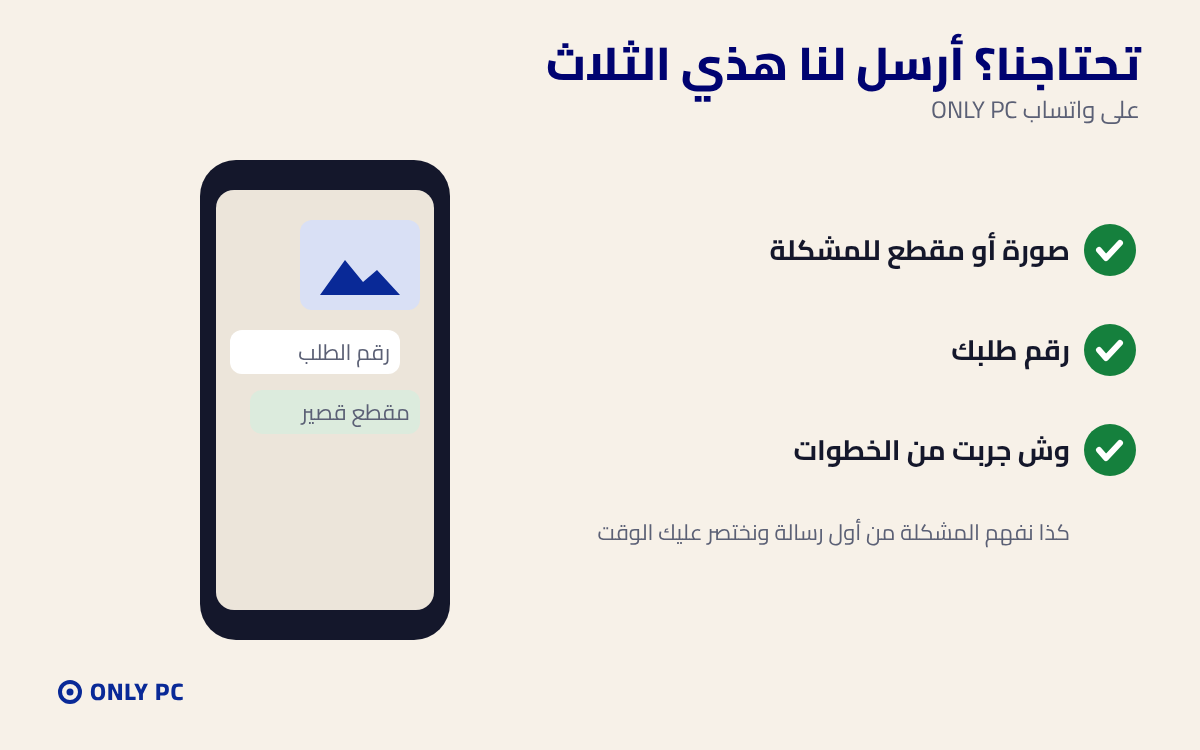
رقم طلبك، وصورة من صفحة GPU-Z الأولى بعد اختبار Bus Interface، وصورة نتيجة الاختبار، وصورة من تبويب Sensors وقت الاختبار. وفريقنا يكمل معك.