

الشاشة ترمش وانت شغال، أو تطفي ثانية وترجع فجأة وسط اللعب. مزعجة، وتخليك تشك إن الشاشة أو الكرت خربان. بس أغلب الحالات سببها كيبل مو داخل زين، أو كيبل ما يتحمل الهيرتز، أو إعداد في الشاشة أو المزامنة. امشِ مع الخطوات بالترتيب، وكل خطوة تقربك من السبب.
باختصار: حدد أول هل الشاشة ترمش أو تطفي وترجع، وجرّب اختبار مدير المهام. بعدها ثبّت الكيبل في كرت الشاشة وجرّب منفذ ثاني وكيبل يتحمل دقتك وهيرتزك. نزّل الهيرتز خطوة كاختبار، وشيك على المزامنة وقائمة الشاشة. ولو الشاشة تطفي ثانية وترجع والويندوز يسجل تحذير من التعريف، ثبّت التعريف من جديد، ولو تكرر كلمنا.
حدد المشكلة
وش نوع المشكلة؟
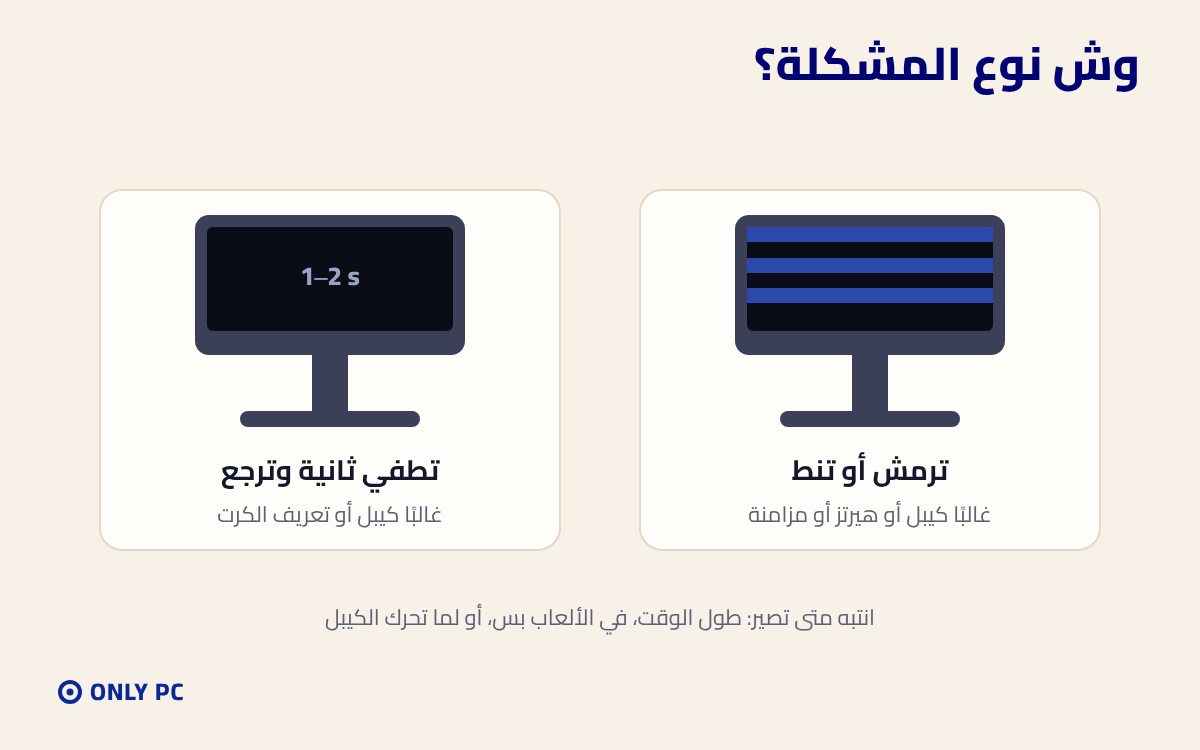
فيه نوعين وكل واحد له أسباب. لو الصورة ترمش أو تنط أو يطلع فيها خطوط لحظية، فالسبب غالبًا الكيبل أو الهيرتز أو المزامنة. ولو الشاشة تسود تمامًا ثانية أو ثانيتين وترجع، فغالبًا الكيبل أو تعريف كرت الشاشة. وانتبه متى تصير: طول الوقت، أو في الألعاب بس، أو لما تحرك الكيبل أو الطاولة. هذي المعلومة لحالها تختصر عليك نص الطريق. ولو الشاشة سودا تمامًا وما ترجع، فهذي مشكلة ثانية حلها في مقالة الشاشة ما تطلع صورة.
اختبار مدير المهام
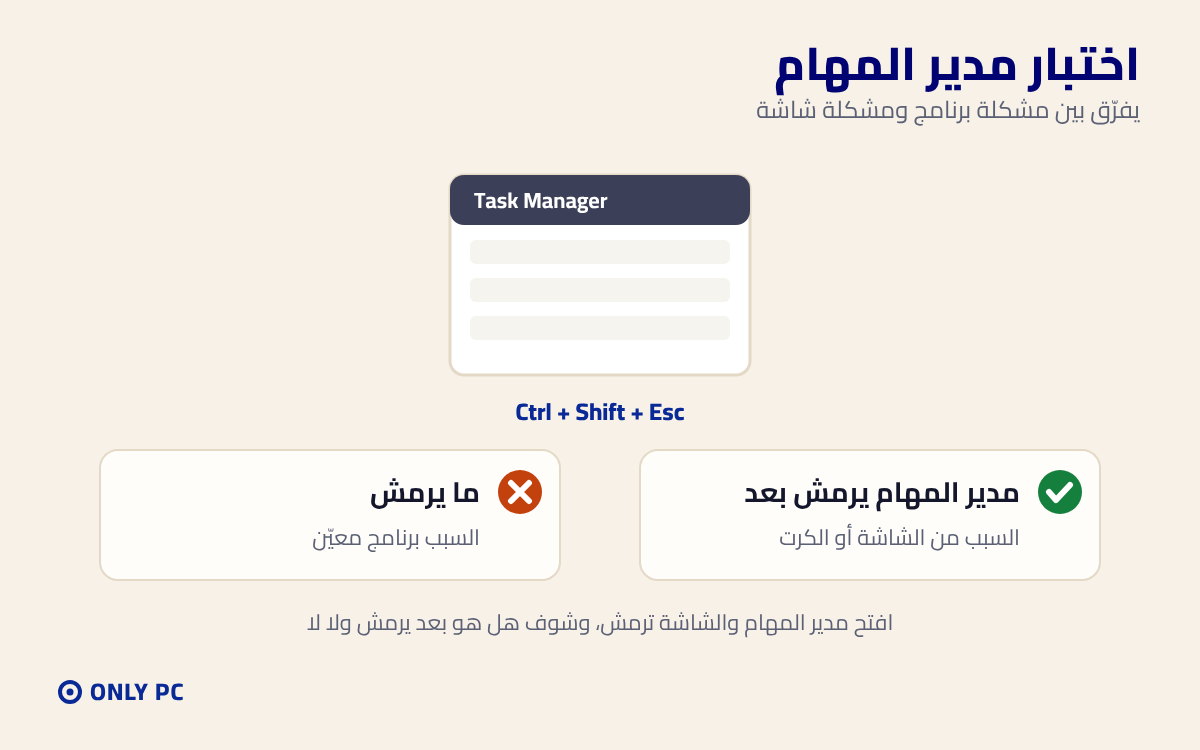
وقت ما الشاشة ترمش، اضغط Ctrl مع Shift مع Esc عشان يفتح مدير المهام، وشوفه هو بعد يرمش ولا لا. لو مدير المهام يرمش مع باقي الشاشة، فالسبب من الشاشة أو الكيبل أو تعريف الكرت، وكمّل الخطوات. لو مدير المهام ثابت والرمش في نافذة وحدة بس، فالسبب برنامج معيّن، وحدّثه أو شيله وجرّب.
الكيبل والمنفذ
ثبّت الكيبل وجرّب منفذ ثاني
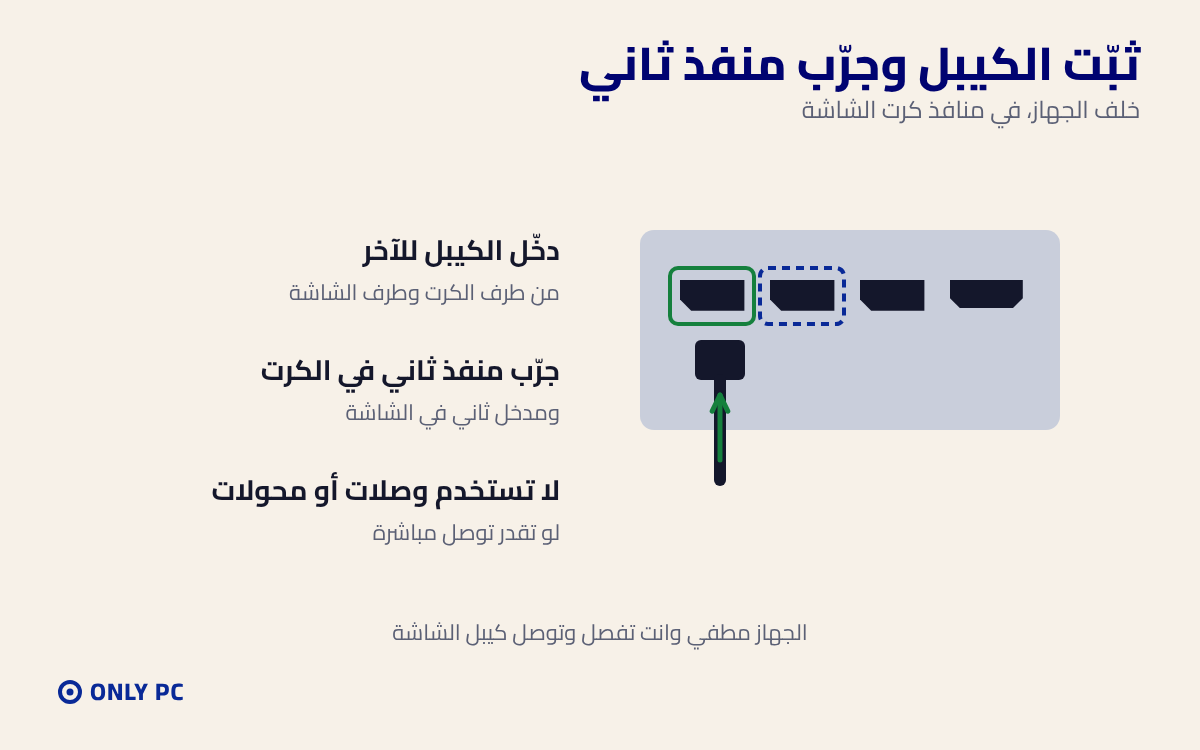
طفّ الجهاز، وطلّع كيبل الشاشة من طرف الكرت وطرف الشاشة، ورجّعه لين يدخل للآخر. كيبل DisplayPort فيه قفل صغير يطق، وكيبل HDMI لو كان رخو يرمش مع أي حركة. بعدها جرّب منفذ ثاني في كرت الشاشة ومدخل ثاني في الشاشة. ولو تستخدم وصلة أو محوّل أو كيبل تمديد، شيله ووصّل مباشرة كاختبار.
كيبل يتحمل دقتك وهيرتزك
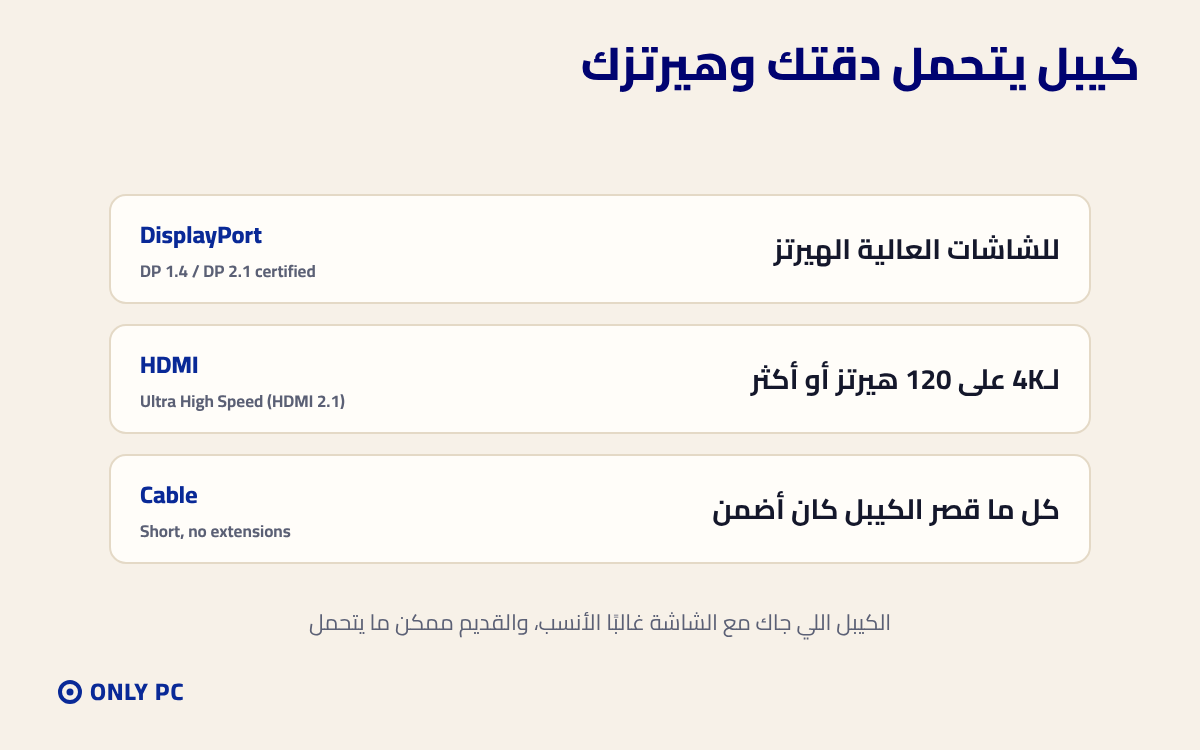
كل ما زادت الدقة والهيرتز، احتاج الكيبل ينقل بيانات أكثر، والكيبل القديم أو الرخيص يبدأ يرمش أو يقطع. للشاشات العالية الهيرتز استخدم كيبل DisplayPort معتمد، ولـ4K على 120 هيرتز أو أكثر عن طريق HDMI استخدم كيبل Ultra High Speed. الكيبل اللي جاك مع الشاشة غالبًا هو الأنسب، وكل ما كان أقصر كان أضمن.
الإعدادات
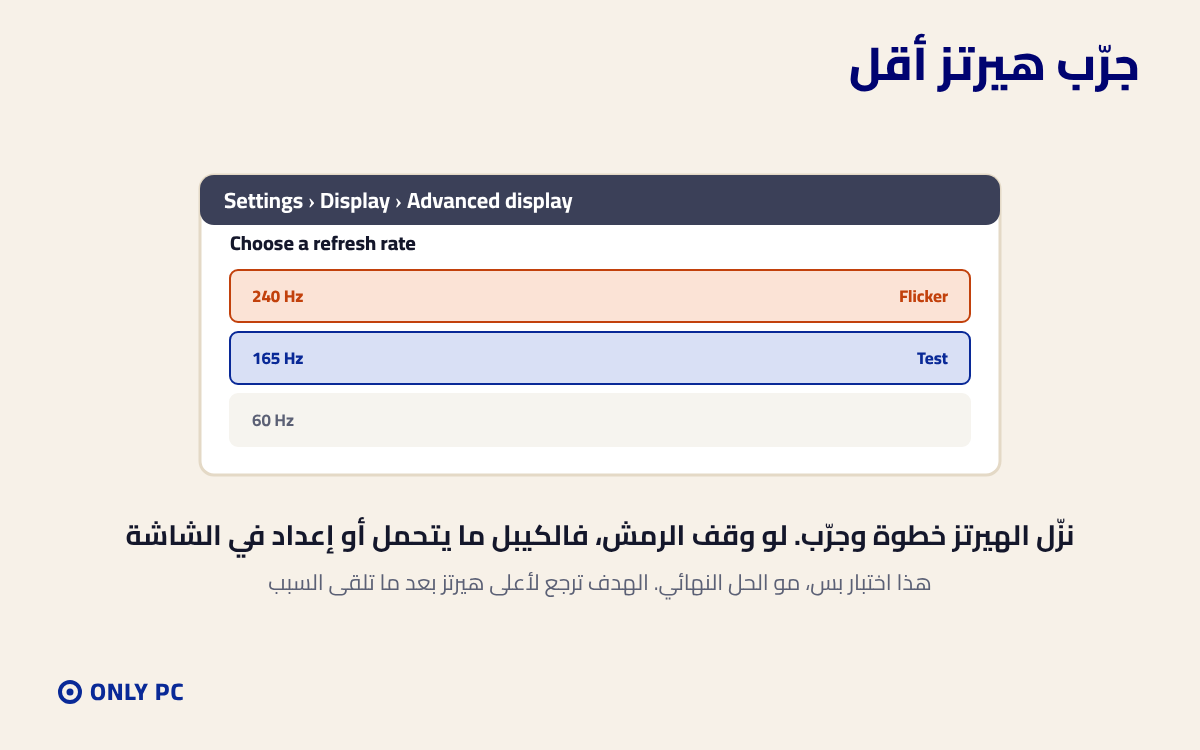
جرّب هيرتز أقل
افتح الإعدادات، ثم النظام، ثم الشاشة، ثم إعدادات العرض المتقدمة، ونزّل معدل التحديث خطوة وحدة. لو وقف الرمش، فالكيبل غالبًا ما يتحمل الهيرتز العالي، أو فيه إعداد في الشاشة يرفع الهيرتز فوق الأساسي. هذا اختبار يوصلك للسبب، مو الحل النهائي، والهدف ترجع لأعلى هيرتز بعد ما تصلح السبب. ولو الهيرتز نفسه ما يطلع لك، شوف مقالة الشاشة على 60 هيرتز.
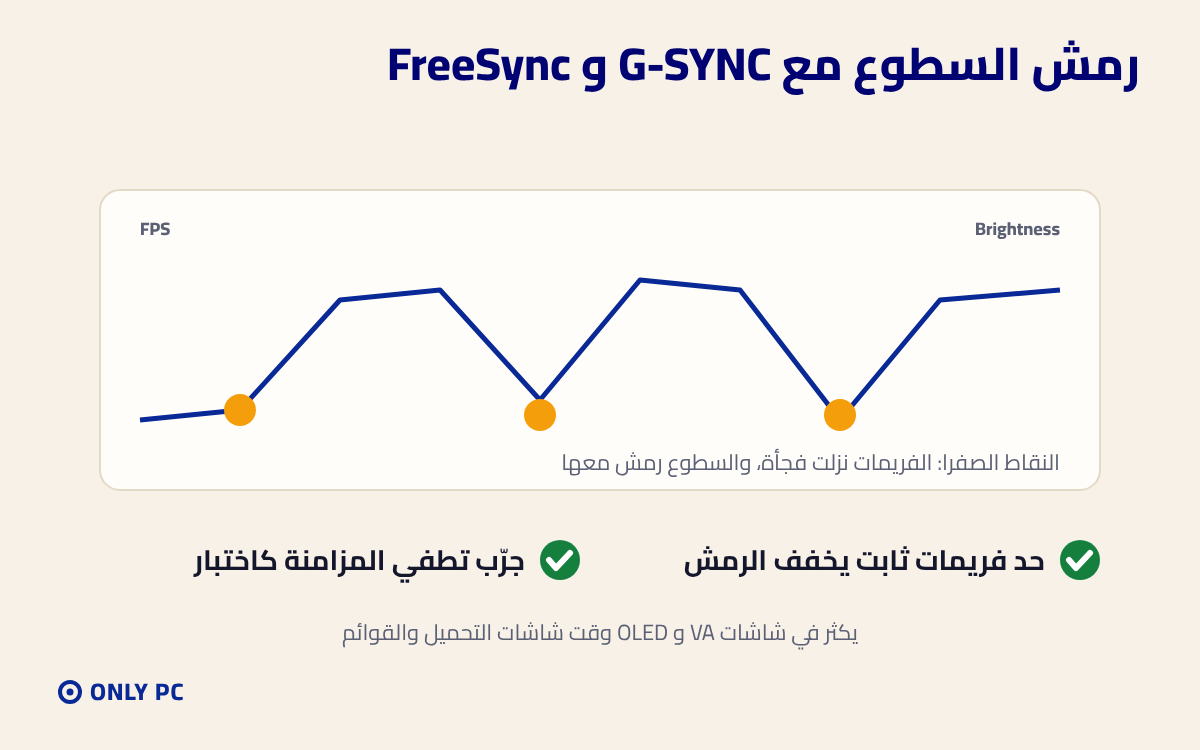
رمش السطوع مع G-SYNC و FreeSync
لو الرمش يكون تغيّر في السطوع، وخصوصًا في شاشات التحميل والقوائم أو لما الفريمات تنزل وتطلع فجأة، فهذا غالبًا من المزامنة نفسها، ويكثر في شاشات VA وOLED. حط حد فريمات ثابت في اللعبة عشان الفريمات ما تتذبذب، وغالبًا يخف كثير. وكاختبار، طفّ G-SYNC أو FreeSync وشوف هل الرمش يروح، وبعدها قرر إذا تخليه مطفي في اللعبة هذي بس.
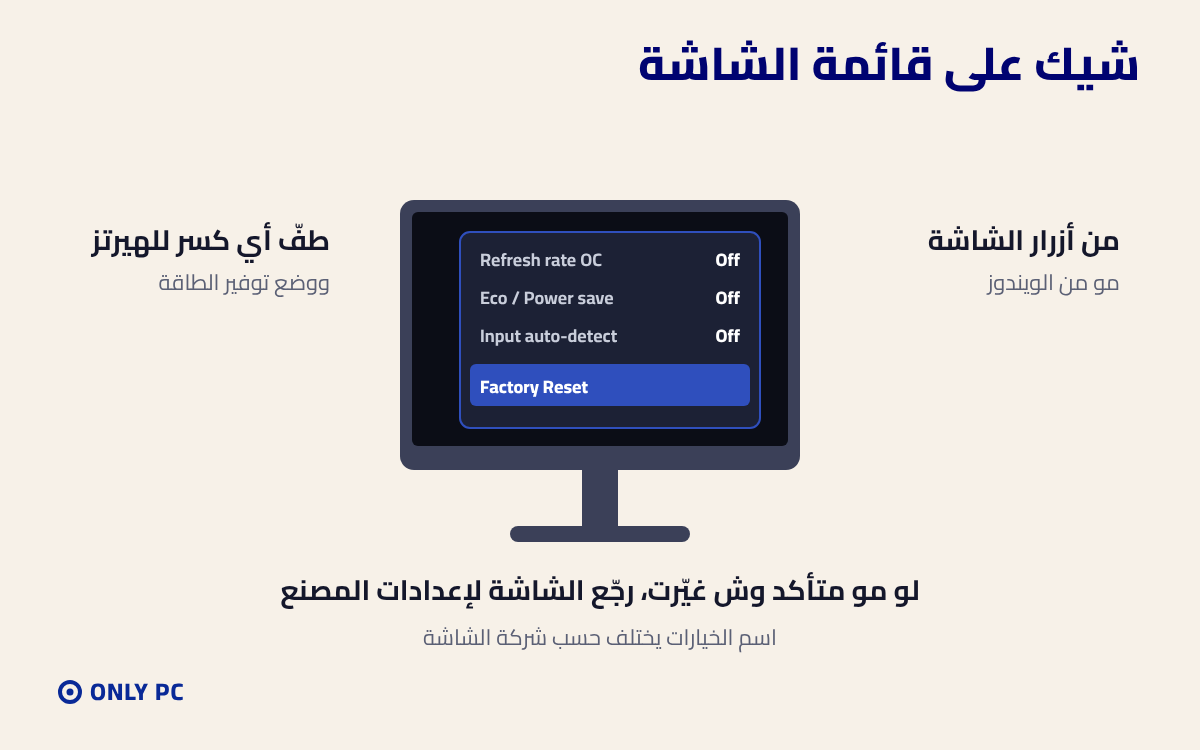
شيك على قائمة الشاشة
من أزرار الشاشة نفسها افتح القائمة. لو فيه خيار يرفع الهيرتز فوق الأساسي، طفّه وجرّب. وطفّ أوضاع توفير الطاقة والبحث التلقائي عن المدخل، لأنها أحيانًا تخلي الشاشة تطفي ثانية تدور على إشارة. ولو مو متأكد وش غيّرت فيها قبل، رجّعها لإعدادات المصنع. أسماء الخيارات تختلف حسب شركة الشاشة.
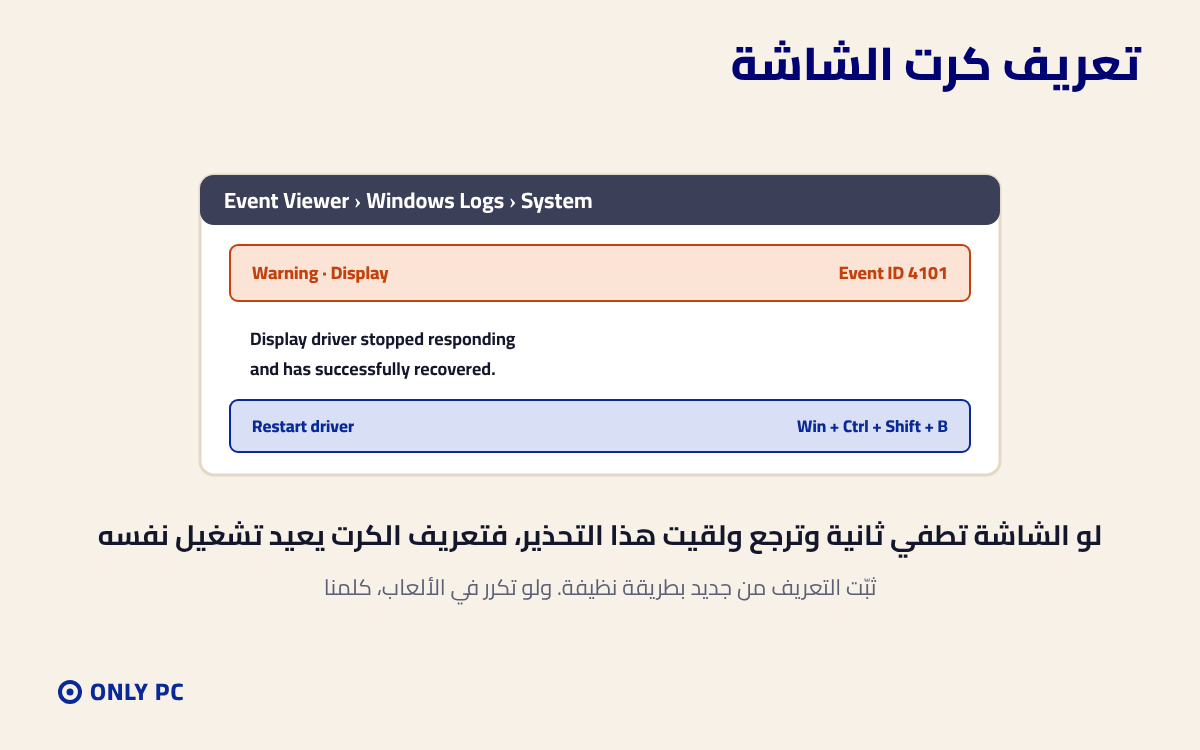
تعريف كرت الشاشة
لو الشاشة تسود ثانية وترجع، اكتب Event Viewer في قائمة ابدأ وافتحه، ثم Windows Logs ثم System، وابحث عن تحذير من Display مكتوب فيه إن تعريف الشاشة توقف عن الاستجابة ورجع. هذا معناه إن تعريف الكرت يعيد تشغيل نفسه. ثبّت التعريف من جديد بطريقة نظيفة مثل اللي في مقالة تعريف الكرت. ولو رجع يتكرر في الألعاب بعد التعريف الجديد، لا تجرب أكثر، كلمنا.
متى تكلمنا على طول
لو الرمش ما راح بعد ما جربت كيبل ثاني ومنفذ ثاني، أو الشاشة تطفي وترجع وتحذير التعريف يتكرر حتى بعد التثبيت النظيف، أو الرمش صار مع صوت طقطقة أو ريحة، أو الجهاز نفسه يطفي مع الشاشة، كلمنا وأرسل لنا:
رقم طلبك، واسم الشاشة، وفيديو قصير للرمش، ونوع الكيبل والمنفذ اللي تستخدمه، وصورة من التحذير في Event Viewer لو موجود. وفريقنا يكمل معك.