

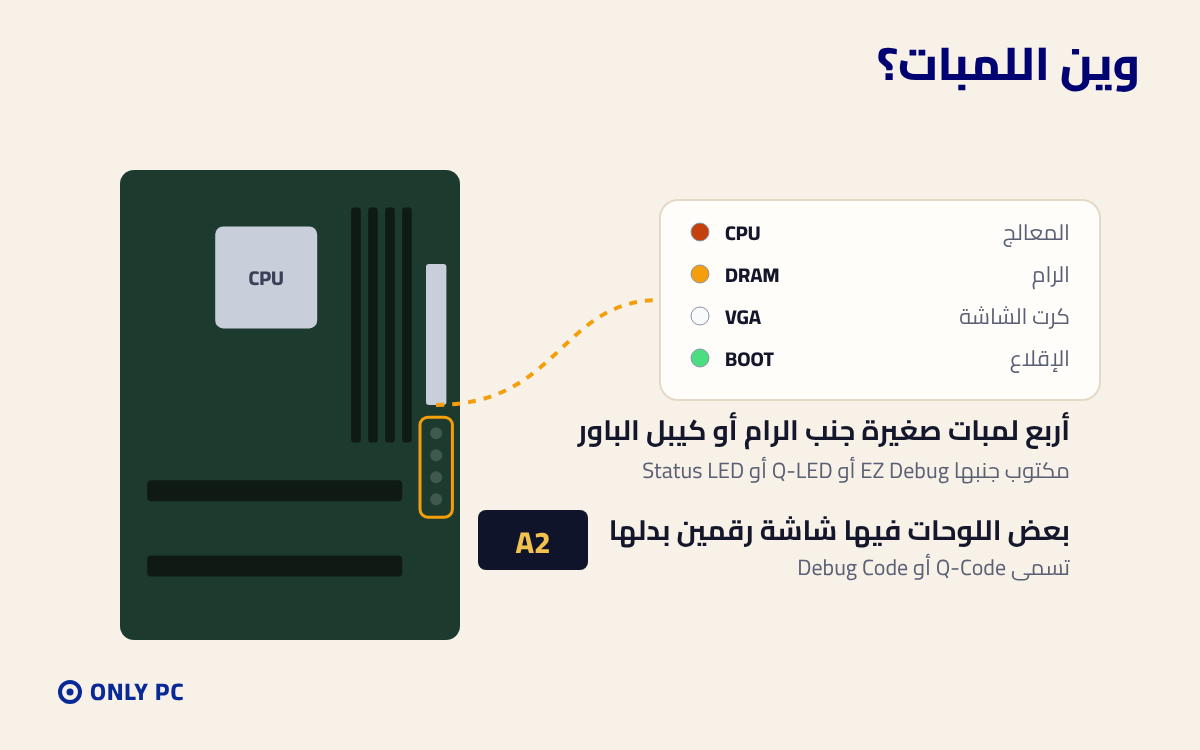
تضغط زر التشغيل، المراوح تدور والإضاءة تشتغل، بس الشاشة سودا. قبل ما تفتح الجهاز أو تخمن، شوف اللوحة الأم من الزجاج الجانبي: أغلب اللوحات الحديثة فيها أربع لمبات صغيرة مكتوب جنبها CPU وDRAM وVGA وBOOT، واللمبة اللي تبقى منورة تقول لك بالضبط عند أي قطعة وقف الجهاز. هذي أسرع طريقة تعرف فيها وين المشكلة قبل ما تكلمنا.
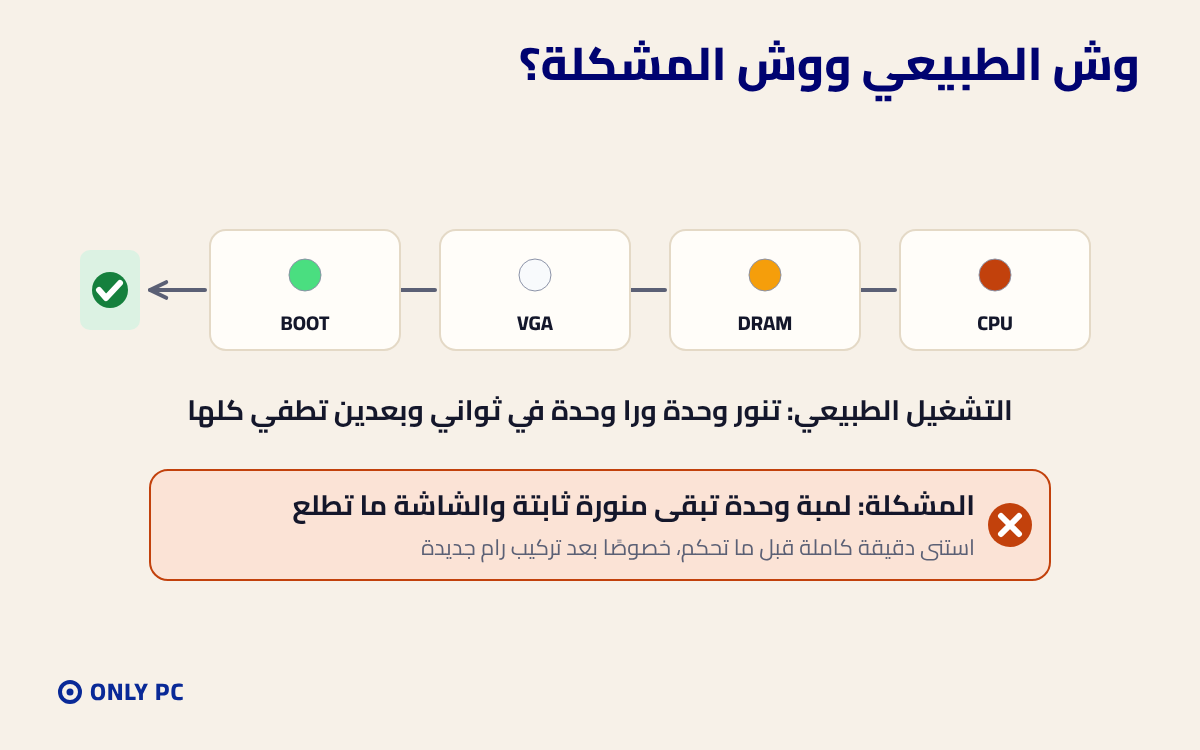
باختصار: اللمبات تنور وحدة ورا وحدة وقت التشغيل وتطفي كلها، وهذا طبيعي. لو وحدة بقت منورة: CPU يعني طاقة المعالج أو البيوس، DRAM يعني الرام، VGA يعني كرت الشاشة، وBOOT يعني القرص أو الويندوز. صوّرها وشوف خطوتها تحت، ولو تحتاج تفتح الجهاز وما أنت مرتاح، كلمنا.
افهم اللمبات
وين اللمبات؟
دوّر على طرف اللوحة الأم اليمين، جنب فتحات الرام أو جنب كيبل الباور الكبير، وبتلقى أربع لمبات صغيرة مكتوب جنبها على اللوحة EZ Debug LED أو Q-LED أو Status LED حسب الشركة. بعض اللوحات الأغلى فيها بدلها شاشة صغيرة تطلع رقمين أو حرفين، اسمها Q-Code أو Debug Code، ولها خطوة خاصة في آخر المقالة. ولو لوحتك ما فيها لا لمبات ولا شاشة، فتمشي على مقالة الشاشة ما تطلع صورة.
وش الطبيعي ووش المشكلة؟
وقت التشغيل اللوحة تفحص القطع بالترتيب: المعالج، ثم الرام، ثم كرت الشاشة، ثم قرص الإقلاع، وكل لمبة تنور لحظة وتطفي لما تنجح خطوتها. يعني لو شفتها تنور وتطفي بسرعة وطلعت الصورة فما فيه شي. المشكلة لما لمبة وحدة تبقى منورة ثابتة والشاشة سودا. بس استنى دقيقة كاملة قبل ما تحكم، لأن بعد تركيب رام جديدة أو تحديث بيوس اللوحة تاخذ وقتها على لمبة DRAM وبعدين تكمل عادي.
كل لمبة وش تشيك
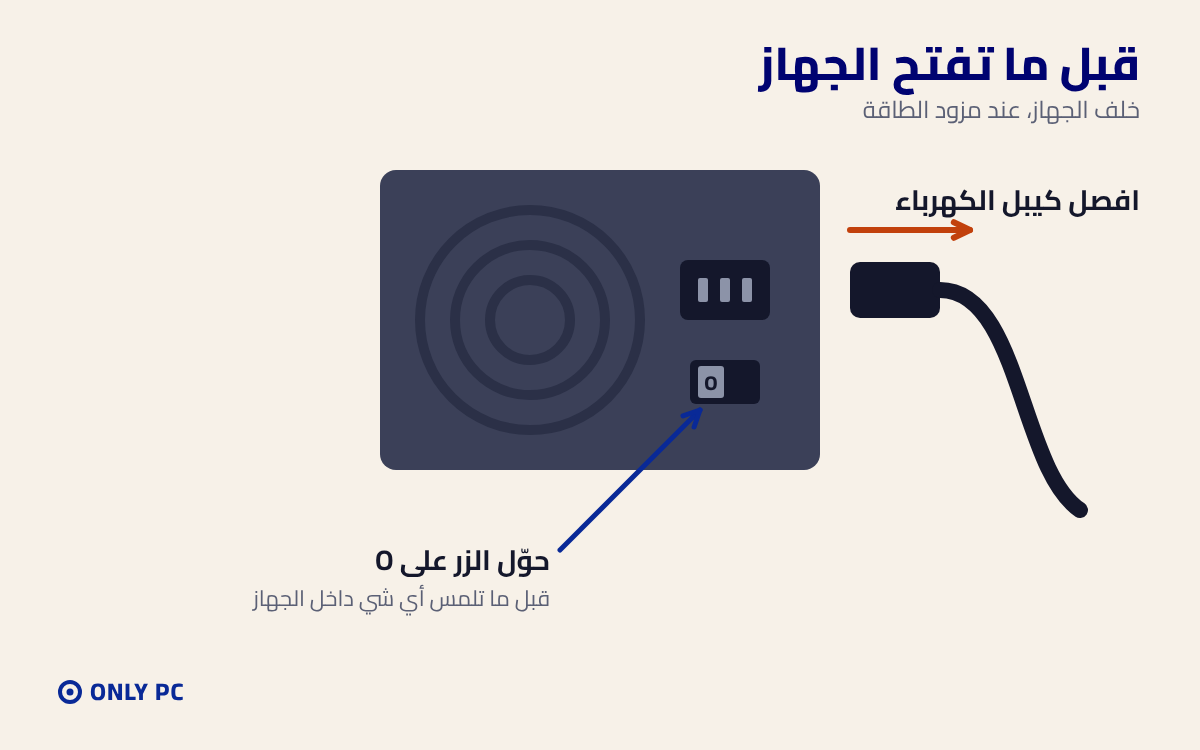
قبل ما تفتح الجهاز: طفّه من الويندوز، افصل سلك الكهرباء، واستنى دقيقة. المس معدن الكيس قبل ما تلمس أي قطعة، ولا تشد أي كيبل بالقوة.
لمبة CPU منورة
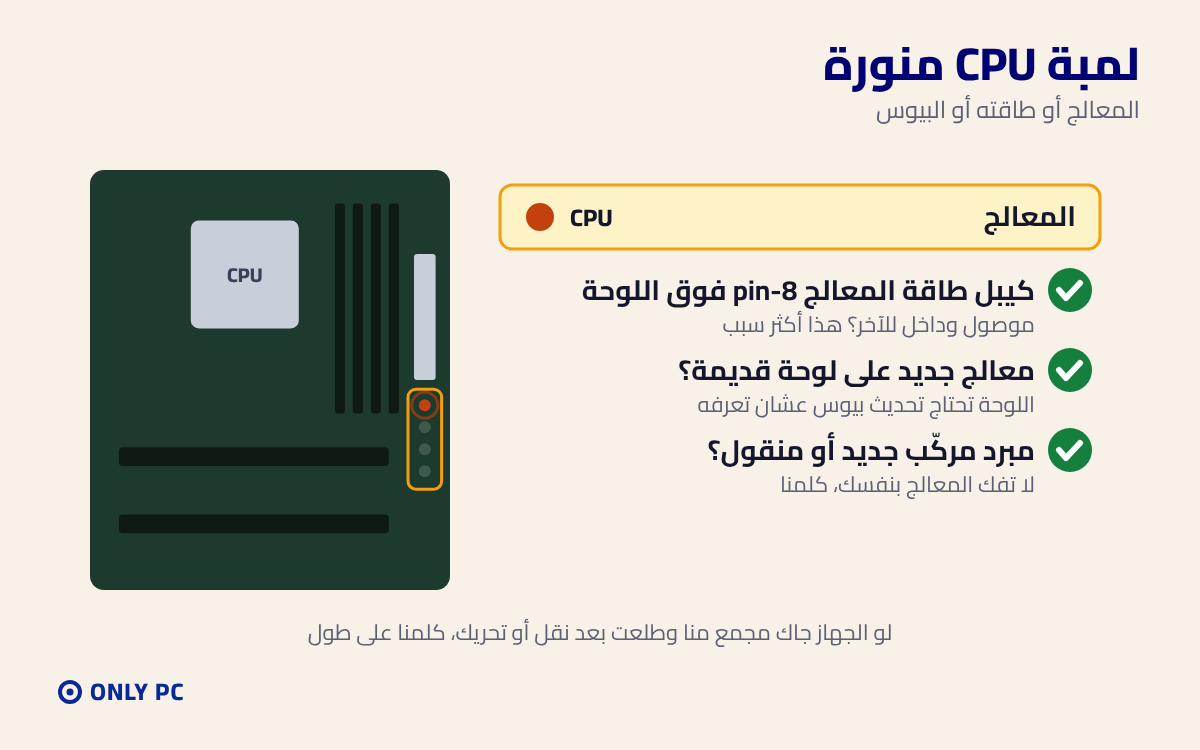
أكثر سبب نشوفه هو كيبل طاقة المعالج، وهو الكيبل اللي فيه 8 دبابيس (أو 4+4) ويركب فوق اللوحة جنب المعالج. تأكد إنه موصول وداخل للآخر من جهة اللوحة ومن جهة الباور لو كان الباور مودولار. السبب الثاني معالج جديد على لوحة ما تعرفه، وهذي تحتاج تحديث بيوس. أما لو طلعت اللمبة بعد تركيب أو نقل مبرد، فلا تفك المعالج بنفسك عشان ما تنثني الدبابيس، وكلمنا.
لمبة DRAM منورة
لو هذي أول مرة تشغّل الجهاز بعد رام جديدة، استنى ثلاث دقايق قبل أي شي، لأن اللوحة تدرّب الرام. لو ما نفع، طلّع شرايح الرام ورجّعها وحدة وحدة واضغط من الطرفين لين يطق القفل، لأن شريحة ناقصة شوي من جهة هي السبب الأشهر. ولو لسا، خل شريحة وحدة بس في الفتحة الثانية من المعالج وجرّب، وبدّل الشرايح عشان تعرف لو وحدة منها فيها مشكلة. ولو كنت فعّلت EXPO أو XMP قبلها، رجّع إعدادات البيوس الافتراضية، وتفاصيلها في مقالة الرام ما تتعرف.
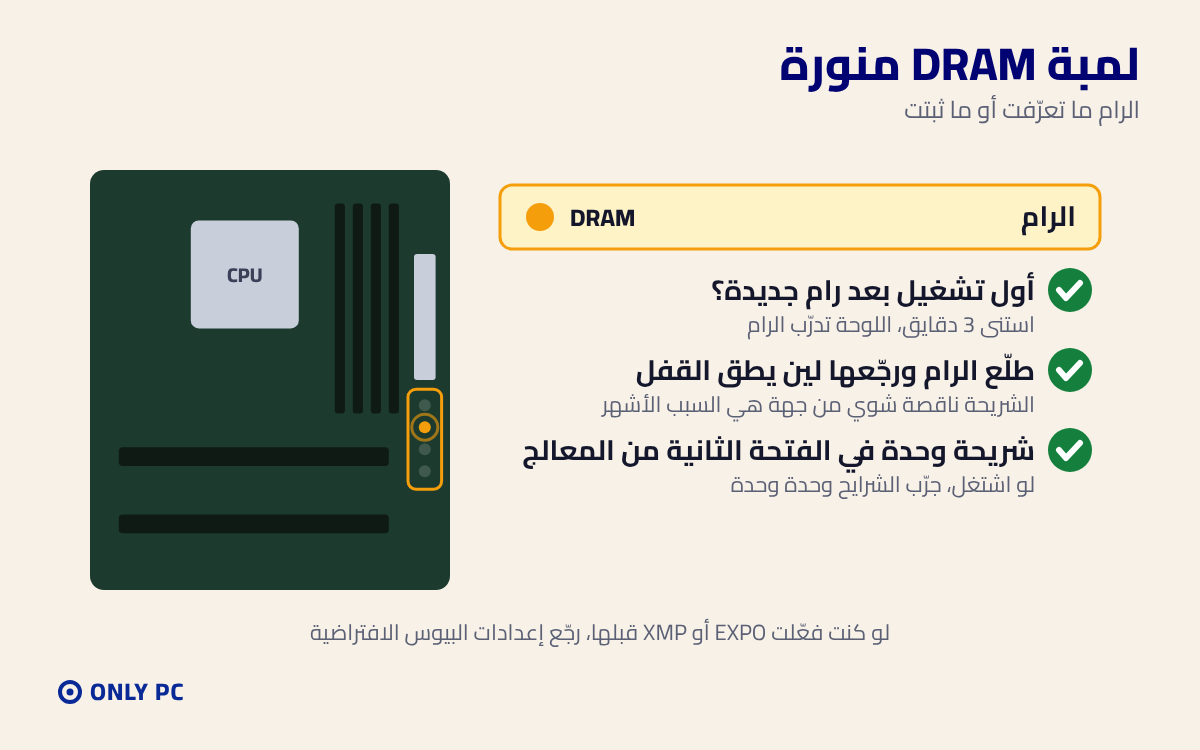
لمبة VGA منورة
اللوحة ما لقت كرت الشاشة. أول شي كيبل طاقة الكرت، سواء 12V-2x6 أو 8-pin، لازم يدخل للآخر لين تسمع الطقة وما يبقى فراغ. ثاني شي الكرت نفسه في الفتحة، اضغطه من فوق بهدوء لين يستقر وقفل الفتحة يطق. وتأكد إن كيبل الشاشة موصول في الكرت مو في منافذ اللوحة. ونقطة مهمة: على بعض اللوحات لمبة VGA تبقى منورة لو ما فيه كرت منفصل والصورة طالعة من المعالج، وهذا طبيعي. شرحنا هالحالة أكثر في مقالة لمبة VGA الحمراء.
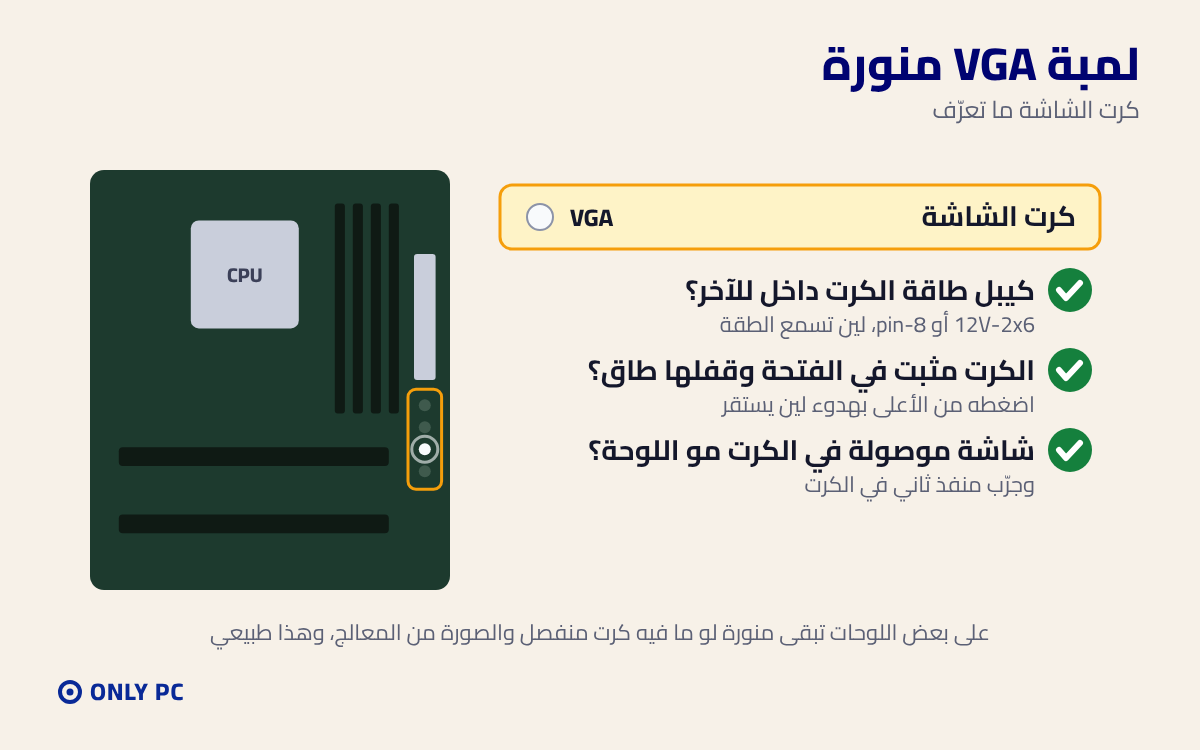
لمبة BOOT منورة
هذي أخف وحدة، لأن معناها إن المعالج والرام والكرت كلها اشتغلت والجهاز بس ما لقى نظام يقلع منه. شيل أي فلاش أو قرص خارجي وأعد التشغيل. لو ما نفع، ادخل البيوس وشوف إذا قرص الـSSD ظاهر، ولو ما ظهر فغالبًا ناقص تثبيت في فتحته. ولو ظاهر، خل Windows Boot Manager أول خيار في ترتيب الإقلاع. الخطوات بالتفصيل في مقالة الجهاز يدخل البيوس كل مرة.
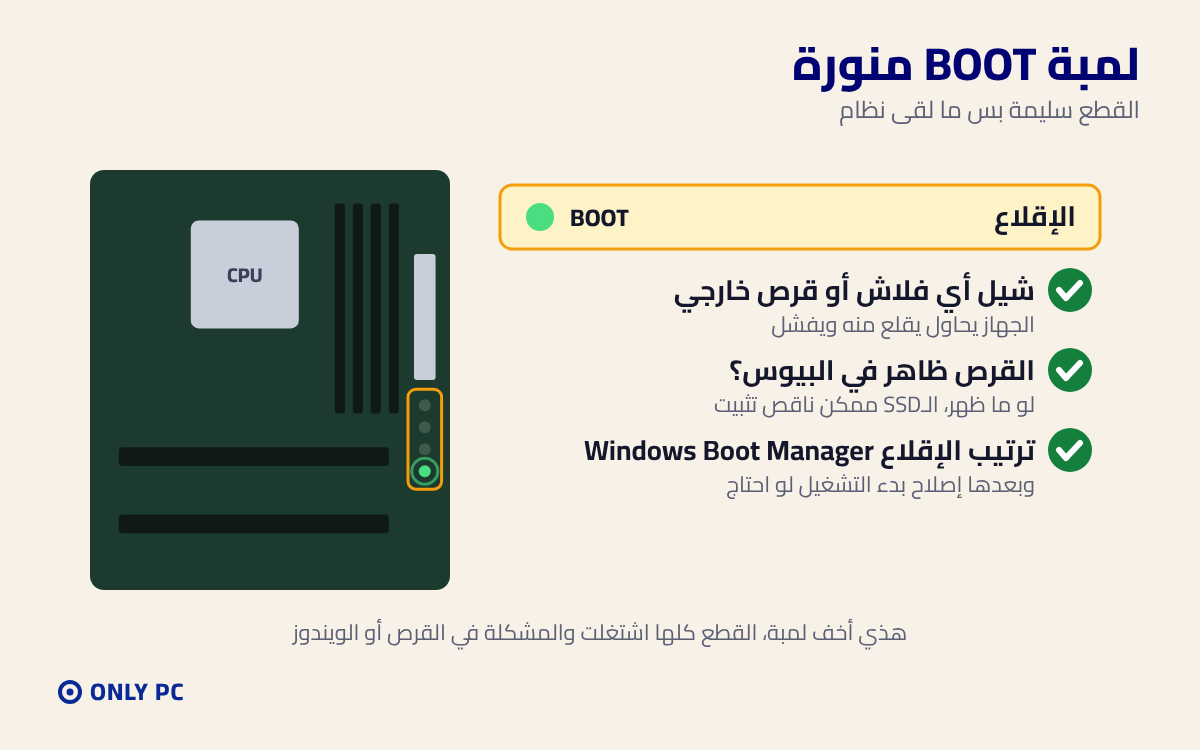
رقم بدل اللمبة، أو أكثر من لمبة؟
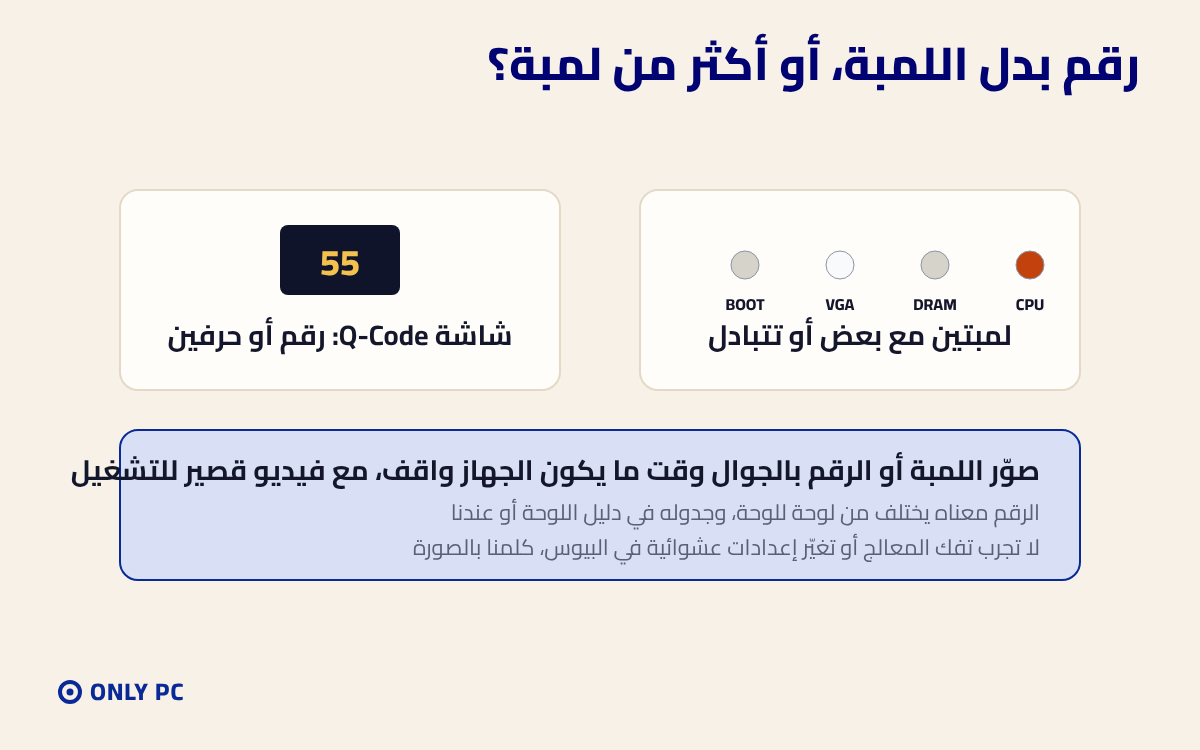
لو لوحتك فيها شاشة Q-Code، الرقم اللي يوقف عنده هو نفس فكرة اللمبة بس أدق، ومعناه يختلف من لوحة للوحة، وجدوله موجود في دليل اللوحة أو نطلعه لك إحنا. ولو شفت لمبتين منورة مع بعض أو تتبادل بدون ما تطلع صورة، فهذي غالبًا مشكلة طاقة أو قطعة ما تثبتت. في الحالتين صوّر اللمبة أو الرقم بالجوال وقت ما يكون الجهاز واقف، وصوّر فيديو قصير للتشغيل من الضغطة، ولا تجرب تفك المعالج أو تغيّر إعدادات عشوائية في البيوس.
متى تكلمنا على طول
لو لمبة CPU طلعت بعد تركيب مبرد أو نقل الجهاز، أو لمبة DRAM ما راحت حتى بشريحة وحدة، أو الجهاز جاك مجمع منا وطلعت أي لمبة من أول أسبوع، أو ما أنت مرتاح تفتح الجهاز، أرسل لنا:
رقم طلبك، وصورة للمبة المنورة أو رقم Q-Code، وفيديو قصير للتشغيل، ووش صار قبلها، وفريقنا يكمل معك.