

مع الوقت تحس الجهاز صار أبطأ من أول يوم، يفتح ببطء والبرامج تتأخر. أول شي يجيك على النت إعلانات برامج تسريع توعدك بضعف السرعة بضغطة وحدة. لا تصدقها. أغلب البطء له أسباب بسيطة تقدر تحلها من إعدادات الويندوز نفسه، بدون أي برنامج زيادة وبدون ما تخاطر بجهازك.
باختصار: عطّل البرامج اللي تشتغل مع الجهاز وما تحتاجها، وخل وضع الطاقة على أفضل أداء، وشغّل وضع اللعب. شيك إن الرام شغالة على سرعتها الكاملة، وخل الويندوز ينظف المساحة لحاله، وحدّث التعريفات من مصادرها الرسمية. وابعد عن برامج التسريع والتنظيف وإيقاف الحماية.
خطوات آمنة
البرامج اللي تشتغل مع الجهاز
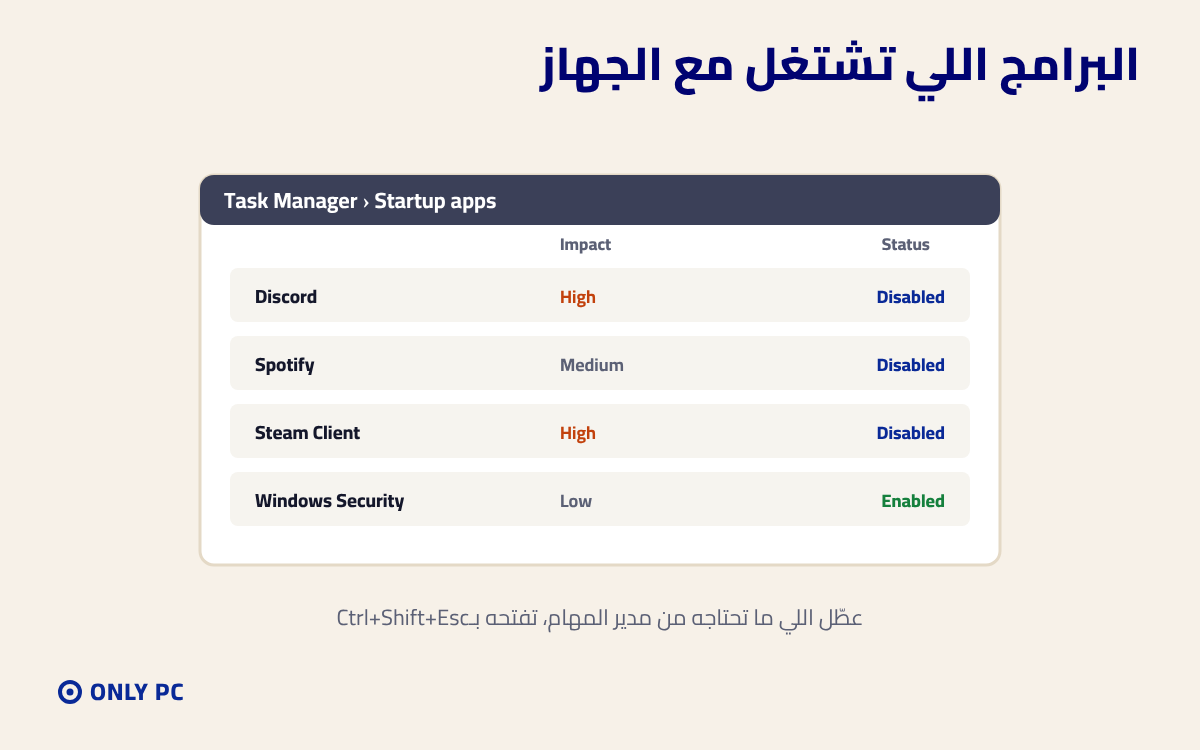
كل برنامج تثبته يحاول يشتغل أول ما يفتح الجهاز، ومع الوقت تتجمع عشرات البرامج تاكل من الرام والمعالج. افتح مدير المهام بـCtrl+Shift+Esc، وروح لتبويب تطبيقات بدء التشغيل، وعطّل اللي ما تحتاجه على طول، مثل برامج المحادثة والموسيقى والمنصات. التعطيل ما يحذف البرنامج، بس يخليه ما يشتغل إلا لما تفتحه أنت. ولا تعطّل أي شي له علاقة بالحماية أو كرت الصوت.
وضع الطاقة
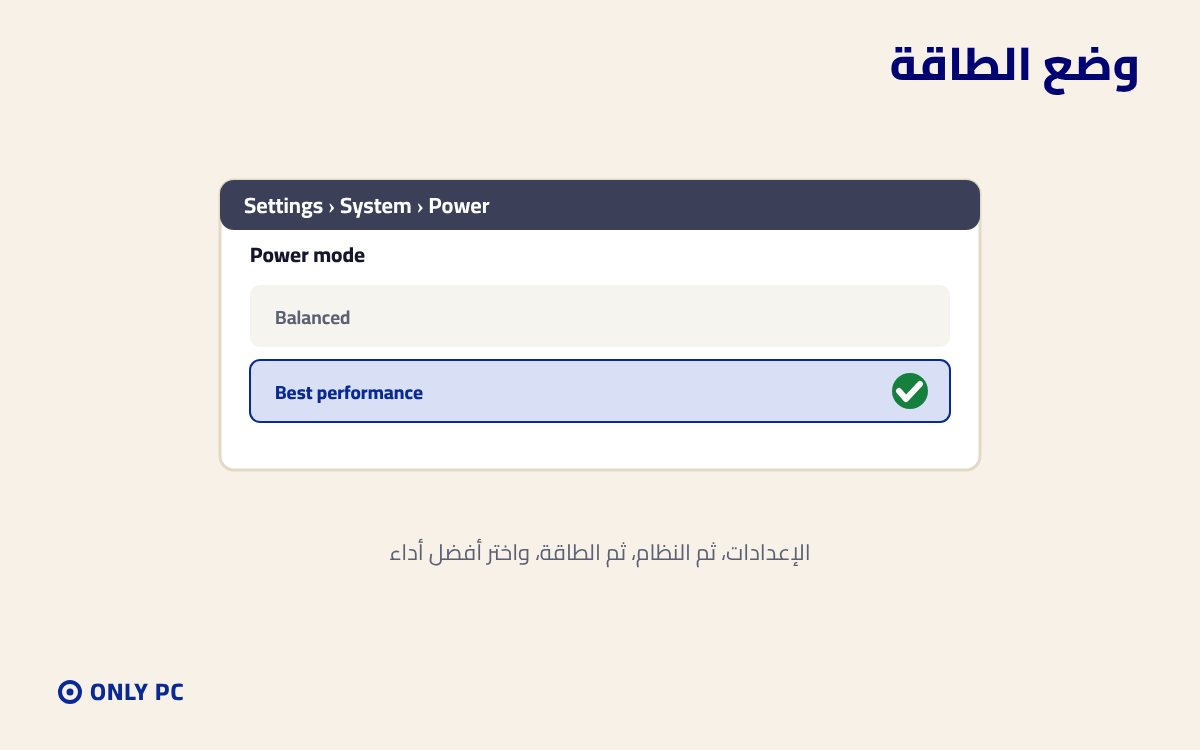
الويندوز أحيانًا يكون على الوضع المتوازن اللي يقلل الأداء عشان يوفر كهرباء. افتح الإعدادات، ثم النظام، ثم الطاقة، وغيّر وضع الطاقة لأفضل أداء. في جهاز مكتبي ما بتفرق معك الكهرباء، والفرق في السرعة يبان خصوصًا في الألعاب.
وضع اللعب
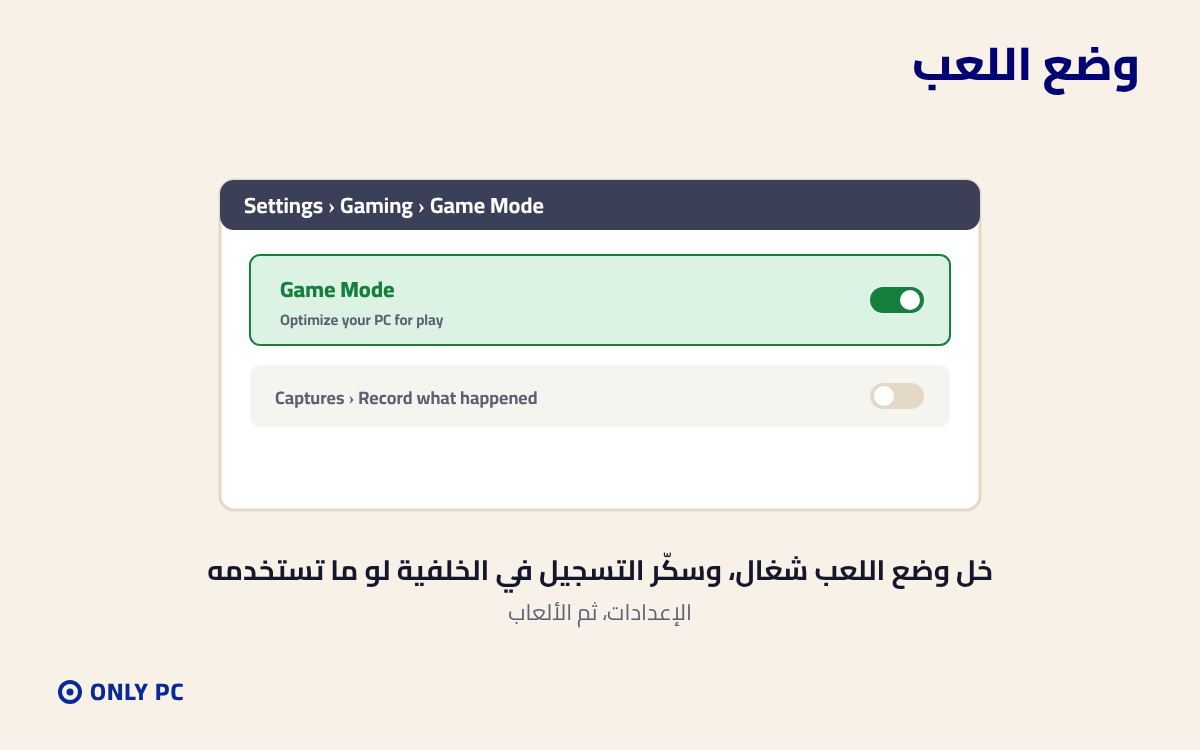
من الإعدادات ثم الألعاب، تأكد إن وضع اللعب شغال، لأنه يعطي اللعبة الأولوية ويوقف التحديثات وقت اللعب. وفي نفس المكان، لو ما تستخدم تسجيل اللقطات في الخلفية، سكّره لأنه يسجل طول الوقت وياخذ من أداء الكرت.
شيك سرعة الرام
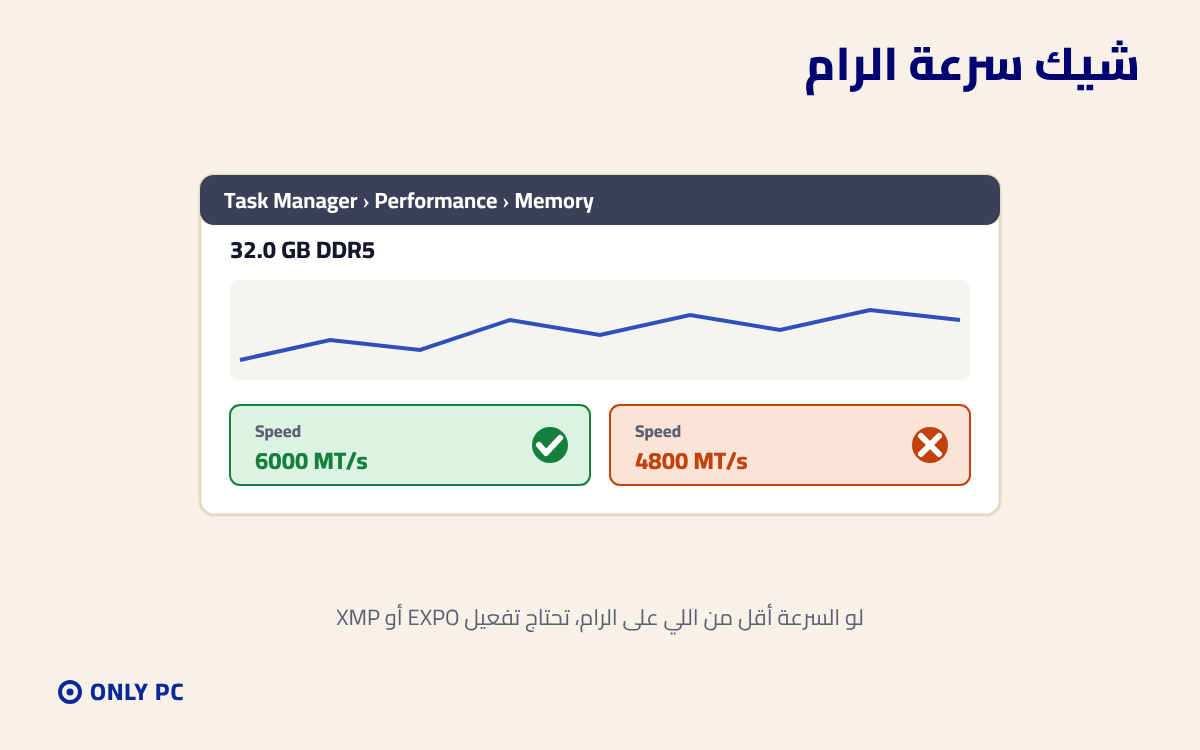
كثير أجهزة تشتغل فيها الرام على سرعة أقل من اللي مكتوبة عليها، خصوصًا بعد تحديث البيوس أو انقطاع الكهرباء. افتح مدير المهام، ثم الأداء، ثم الذاكرة، وشوف رقم السرعة. لو أقل من سرعة الرام اللي اشتريتها، تحتاج تفعيل EXPO أو XMP، والطريقة في مقالة سرعة الرام. ولو ما ترتاح تدخل البيوس، كلمنا.
خل الويندوز ينظف وراك
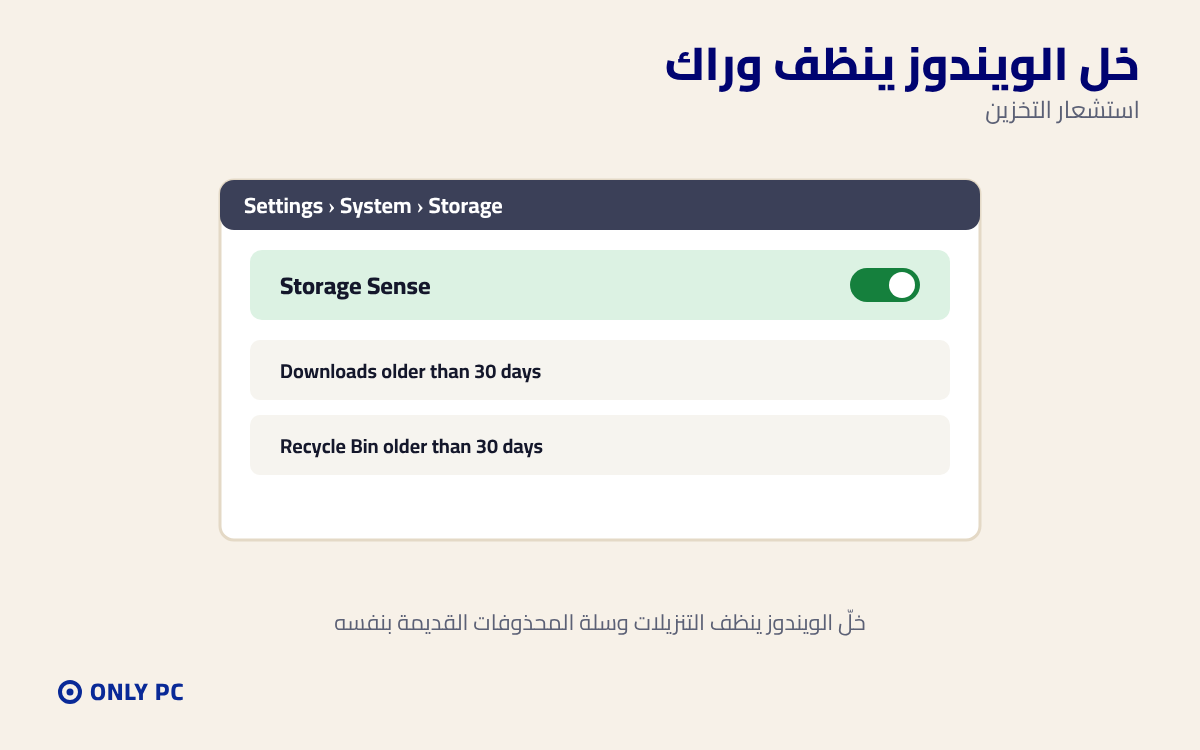
القرص المليان يبطئ الجهاز كله. بدل برامج التنظيف، فعّل استشعار التخزين من الإعدادات ثم النظام ثم التخزين، وهو ينظف التنزيلات القديمة وسلة المحذوفات والملفات المؤقتة لحاله، وبأمان لأنه من الويندوز نفسه.
التعريفات من مصادرها
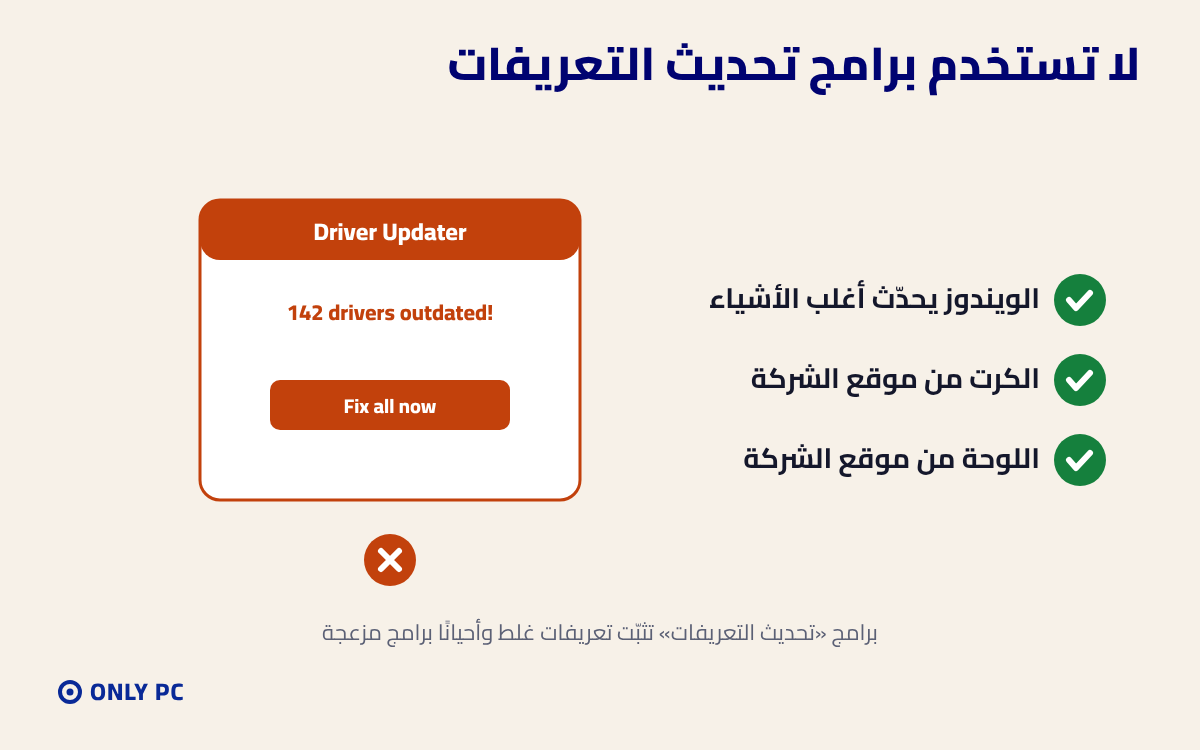
تعريف كرت الشاشة القديم ممكن ياخذ من أداء ألعابك. حدّثه من برنامج NVIDIA أو AMD الرسمي، وتعريفات اللوحة من موقع الشركة، والباقي من تحديث الويندوز. الخطوات كاملة في مقالة أول يوم مع جهازك.
أشياء لا تسويها
اللي يضر أكثر مما ينفع
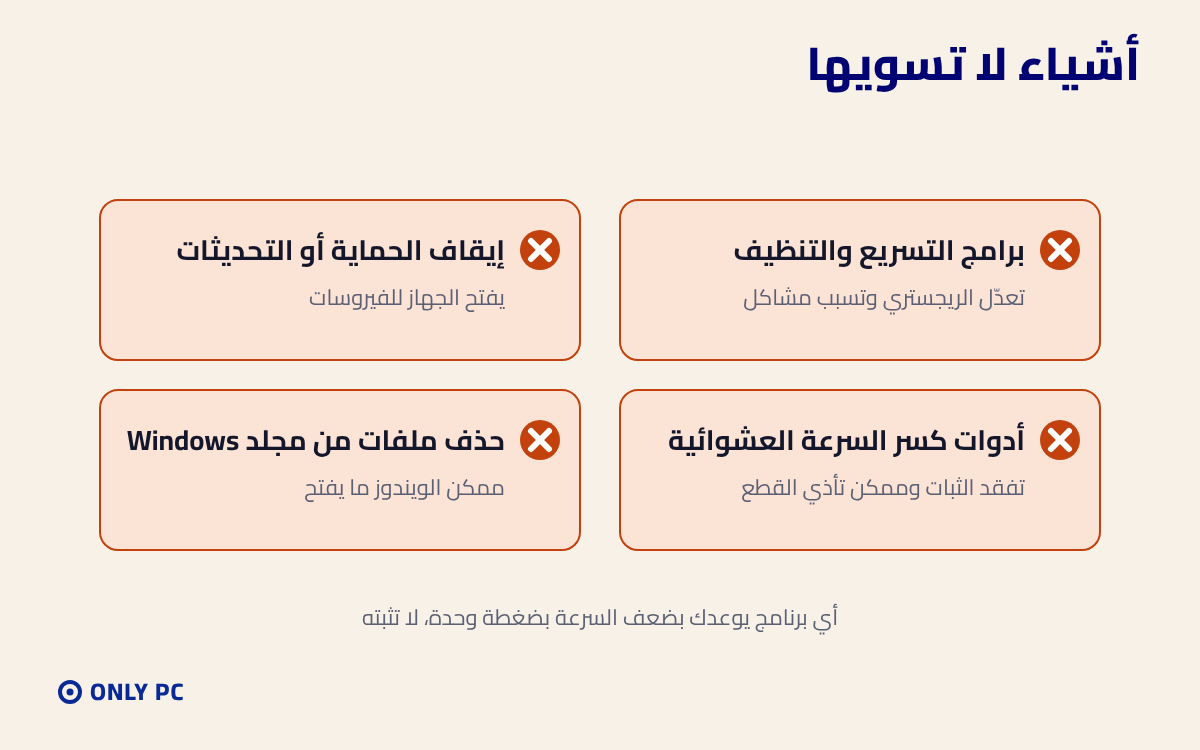
برامج التسريع وتنظيف الريجستري تعدل أشياء في الويندوز ما تعرف وش هي، وكثير منها يسبب مشاكل أو يجي معه برامج مزعجة. لا توقف الحماية أو التحديثات عشان تسرّع الجهاز، لأن هذا يفتحه للفيروسات. لا تستخدم أدوات كسر السرعة أو تغيير الفولت اللي تلقاها في فيديوهات، لأنها تأثر على الثبات وممكن تأذي القطع. ولا تحذف أي شي من مجلد Windows حتى لو حجمه كبير.
متى تكلمنا على طول
لو سويت كل هذا والجهاز لسا بطيء، أو البطء جا فجأة، أو يعلق وتطلع أصوات من القرص، أو الحرارة عالية، فالمشكلة غالبًا مو في الإعدادات. أرسل لنا ونشوف وش السبب.
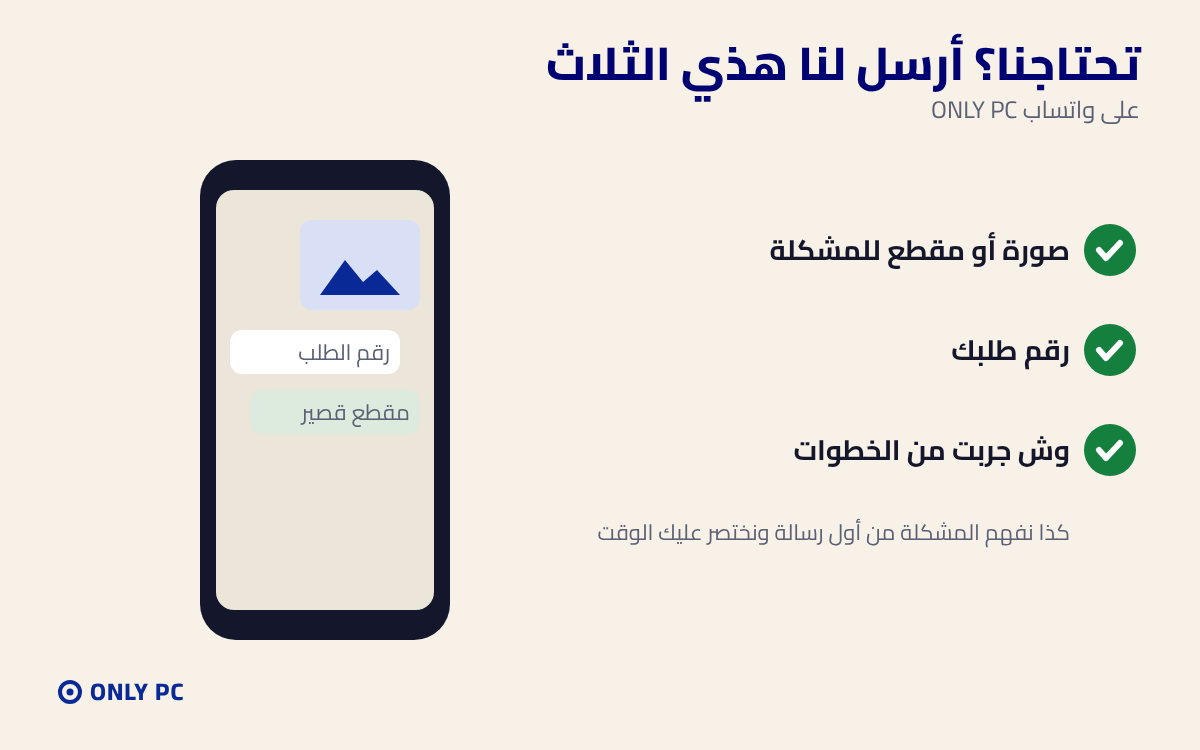
رقم طلبك، ومتى بدأ البطء، وصورة من مدير المهام وانت تحس بالبطء. وفريقنا يكمل معك.