

اشتريت SSD جديد أسرع أو أكبر، وتبي الويندوز ينتقل له مع كل برامجك وإعداداتك بدون ما تعيد كل شي من الصفر. هذا ممكن، واسمه نسخ القرص أو Clone، وأغلب شركات الأقراص تعطيك أداة مجانية تسويه. بس له شروط، وفيه حالات الفورمات النظيف أحسن لك. هنا نشرح لك الطريقة بالترتيب، ومتى تختار كل خيار.
باختصار: ركّب القرص الجديد جنب القديم، نزّل أداة النقل من موقع شركة القرص الجديد، وتأكد إن المساحة المستخدمة في القديم تكفي على الجديد. ابدأ النسخ واتركه ما تلمسه، وبعدها غيّر ترتيب الإقلاع في البيوس للقرص الجديد. لو الويندوز عندك أصلًا بطيء أو فيه مشاكل، الفورمات أفضل من نقل المشاكل معك.
قبل ما تبدأ
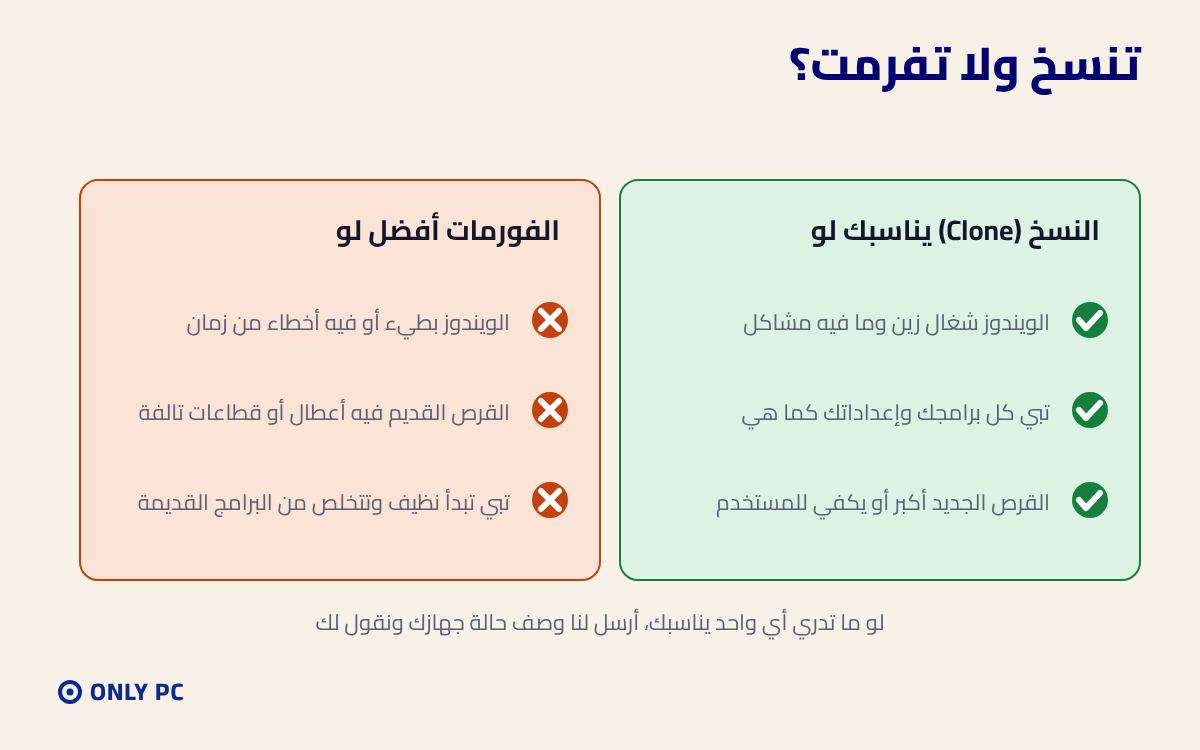
تنسخ ولا تفرمت؟
النسخ ينقل كل شي بالضبط كما هو: الويندوز، البرامج، الملفات، وحتى الأخطاء. فلو جهازك شغال زين وبس تبي قرص أسرع أو أكبر، النسخ يوفر عليك ساعات. أما لو الويندوز صار بطيء من سنين، أو يطلع لك أخطاء، أو القرص القديم فيه قطاعات تالفة، فالأفضل تبدأ نظيف بالطريقة اللي شرحناها في مقالة فورمات الجهاز وتنقل ملفاتك بس. وفي كل الحالات، خذ نسخة احتياطية من ملفاتك المهمة قبل، لأن أي خطأ في اختيار القرص يمسح بياناتك.
التركيب والنسخ
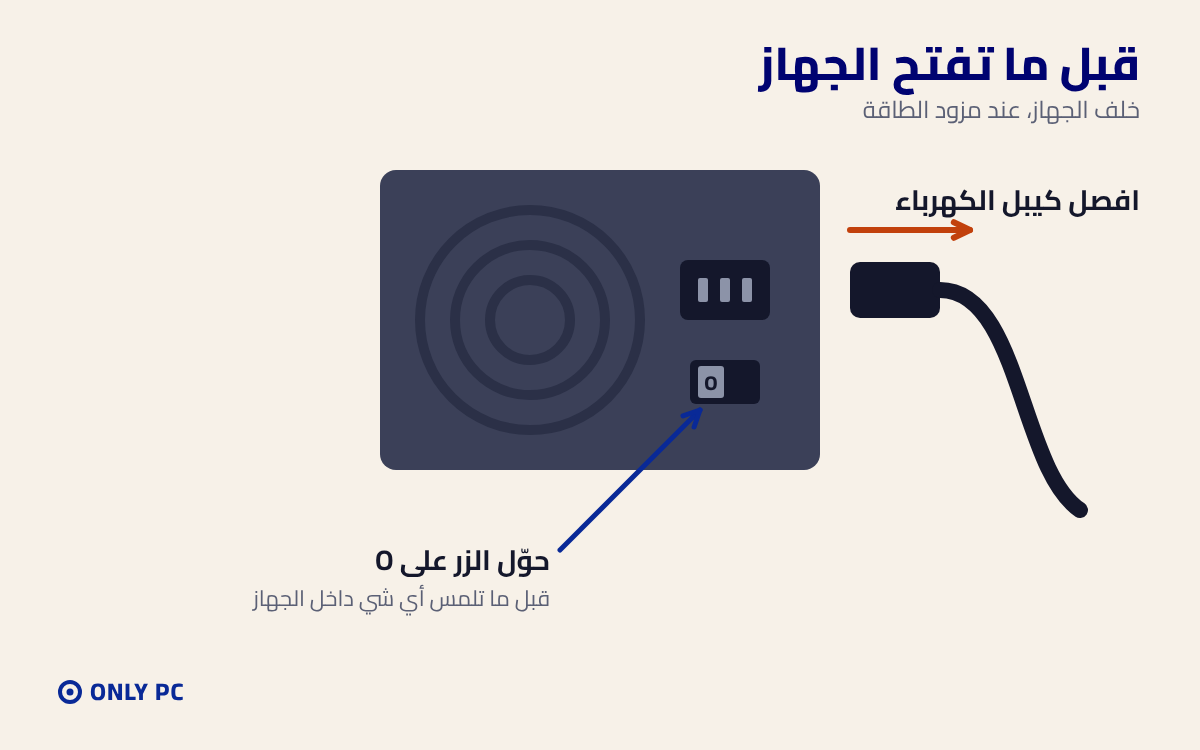
قبل ما تفتح الجهاز: طفّه من الويندوز، افصل سلك الكهرباء، واستنى دقيقة. المس معدن الكيس قبل ما تلمس أي قطعة، ولا تشد أي سلك بالقوة.
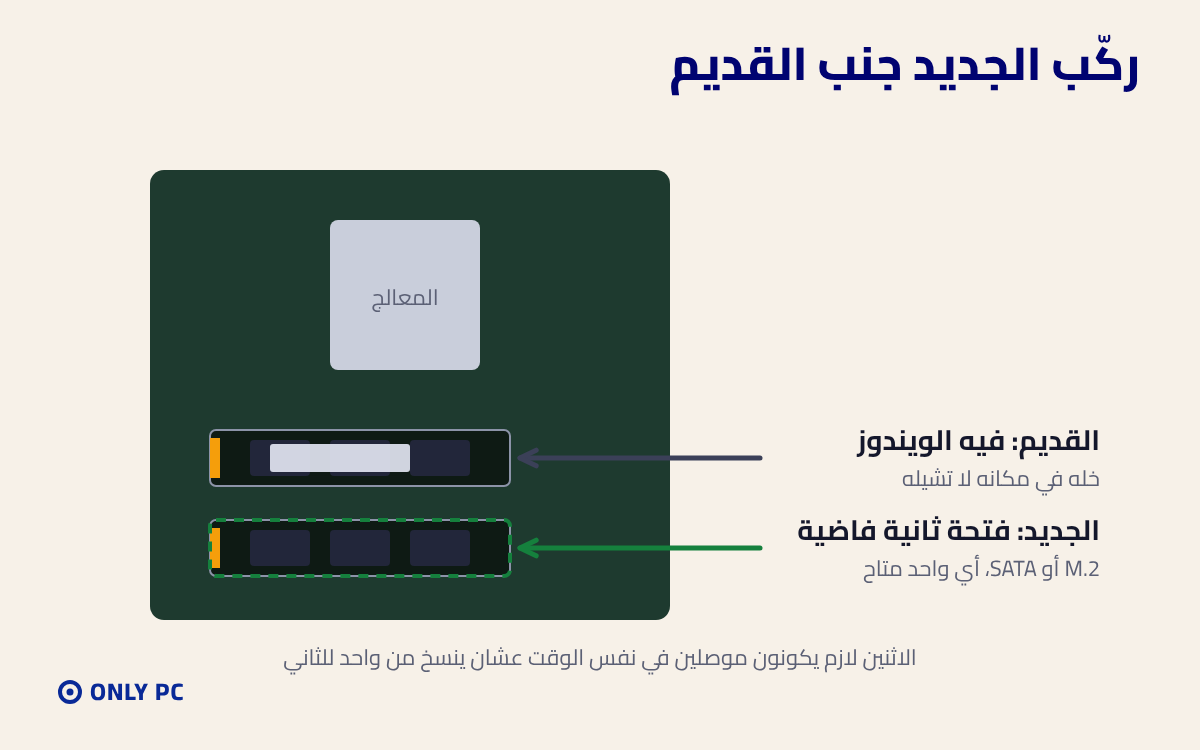
ركّب الجديد جنب القديم
النسخ يحتاج القرصين موصلين في نفس الوقت، فلا تشيل القديم. ركّب الجديد في فتحة M.2 ثانية فاضية، أو بسلك SATA لو هو من النوع العادي، وطريقة التركيب بالتفصيل في مقالة تركيب SSD. لو ما عندك فتحة فاضية، فيه حافظات USB تخليك توصل القرص الجديد من برا وتنسخ عليه، أو كلمنا ونرتب لك الموضوع. بعد ما تركبه شغّل الجهاز، وما يحتاج تهيئه من إدارة الأقراص، لأن أداة النسخ بتمسحه وترتبه بنفسها.
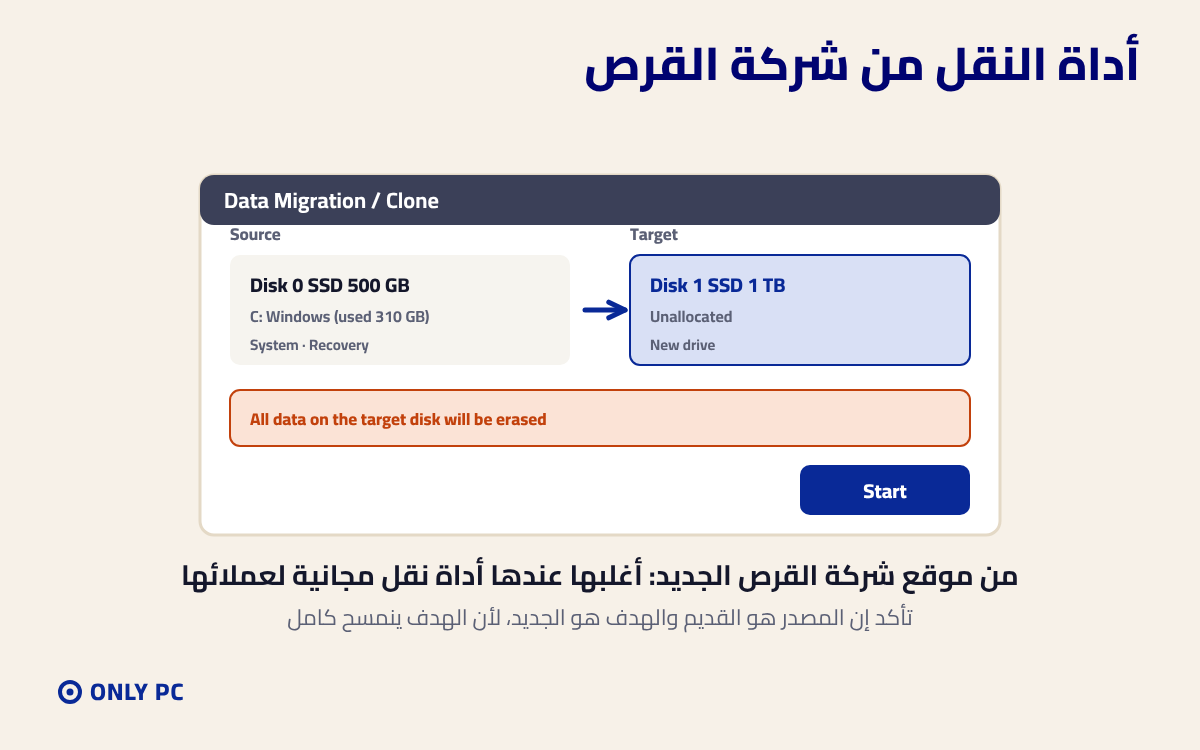
نزّل أداة النقل من شركة القرص
ادخل موقع الشركة اللي صنعت قرصك الجديد ودور على برنامجها، فأغلب الشركات عندها أداة اسمها Data Migration أو Clone مجانية لمن يشتري أقراصها. نزّلها من الموقع الرسمي بس، مو من مواقع تنزيل عشوائية. افتح الأداة واختر القرص القديم كمصدر والجديد كهدف، وركّز هنا زين لأن القرص اللي تختاره هدف ينمسح كامل. لو الأسماء متشابهة، فرّق بينهم بالحجم.
شيك المساحة
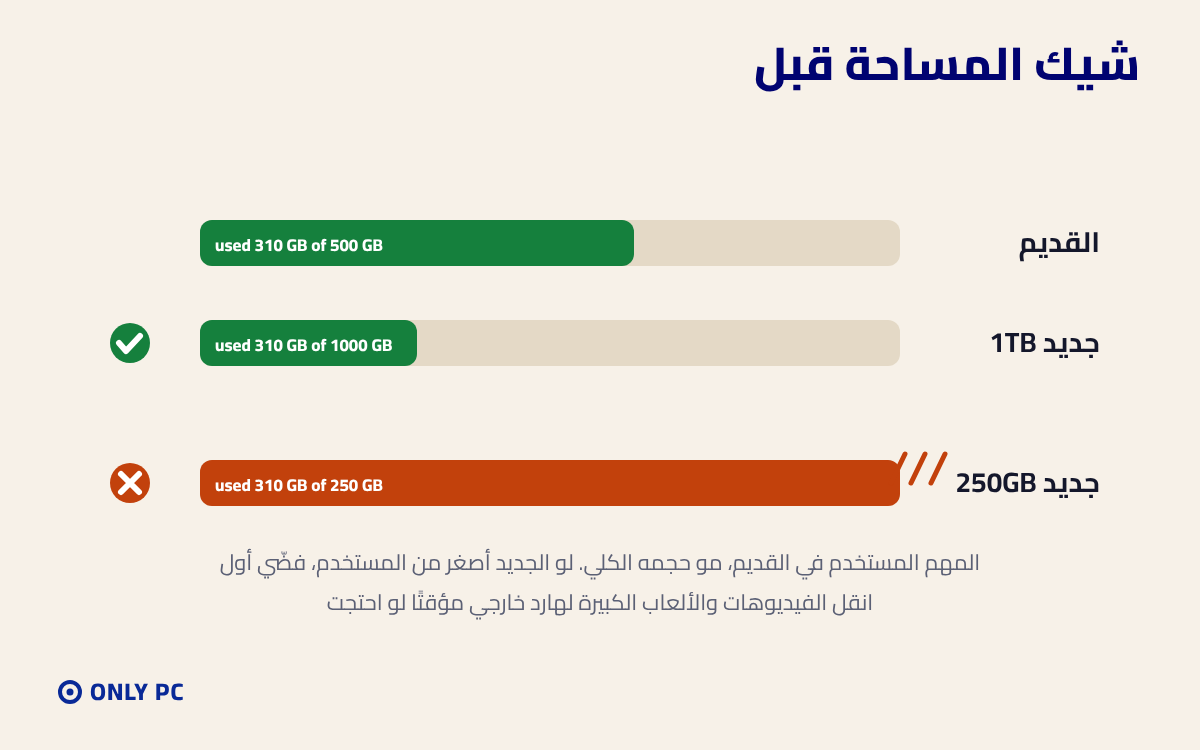
اللي يهم هو المساحة المستخدمة في القديم، مو حجمه الكلي. لو القديم 500 جيجا ومستخدم منه 310، فقرص جديد بحجم 1 تيرا يكفي، وحتى 500 يكفي. لكن لو الجديد أصغر من المستخدم، الأداة بترفض أو بتعلق. الحل إنك تفضي أول: انقل الفيديوهات والألعاب الكبيرة لهارد خارجي مؤقتًا، أو امسح اللي ما تحتاجه بالطريقة الآمنة في مقالة تفضية مساحة القرص.
ابدأ واتركه
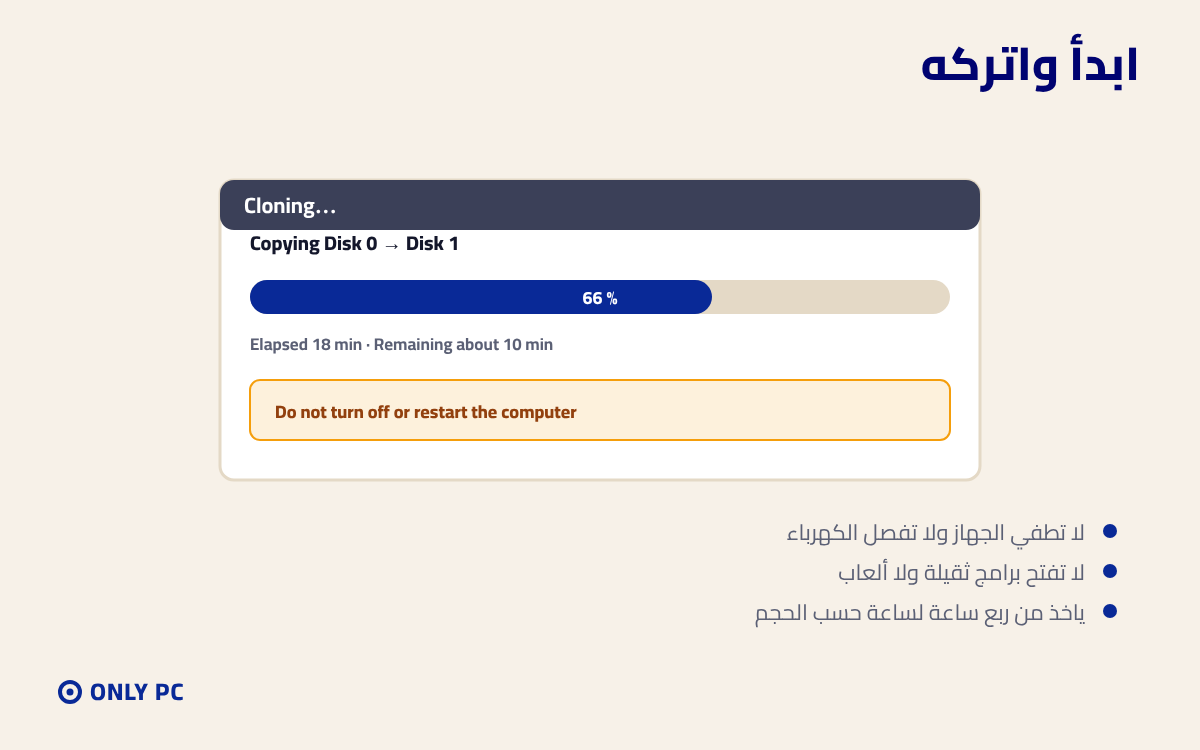
اضغط ابدأ واترك الجهاز على راحته. النسخ ياخذ من ربع ساعة لساعة حسب حجم البيانات، وطول هذا الوقت لا تفتح ألعاب ولا برامج ثقيلة، ولا تطفي الجهاز ولا تفصل الكهرباء. لو عندك جهاز UPS هذا وقته، ولو الكهرباء عندكم تنقطع كثير، أجّل النسخ لوقت أهدأ. بعد ما يخلص بيقول لك إنه نجح، وبعضها يطلب إعادة تشغيل.
بدّل الإقلاع للجديد
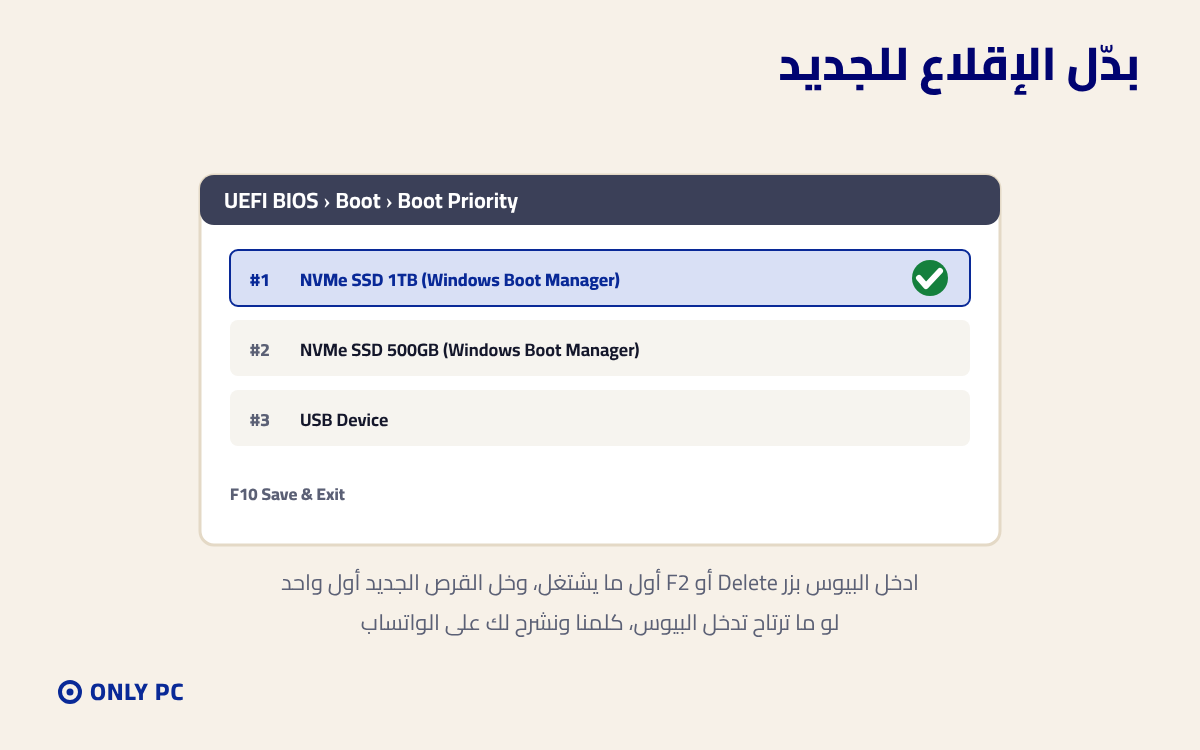
الحين عندك قرصين فيهم ويندوز، والجهاز لازم يعرف يشتغل من أي واحد. أعد التشغيل وادخل البيوس بزر Delete أو F2 أول ما يشتغل، وروح لقسم Boot أو Boot Priority، وخل القرص الجديد في المرتبة الأولى. احفظ بزر F10 وخله يشتغل. تعرف إنه شغال من الجديد لما تفتح إدارة الأقراص وتشوف حرف C وكلمة Boot على القرص الجديد. لو ما ترتاح تدخل البيوس، كلمنا ونمشي معك خطوة خطوة.
وش تسوي بالقرص القديم
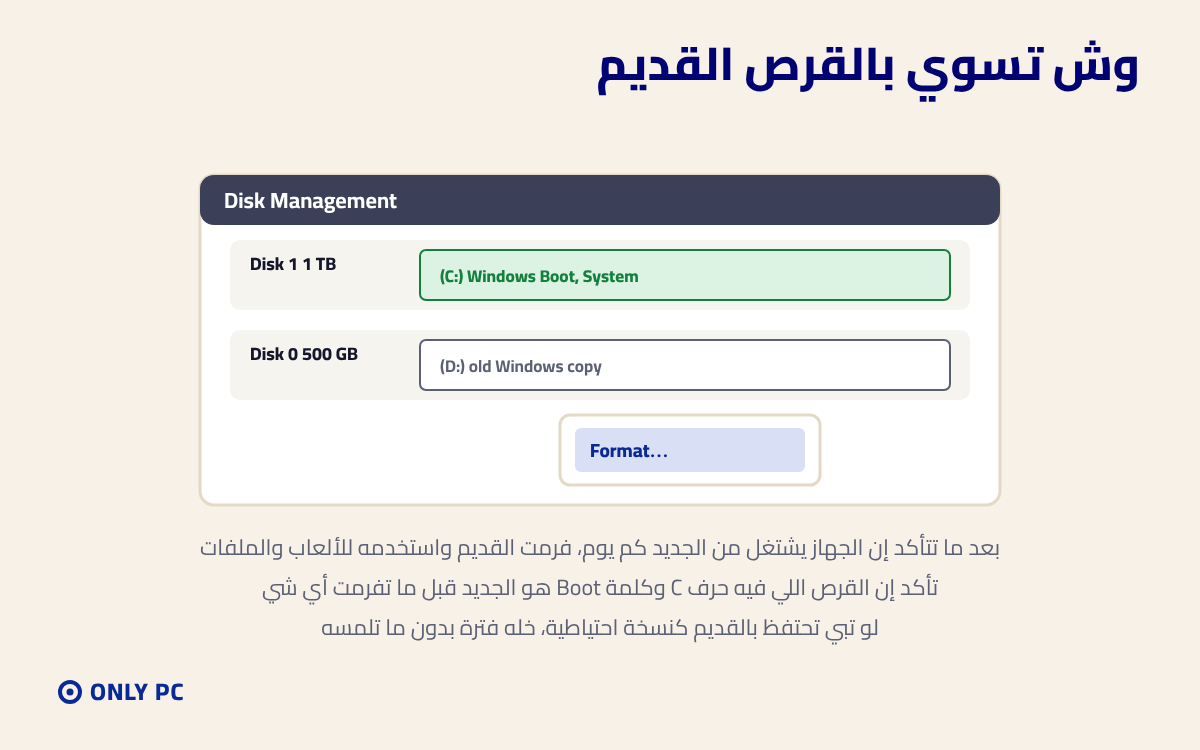
لا تستعجل تمسحه. خل الجهاز يشتغل من الجديد كم يوم، وتأكد إن برامجك وملفاتك كلها موجودة. بعدها افتح إدارة الأقراص، وتأكد مرة ثانية إن القديم ما عليه حرف C، وفرمته واستخدمه قرص ثاني للألعاب والملفات. ولو تبي تحتفظ فيه كنسخة احتياطية من الويندوز، خله فترة بدون ما تلمسه، بس لا تخليه في ترتيب الإقلاع قبل الجديد.
متى تكلمنا على طول
لو الأداة ما شافت أحد القرصين، أو النسخ وقف عند نسبة معينة، أو الجهاز بعد النسخ ما يفتح ويقول لك ما فيه نظام، لا تعيد النسخ مرة ثانية ولا تفرمت القديم. أرسل لنا:
رقم طلبك، ونوع القرص الجديد والقديم، وصورة من الرسالة اللي طلعت لك أو من شاشة البيوس. وفريقنا يكمل معك.