

لما قرص الويندوز يقرب يمتلي، الجهاز يبدأ يبطأ، والتحديثات تعلق، وبعض الألعاب ما ترضى تتثبت. المشكلة إن أول شي يسويه كثير من الناس إنهم ينزلون برنامج تنظيف أو يمسحون ملفات ما يعرفونها، وهنا يبدأ الخراب. الويندوز نفسه يعطيك كل اللي تحتاجه عشان ترجّع مساحة كبيرة بأمان، وفي دقايق.
باختصار: افتح الإعدادات ثم النظام ثم التخزين وشوف وش ماخذ المساحة. امسح الملفات المؤقتة من هناك، وشيك سلة المحذوفات والتنزيلات قبل ما تعلّمها. انقل الألعاب لقرص ثاني من اللانشر، واحذف البرامج اللي ما تستخدمها من التطبيقات المثبتة، وانقل مجلداتك الكبيرة. ولا تحذف شي من مجلد Windows ولا تستخدم برامج تنظيف.
شوف وش ماليها
صفحة التخزين
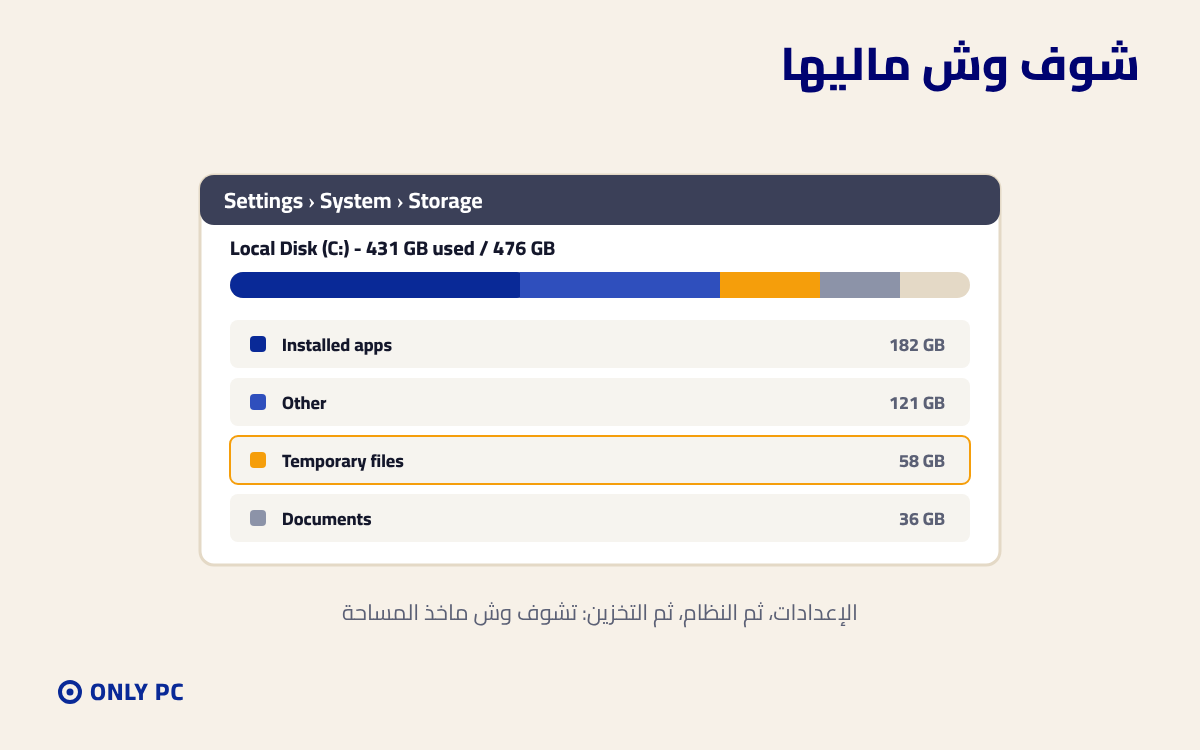
افتح الإعدادات، ثم النظام، ثم التخزين. فوق تشوف قرص C وكم باقي فيه، وتحته الأقسام مرتبة من الأكبر: التطبيقات المثبتة، والملفات المؤقتة، والمستندات، وغيرها. هذي الصفحة تقول لك وين تروح أول بدل ما تدور عشوائي. ولو عندك أكثر من قرص، تقدر تشوف الباقين من إعدادات التخزين المتقدمة تحت.
التنظيف من الويندوز نفسه
الملفات المؤقتة
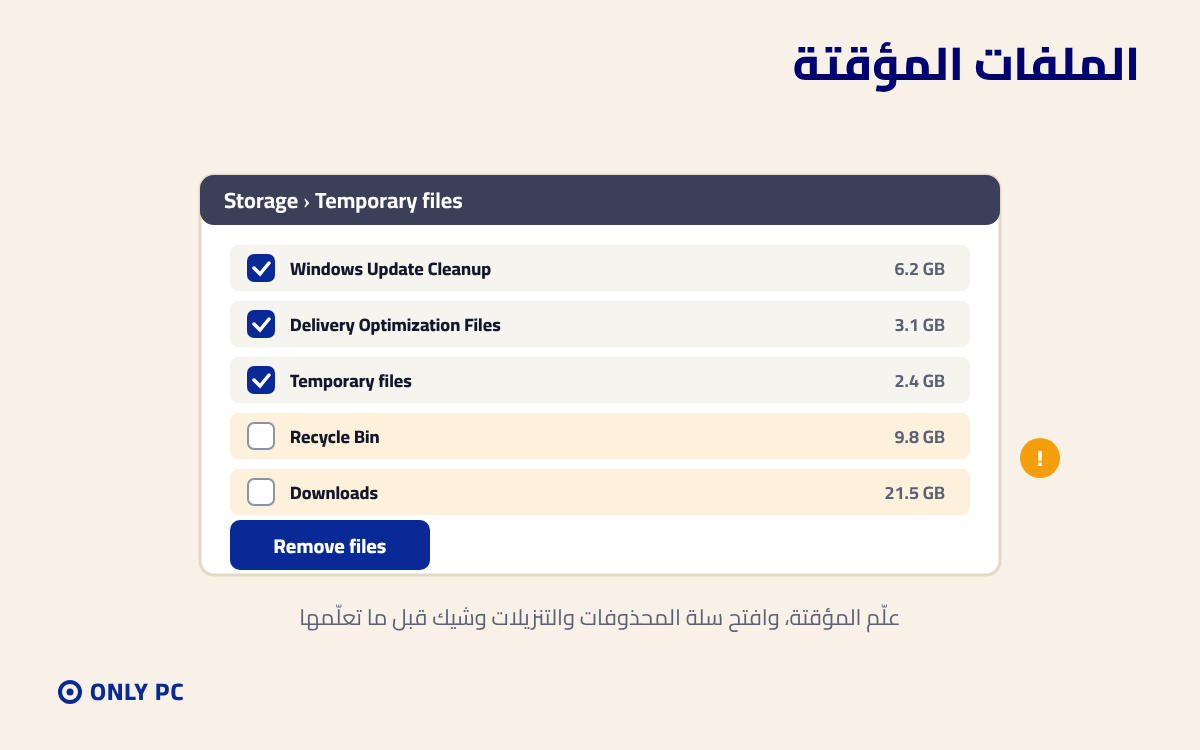
اضغط على الملفات المؤقتة، ويطلع لك قائمة. ملفات تنظيف تحديثات الويندوز، وملفات تحسين التوصيل، والملفات المؤقتة، كلها آمنة تمسحها. لكن انتبه لسطرين: سلة المحذوفات، والتنزيلات. التنزيلات فيها كل شي نزلته من النت، وممكن فيها ملفات تحتاجها، فافتح المجلد وشيك قبل ما تعلّمه. علّم اللي تبيه واضغط Remove files. ولو تبي الويندوز يسوي هذا لحاله كل فترة، فعّل خاصية Storage Sense، والطريقة في مقالة ترتيب سطح المكتب والتنظيف التلقائي.
التثبيت السابق للويندوز
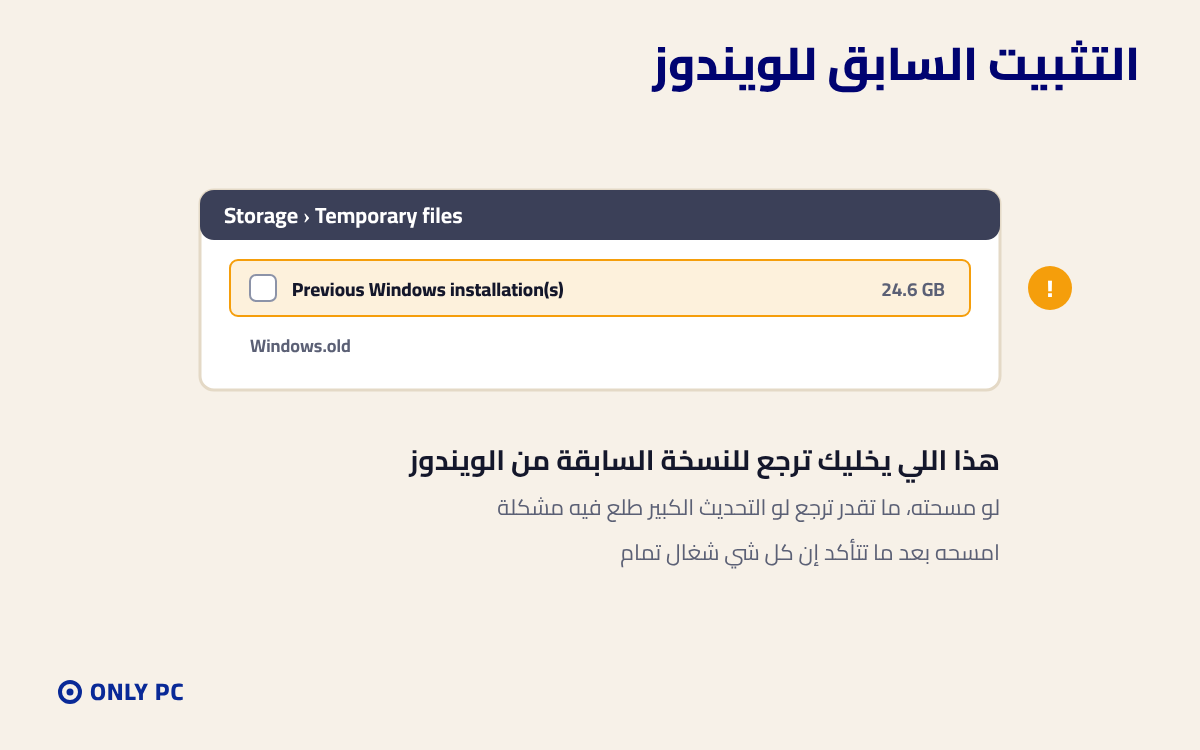
بعد تحديث كبير للويندوز، ممكن تلقى في نفس القائمة سطر اسمه Previous Windows installation(s)، وحجمه كبير. هذا اللي يخليك ترجع للنسخة السابقة لو التحديث الجديد طلع فيه مشكلة. لو مسحته، ما تقدر ترجع. فخله لين تتأكد إن كل شي شغال تمام، وبعدها امسحه لو تحتاج المساحة. والويندوز أصلًا يمسحه لحاله بعد فترة.
أكبر المساحات
الألعاب لقرص ثاني
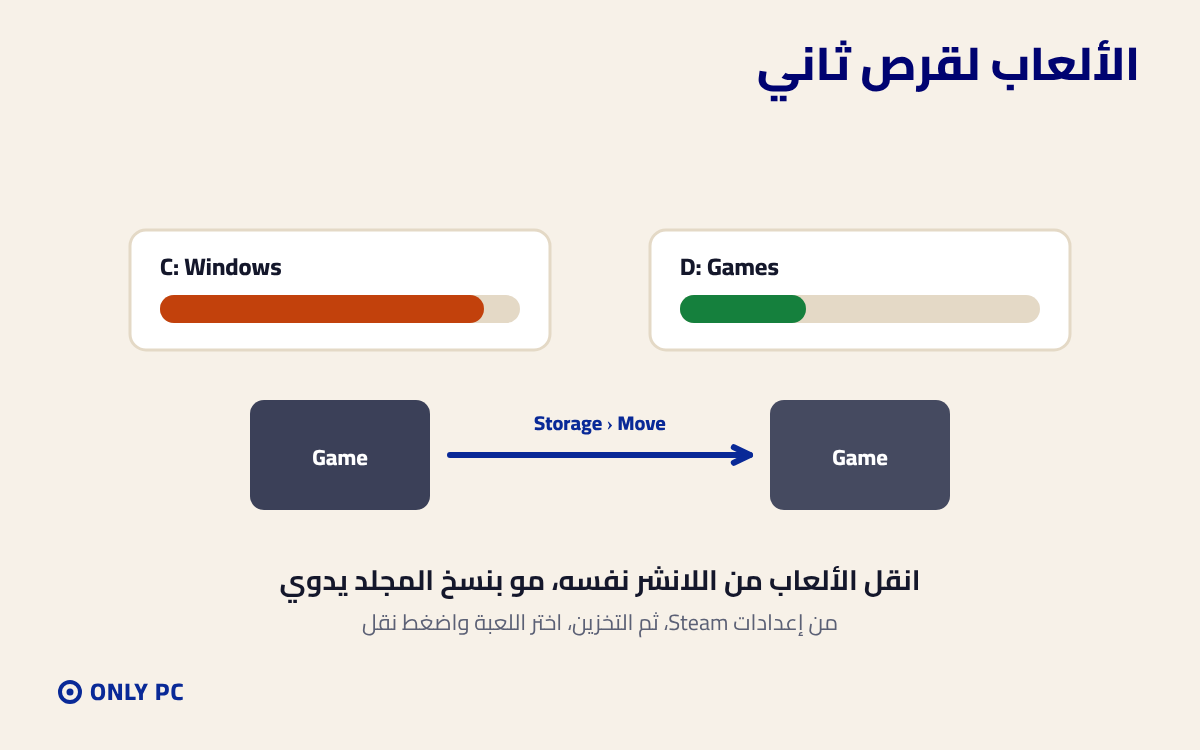
الألعاب غالبًا هي أكبر شي في الجهاز، واللعبة الوحدة ممكن تاخذ مية جيجا وفوق. لو عندك قرص ثاني، انقلها له من اللانشر نفسه، مو بنسخ المجلد يدوي. في Steam افتح الإعدادات، ثم التخزين، اختر اللعبة واضغط نقل واختر القرص الثاني، ونفس الفكرة موجودة في أغلب اللانشرات. ولو ما عندك قرص ثاني، مقالة إضافة مساحة للجهاز تشرح لك الخيارات.
البرامج اللي ما تستخدمها
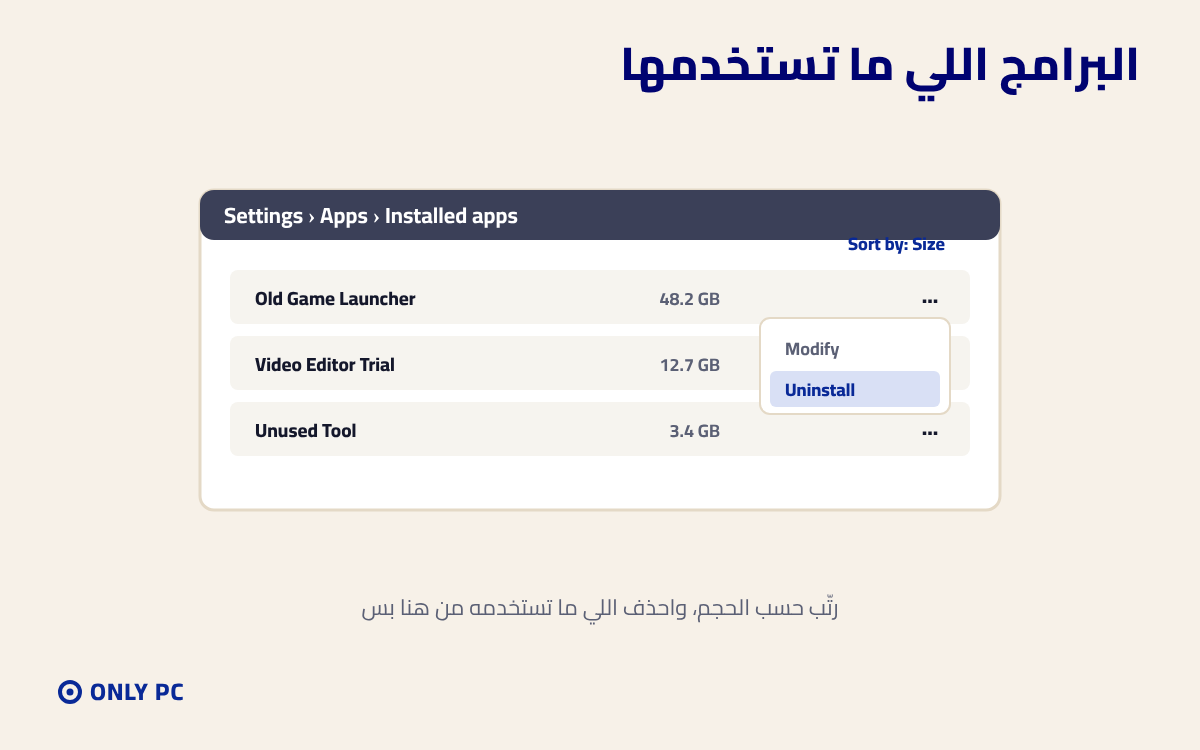
افتح الإعدادات، ثم التطبيقات، ثم التطبيقات المثبتة، ورتبها حسب الحجم. بتلقى برامج نزلتها مرة وحدة ونسيتها، ولانشرات ألعاب ما تلعبها، ونسخ تجريبية. اضغط على النقاط الثلاث جنب البرنامج واختر إلغاء التثبيت. لا تحذف مجلد البرنامج يدوي من Program Files، لأن كذا يبقى نصه في الويندوز ويسبب مشاكل.
ملفاتك الشخصية
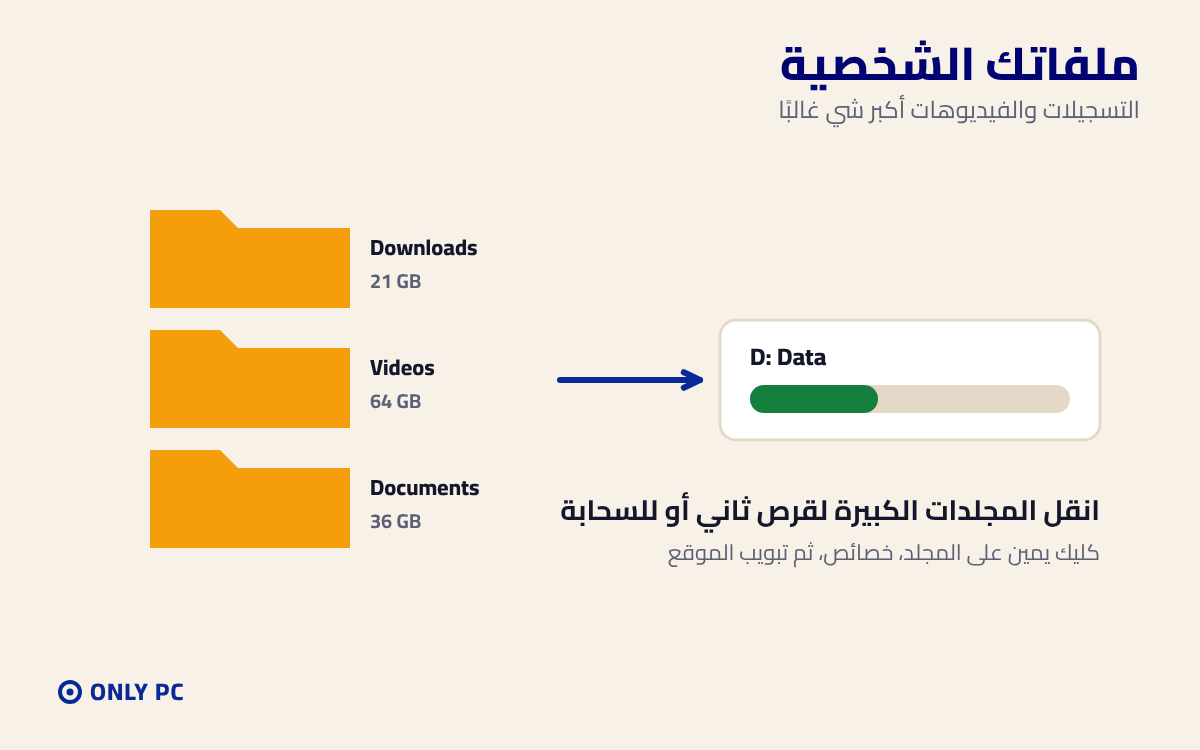
تسجيلات الألعاب والفيديوهات والصور تكبر بسرعة بدون ما تحس. لو عندك قرص ثاني، تقدر تنقل مجلد كامل مثل الفيديوهات أو التنزيلات: كليك يمين على المجلد، ثم خصائص، ثم تبويب الموقع، واختر مكان على القرص الثاني، والويندوز ينقل الملفات ويكمل يفتح المجلد من مكانه الجديد. وأي ملفات مهمة، خل لها نسخة على السحابة أو هارد خارجي.
لا تقرب من هذي
أشياء تخرب الويندوز
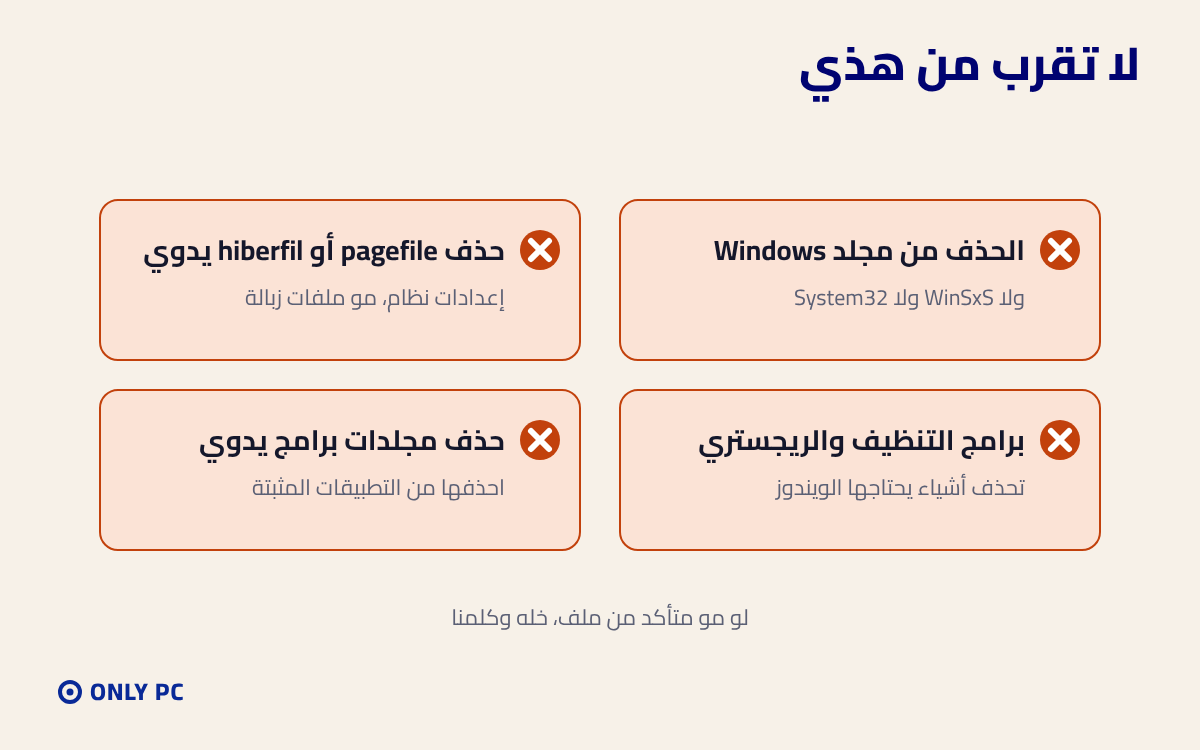
لا تحذف أي شي من مجلد Windows، ولا من WinSxS ولا System32، حتى لو حجمها كبير، الويندوز يحتاجها. لا تحذف ملف pagefile أو hiberfil يدوي، هذي إعدادات نظام مو ملفات زبالة. وابعد عن برامج التنظيف والريجستري اللي توعدك بمساحة وسرعة، وتكلمنا عنها في مقالة تسريع الجهاز بأمان. ولو مو متأكد من ملف، خله واسألنا.
متى تكلمنا على طول
لو سويت كل هذا والقرص لسا ممتلئ وما تعرف وش ماليه، أو المساحة تنقص لحالها بسرعة كل يوم، أو تبي قرص ثاني يناسب جهازك، كلمنا وأرسل لنا:
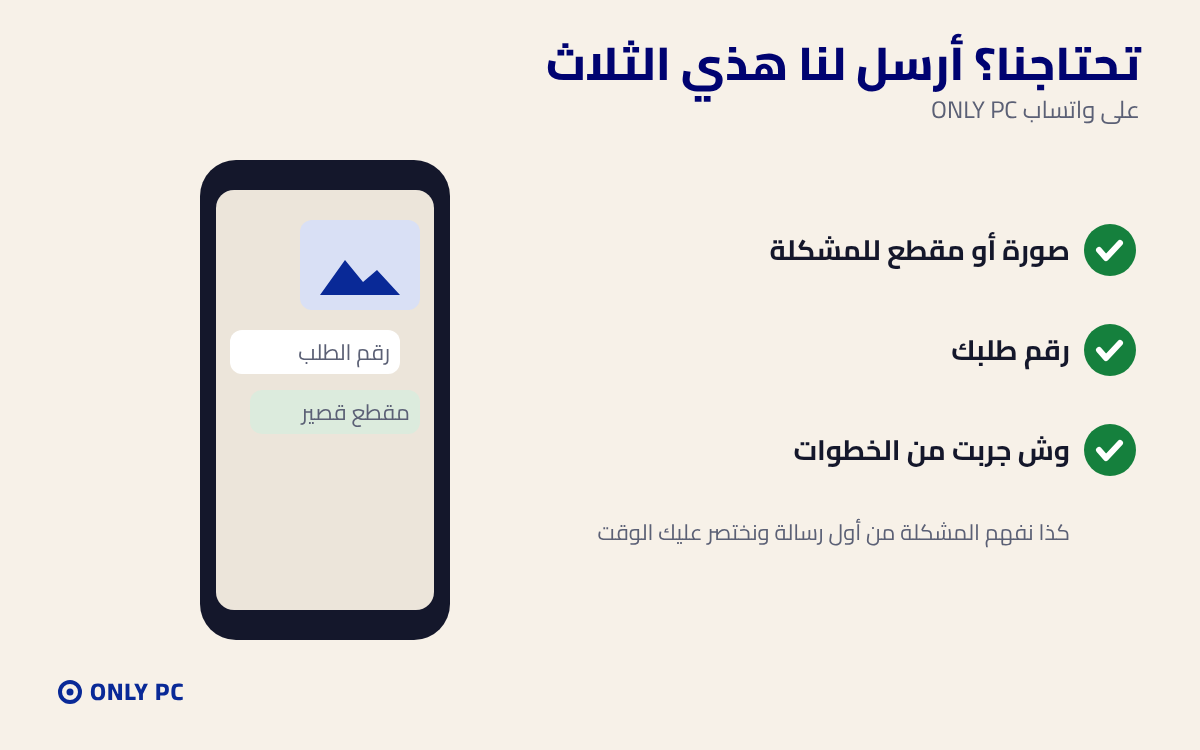
رقم طلبك، وصورة من صفحة التخزين في الإعدادات، وكم كانت المساحة الفاضية قبل ما تبدأ المشكلة. وفريقنا يكمل معك.