

HDR يخلي الصورة أقرب للواقع: الشمس تلمع فعلًا، والظلال غامقة وفيها تفاصيل بدل ما تكون رمادي. بس كثير ناس يشغلونه ويلقون الألوان باهتة أو الصورة غامقة، فيطفونه ويقولون ما يستاهل. السبب غالبًا إن الشاشة ضعيفة في HDR أو إن الإعداد ناقص، والحل في كم خطوة بسيطة.
باختصار: تأكد إن شاشتك تدعم HDR بشكل حقيقي، ووصلها بسلك DisplayPort أو HDMI 2.1. شغّل Use HDR من إعدادات العرض، وسوّ المعايرة بتطبيق Windows HDR Calibration، وظبط سطوع البرامج العادية. وفي الألعاب فعّل HDR من إعدادات اللعبة نفسها، وAuto HDR للألعاب القديمة.
قبل ما تبدأ
هل شاشتك تدعم HDR فعلًا؟
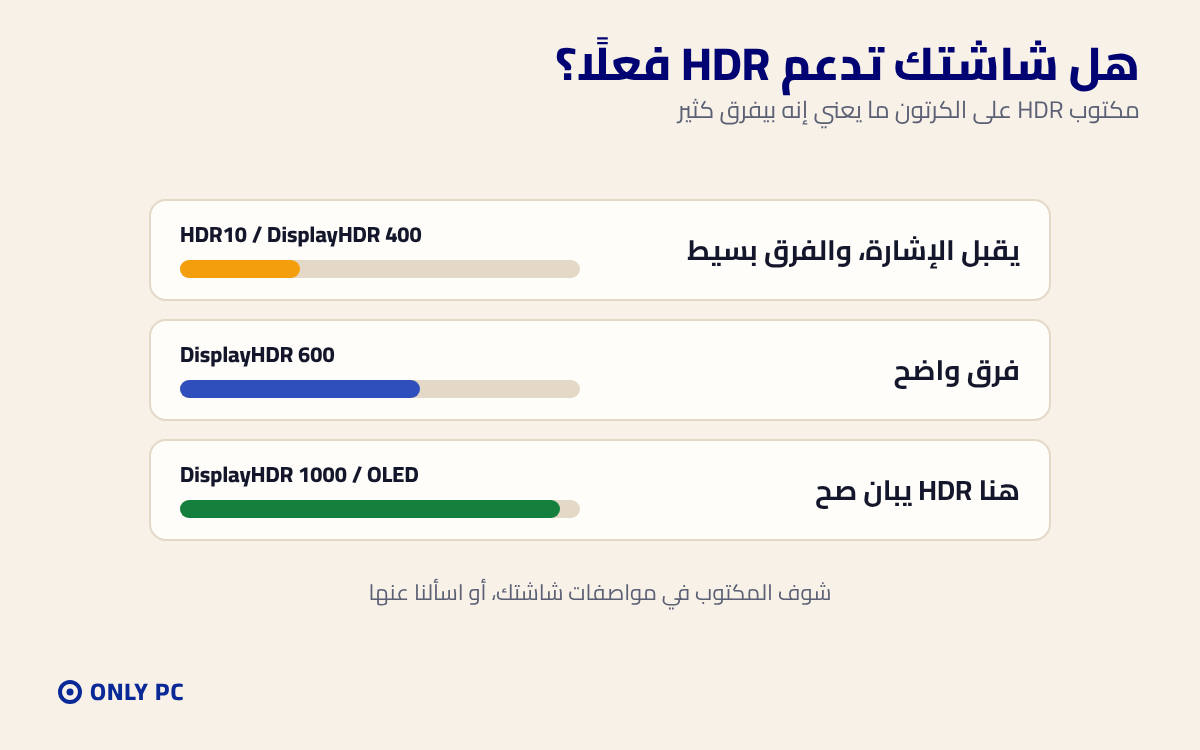
مو كل شاشة مكتوب عليها HDR تعطيك تجربة HDR حقيقية. الشاشات اللي مكتوب عليها HDR10 أو DisplayHDR 400 تقبل الإشارة، بس سطوعها محدود فالفرق بسيط وأحيانًا تطلع الصورة باهتة. الفرق يبان من DisplayHDR 600 وفوق، ويبان أكثر في شاشات OLED والشاشات اللي فيها تعتيم موضعي. شوف المكتوب في مواصفات شاشتك، ولو مو متأكد أرسل لنا اسمها.
السلك والمنفذ
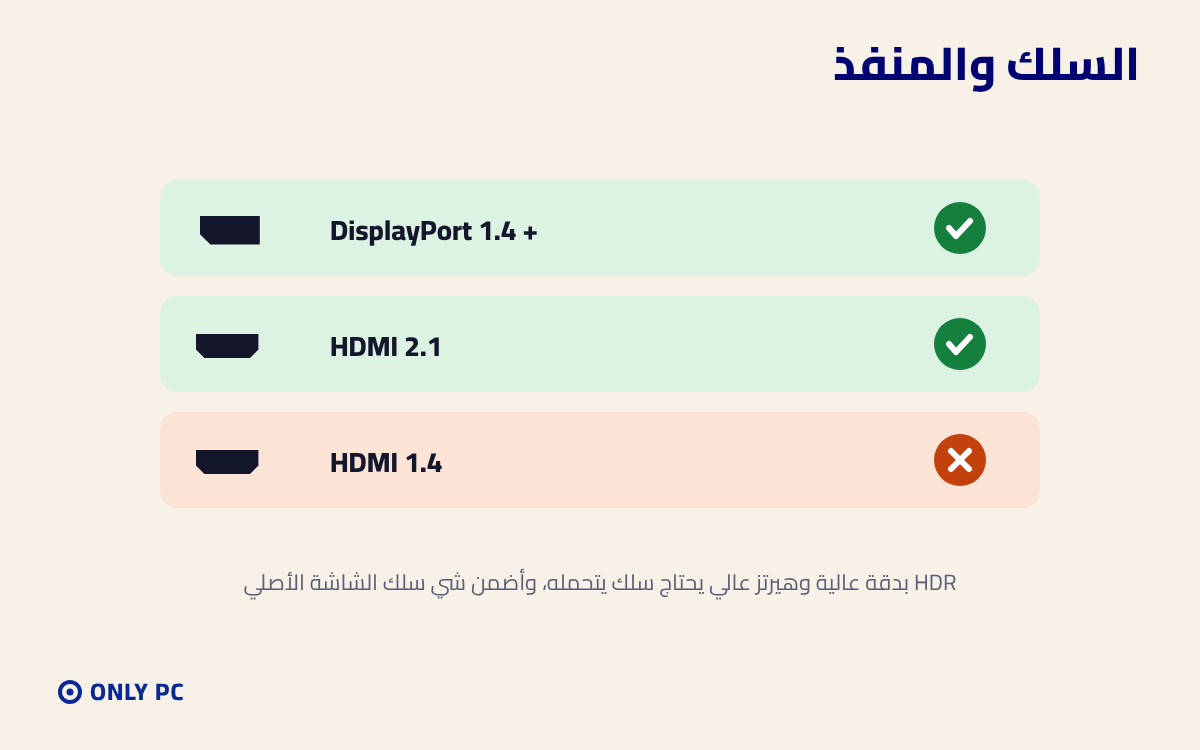
HDR يحتاج يرسل ألوان أكثر في كل صورة، فمع الدقة العالية والهيرتز العالي يحتاج سلك يتحمل. وصّل الشاشة في كرت الشاشة بسلك DisplayPort أو HDMI 2.1، وأضمن شي السلك اللي جا مع الشاشة. لو تستخدم سلك HDMI قديم، ممكن خيار HDR ما يطلع أصلًا أو ينزل الهيرتز. وتفاصيل الأسلاك في مقالة الشاشة على 60 هيرتز.
في الويندوز
شغّل HDR من إعدادات العرض
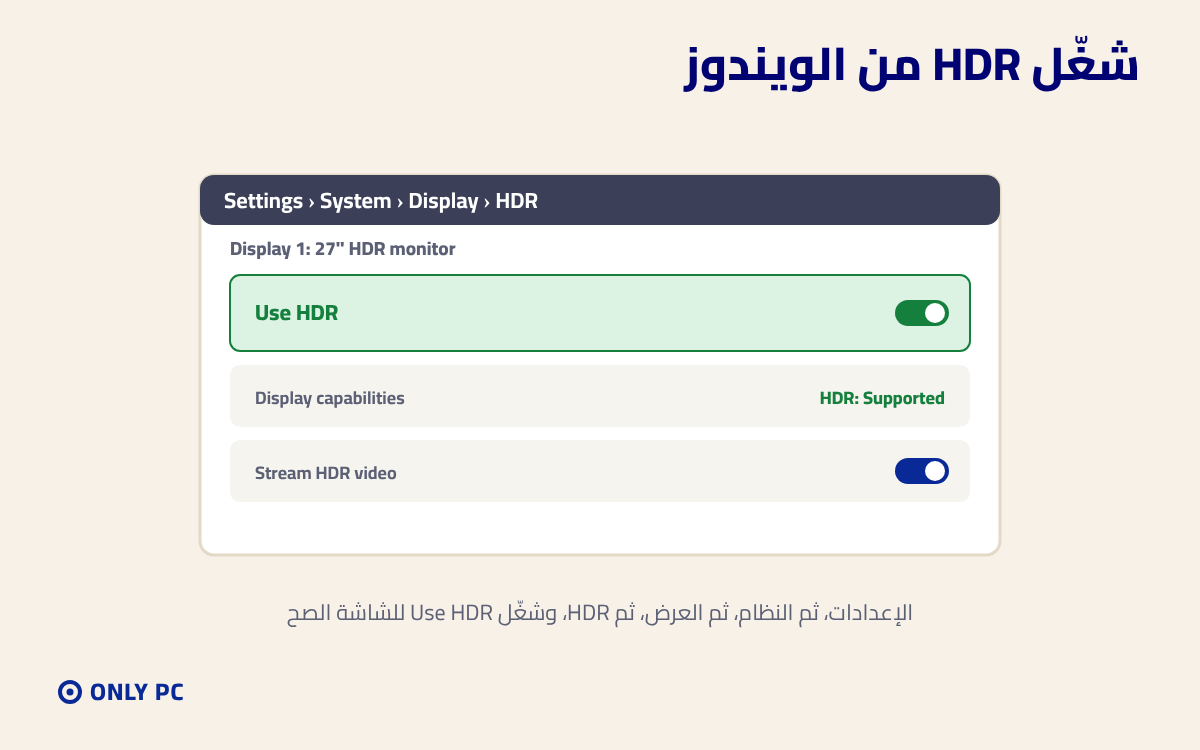
افتح الإعدادات، ثم النظام، ثم العرض، واختر الشاشة اللي تدعم HDR من فوق لو عندك أكثر من شاشة. ادخل خيار HDR وشغّل Use HDR. لو الخيار مو موجود أو مكتوب إن الشاشة ما تدعمه، شيك على السلك وعلى قائمة الشاشة نفسها، لأن بعض الشاشات تحتاج تفعيل HDR من قائمتها بعد.
معايرة HDR
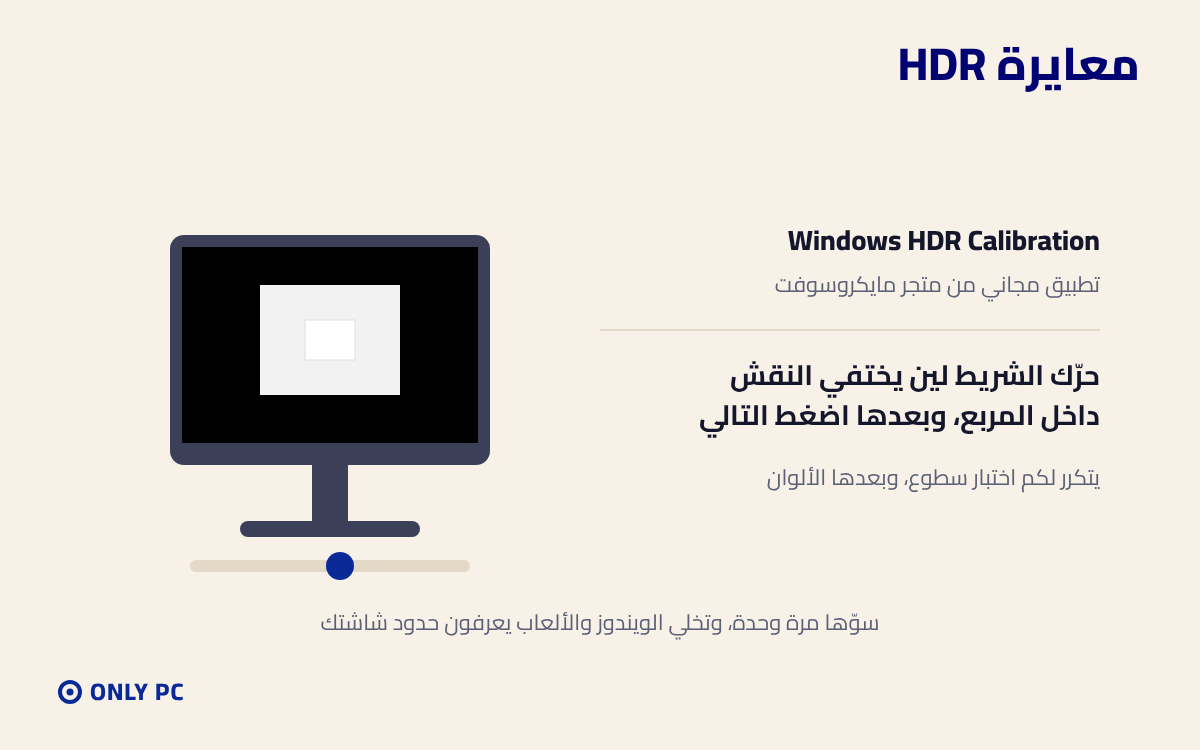
نزّل تطبيق Windows HDR Calibration المجاني من متجر مايكروسوفت. التطبيق يعرض لك نقش داخل مربع، وتحرك الشريط لين يختفي النقش بالكاد، وتتكرر الفكرة لكم اختبار للسطوع وبعدها الألوان. المعايرة تعلّم الويندوز والألعاب وش أقصى سطوع وأغمق أسود تقدر عليه شاشتك، فتطلع الصورة مضبوطة بدل ما تكون محروقة أو غامقة.
سطوع البرامج العادية
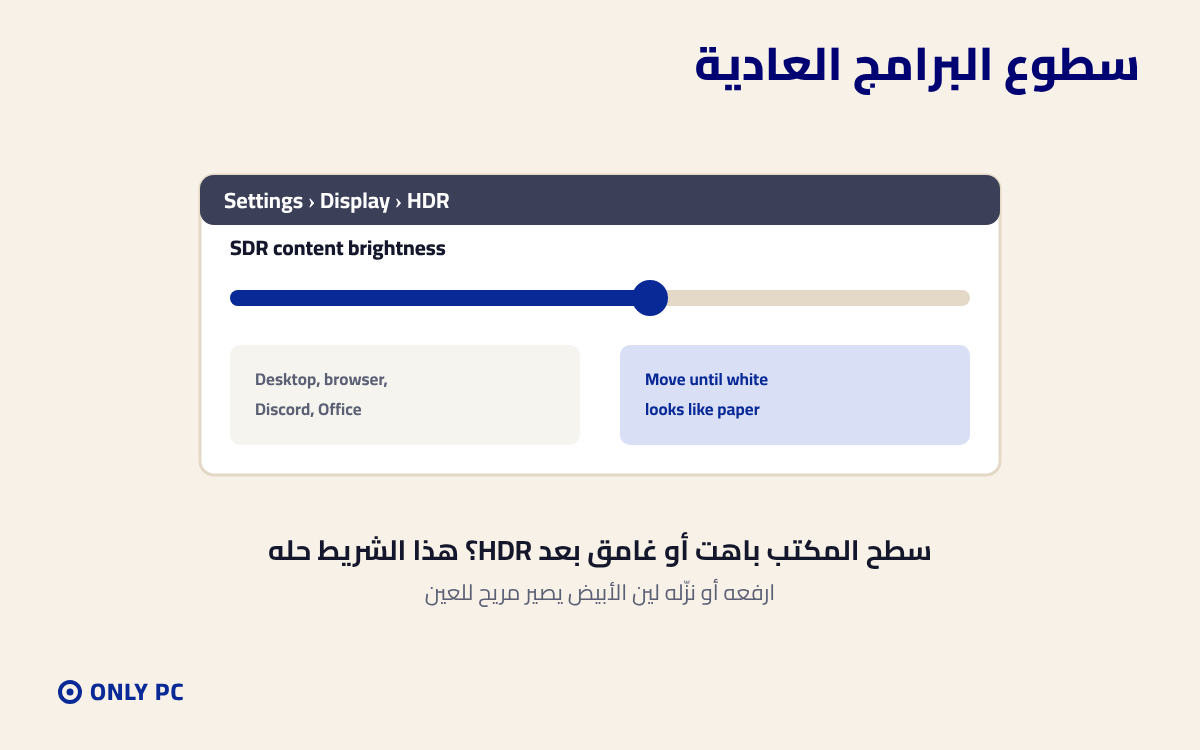
أغلب البرامج مثل المتصفح وديسكورد مو مصممة لـHDR، فلما يكون HDR شغال ممكن تحسها باهتة أو غامقة. في نفس صفحة HDR فيه شريط اسمه سطوع محتوى SDR. حركه لين الأبيض في الصفحات يصير مريح لعينك، مثل ورقة بيضاء تحت إضاءة الغرفة.
اختصار سريع
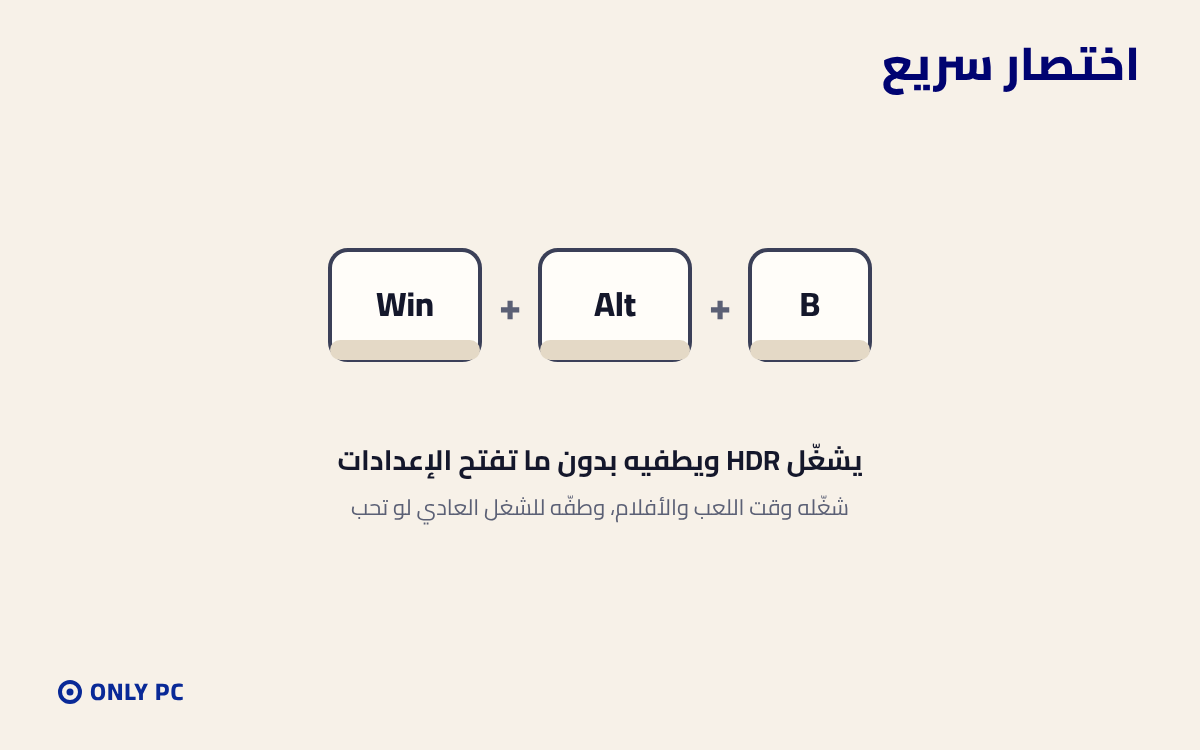
لو حسيت إن HDR مريح في الألعاب والأفلام بس مو في الشغل العادي، ما تحتاج تدخل الإعدادات كل مرة. اضغط زر الويندوز مع Alt مع حرف B، ويشتغل HDR أو يطفى على طول. كذا تشغله وقت اللعب وتطفيه وقت الشغل.
في الألعاب
فعّل HDR داخل اللعبة
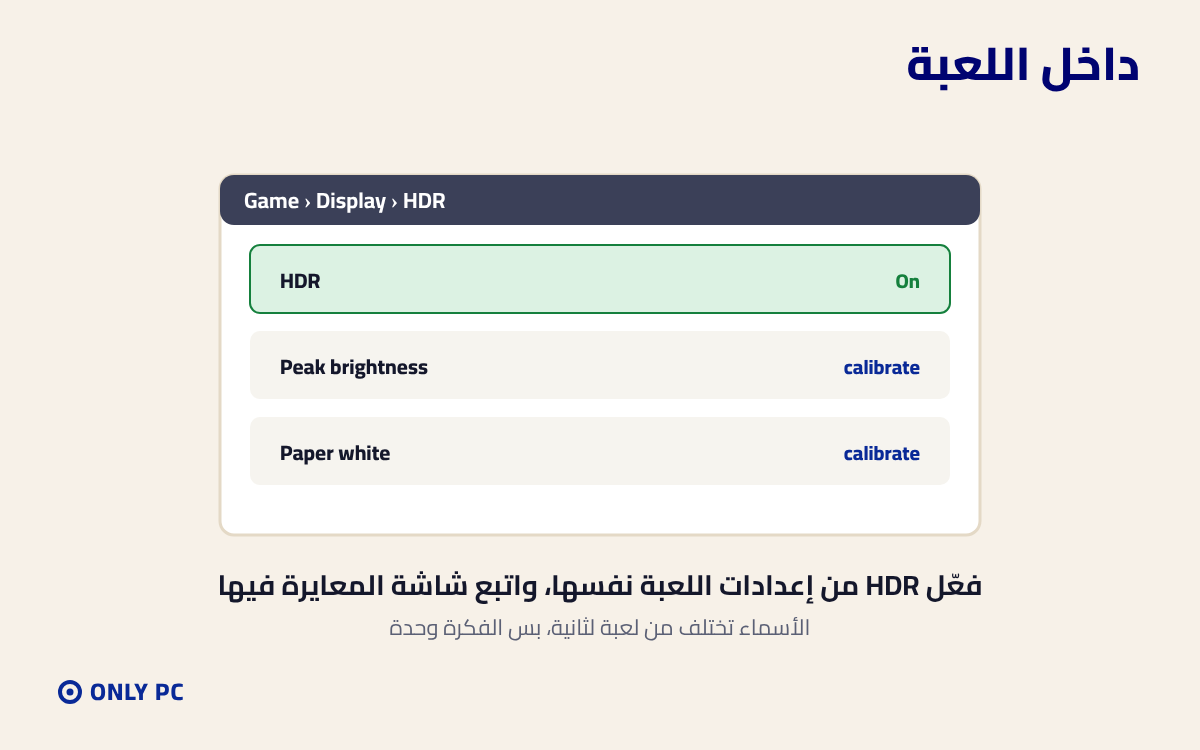
الألعاب اللي تدعم HDR يكون لها خيار في إعدادات العرض داخل اللعبة، وأغلبها يحتاج HDR شغال في الويندوز قبل. بعد ما تفعله، كثير ألعاب تعرض لك شاشة معايرة فيها سطوع الذروة وسطوع الأبيض، اتبعها مثل ما سويت في تطبيق الويندوز. والأسماء تختلف من لعبة لثانية، بس الفكرة نفسها.
Auto HDR للألعاب القديمة
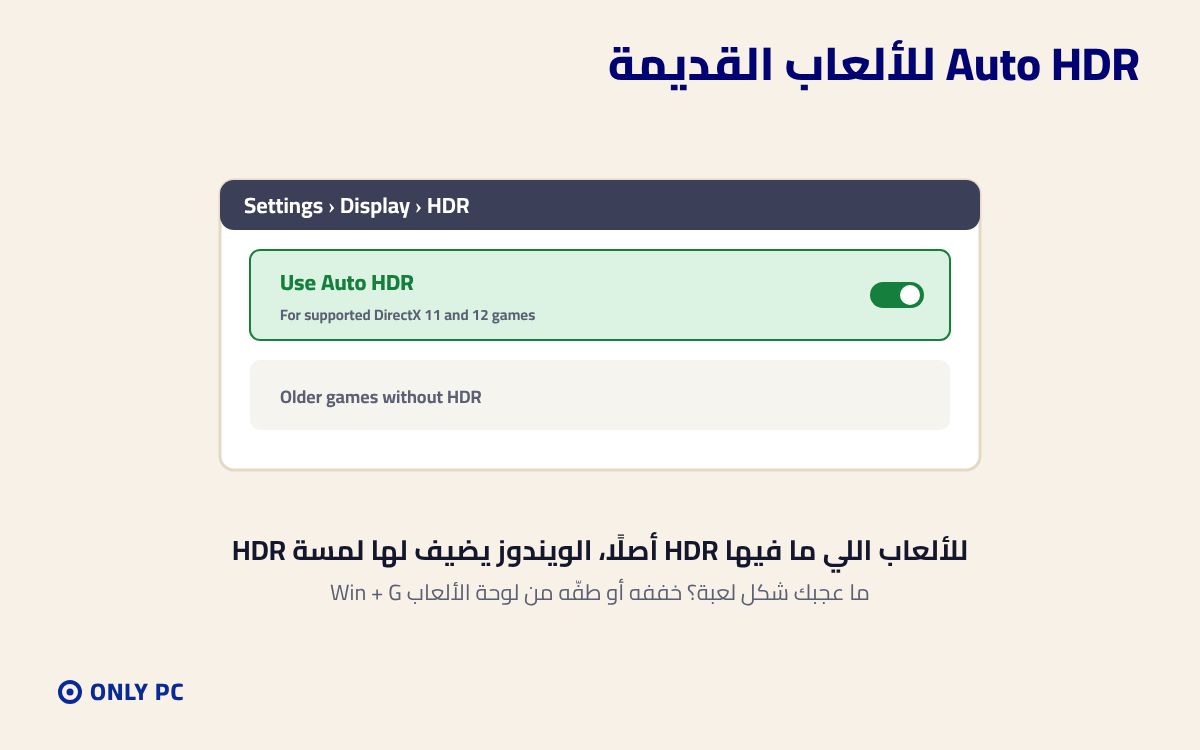
الألعاب اللي ما فيها HDR أصلًا، ويندوز 11 يقدر يضيف لها لمسة HDR بخيار اسمه Auto HDR في صفحة HDR نفسها. يشتغل مع أغلب ألعاب DirectX 11 و12. لو لعبة معينة ما عجبك شكلها معه، افتح لوحة الألعاب بزر الويندوز مع G، ومن إعداداتها تقدر تخفف قوته أو تطفيه. وباقي إعدادات الكرت المفيدة للألعاب في مقالة إعدادات كرت الشاشة.
متى تكلمنا على طول
لو خيار HDR ما يطلع أبدًا مع إن الشاشة تدعمه وجربت السلك الأصلي، أو الشاشة ترمش أو تطفي أول ما تشغل HDR، أو الألوان غلط بشكل واضح حتى بعد المعايرة، أرسل لنا. وإذا تفكر تشتري شاشة HDR وتبي تعرف وش يناسب كرتك، كلمنا.
رقم طلبك، واسم الشاشة، وصورة من صفحة HDR في إعدادات العرض، ونوع السلك اللي تستخدمه. وفريقنا يكمل معك.