

لو لاحظت وقت اللعب إن الصورة تنقص نصين لما تلف الكاميرا بسرعة، أو تحس برجفة خفيفة مع إن الفريمات عالية، فالحل غالبًا عندك وما تدري. G-Sync و FreeSync تقنيات تخلي الشاشة تمشي مع كرت الشاشة، وأغلب شاشات الألعاب اليوم تدعمها. بس كثير ناس ما تكون مفعّلة عندهم، أو مفعّلة بإعدادات تضيع فايدتها.
باختصار: G-Sync و FreeSync يخلون الشاشة تغير الهيرتز حسب فريمات الكرت، فتختفي مشكلة تقطيع الصورة بدون تأخير زيادة. فعّلها في قائمة الشاشة أول، وبعدها من لوحة تحكم NVIDIA أو برنامج Adrenalin. أفضل إعداد معها: V-Sync شغال من برنامج الكرت ومقفل داخل اللعبة، وحد فريمات أقل من هيرتز الشاشة بكم فريم.
وش هم بالضبط
وش المشكلة اللي يحلونها؟
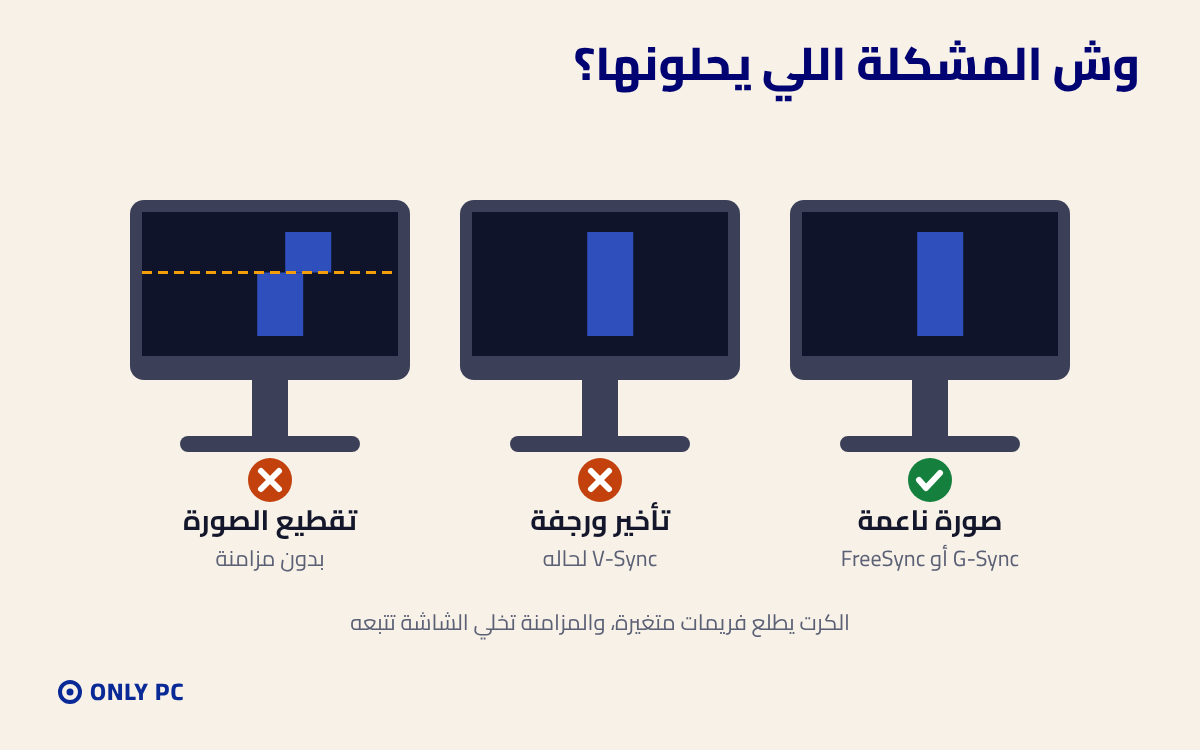
الشاشة ترسم صورها بسرعة ثابتة، مثلًا 165 مرة في الثانية، والكرت يطلع فريمات بسرعة متغيرة حسب المشهد. لما ما يتطابقون، الشاشة ترسم نص فريم قديم ونص فريم جديد، فتشوف خط يقطع الصورة. V-Sync القديم يحل التقطيع بس يخلي الكرت ينتظر الشاشة، فيجيك تأخير ورجفة. G-Sync و FreeSync يعكسون الفكرة: الشاشة هي اللي تنتظر الكرت، فتطلع الصورة ناعمة بدون تأخير يذكر.
مين يشتغل مع مين؟
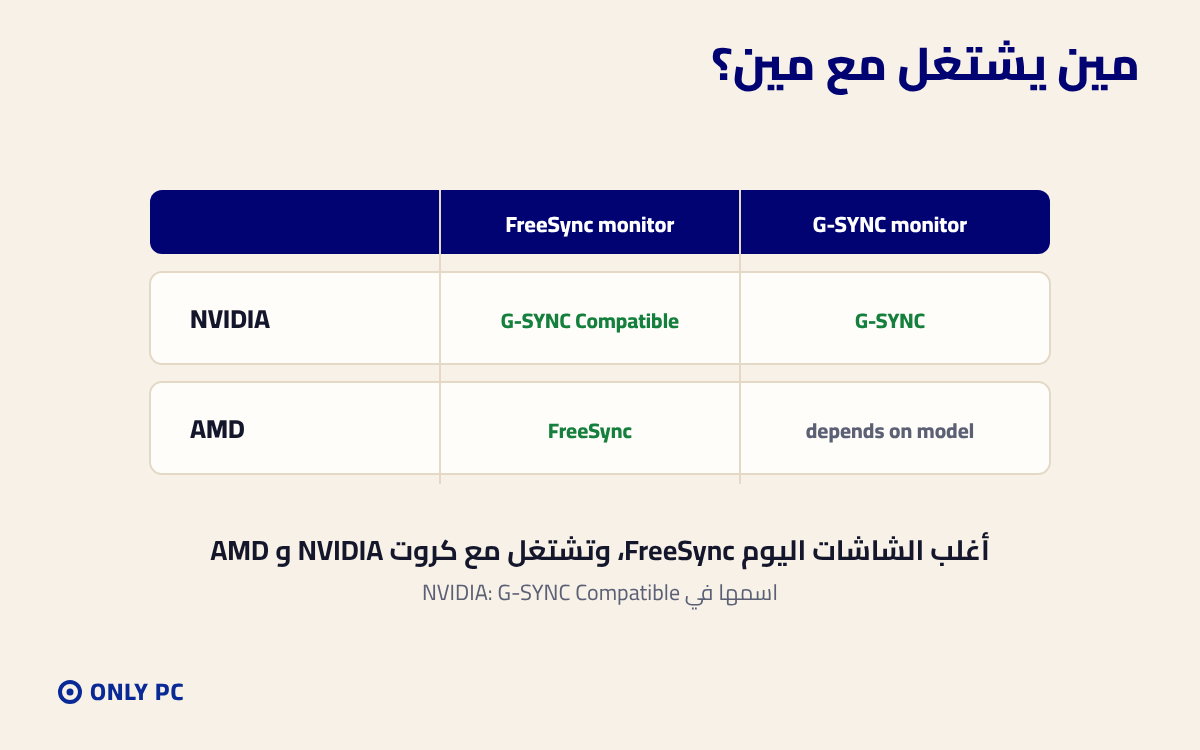
FreeSync هو اسم AMD للتقنية، وهو مبني على معيار مفتوح اسمه Adaptive-Sync، وأغلب الشاشات اليوم تدعمه. كروت NVIDIA تشتغل مع شاشات FreeSync بعد، وتسميها G-SYNC Compatible. أما شاشات G-SYNC اللي فيها شريحة NVIDIA الخاصة فهي مصممة لكروت NVIDIA، ودعمها لكروت AMD يختلف من موديل لثاني. يعني لو شاشتك FreeSync، فهي تنفعك سواء كرتك NVIDIA أو AMD.
نطاق المزامنة
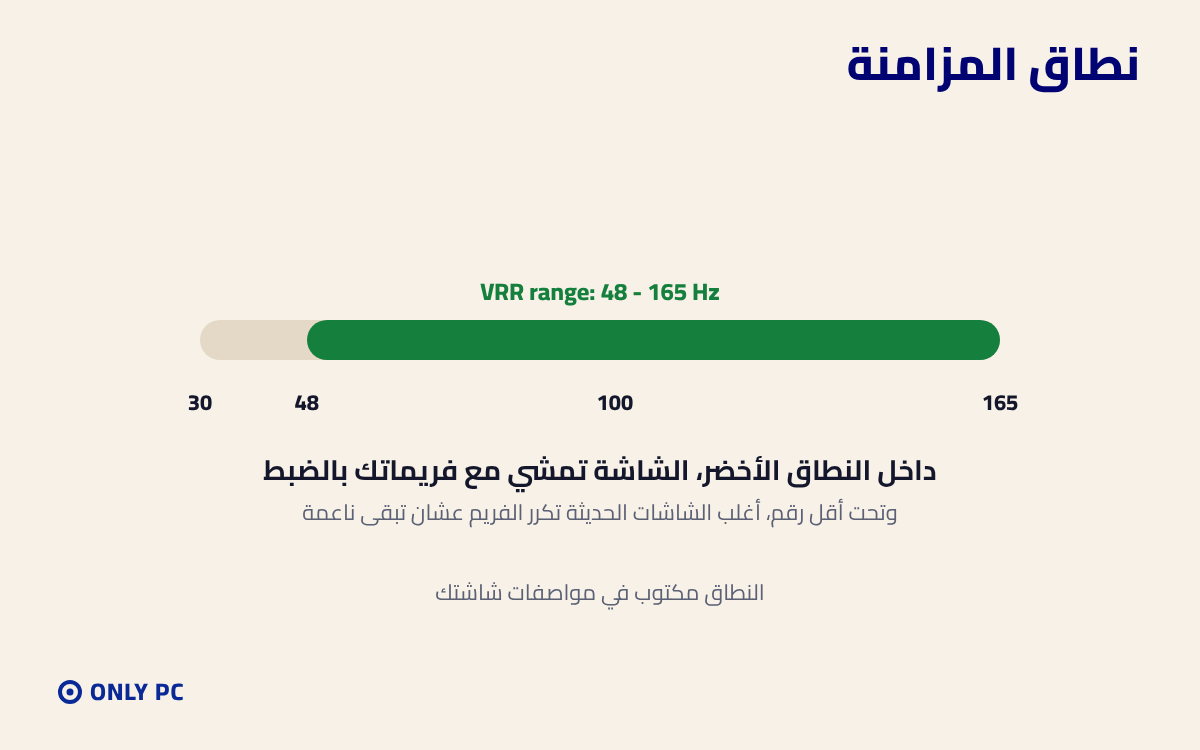
كل شاشة لها نطاق تشتغل فيه المزامنة، مثلًا من 48 إلى 165 هيرتز، وتلقاه في مواصفاتها. داخل هذا النطاق الشاشة تمشي مع فريماتك بالضبط. ولو نزلت الفريمات تحت أقل رقم، أغلب الشاشات الحديثة تعرض الفريم مرتين عشان تبقى الحركة ناعمة. ولو طلعت فوق هيرتز الشاشة، المزامنة تتوقف، وعشان كذا حد الفريمات مهم مثل ما بنشرح تحت.
التفعيل
فعّله في الشاشة نفسها
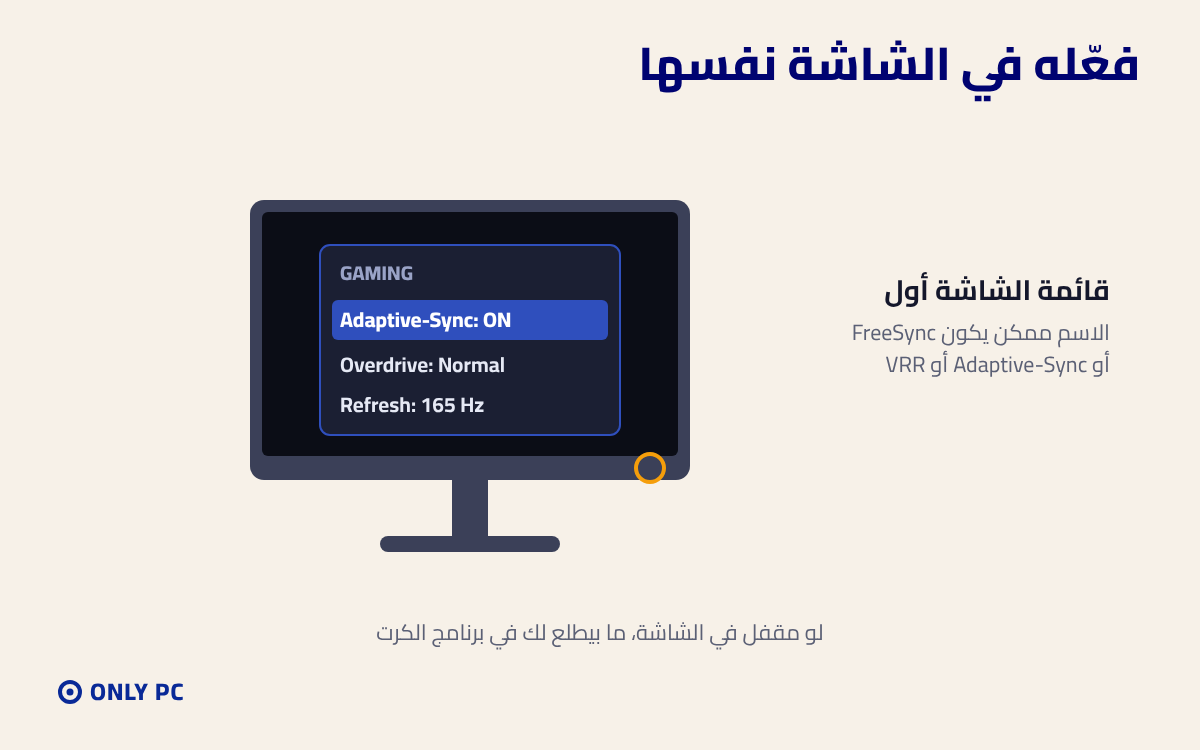
قبل برنامج الكرت، افتح قائمة الشاشة من الزر اللي تحتها أو خلفها، ودوّر على خيار اسمه FreeSync أو Adaptive-Sync أو VRR، وغالبًا يكون في قسم الألعاب. لو كان مقفل في الشاشة، ما بيطلع لك الخيار في برنامج الكرت أصلًا. وتأكد إن الشاشة موصلة في كرت الشاشة بسلك DisplayPort أو HDMI حديث، لأن بعض الشاشات ما تدعم المزامنة على كل المنافذ.
التفعيل في كروت NVIDIA
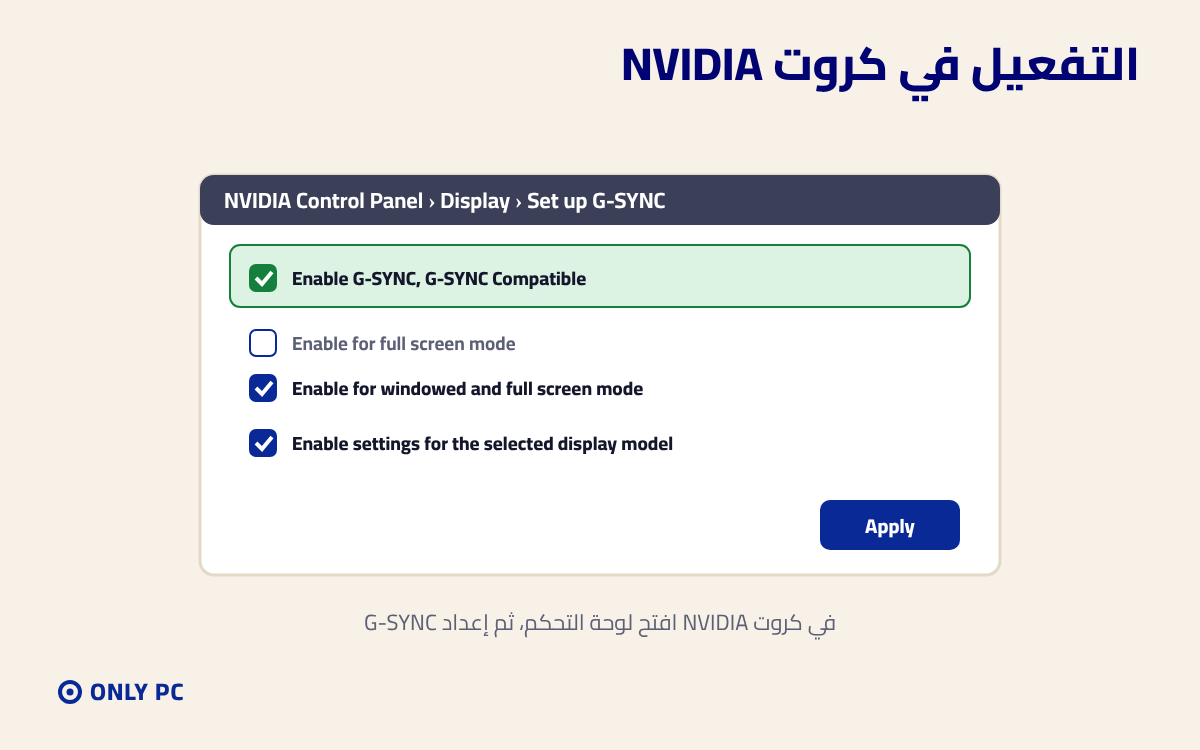
اضغط يمين على سطح المكتب وافتح لوحة تحكم NVIDIA، وتحت قسم Display اختر Set up G-SYNC. فعّل الخيار الأول، واختر التفعيل في وضع ملء الشاشة والنوافذ. لو شاشتك FreeSync وما هي من القائمة المعتمدة عند NVIDIA، بيطلع لك خيار إضافي لتفعيل الإعداد لموديل الشاشة، فعّله. بعدها اضغط Apply، وممكن الشاشة ترمش ثانية وترجع، وهذا طبيعي.
التفعيل في كروت AMD
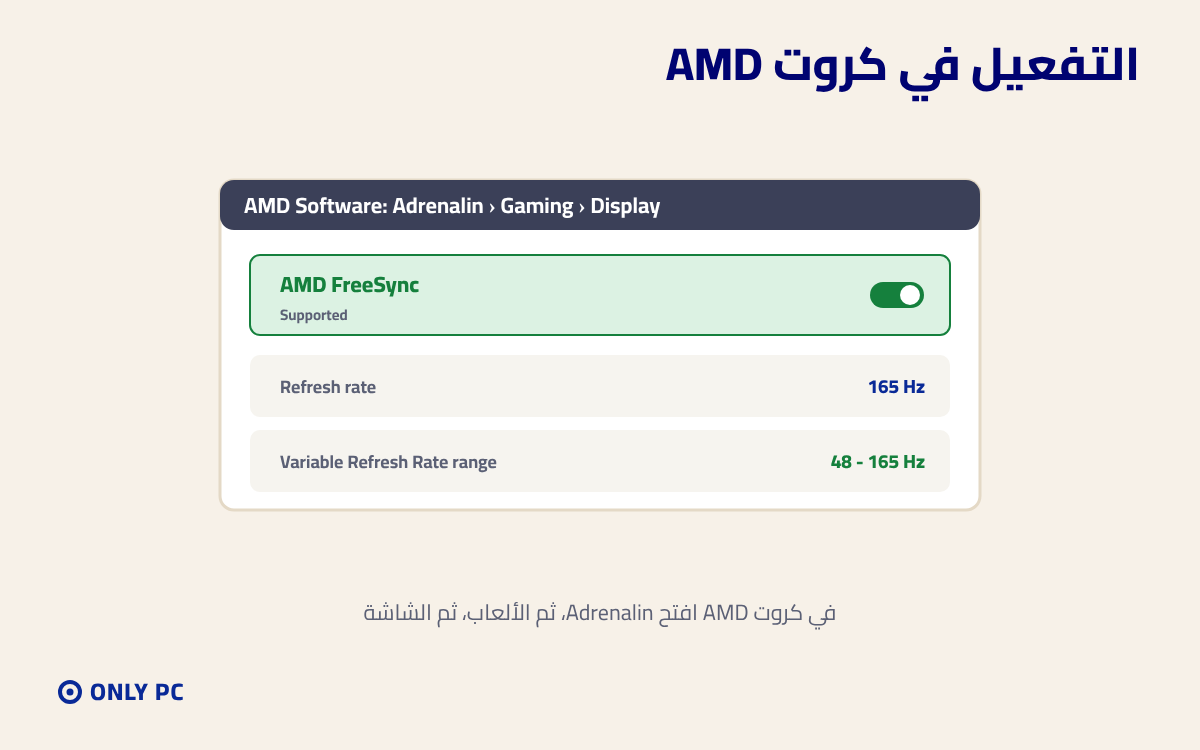
افتح برنامج AMD Software: Adrenalin، وروح لقسم الألعاب ثم الشاشة. بتلقى خيار AMD FreeSync، شغّله. وفي نفس الصفحة تقدر تشوف نطاق المزامنة اللي تدعمه شاشتك. لو الخيار مكتوب عليه غير مدعوم، ارجع لقائمة الشاشة وتأكد إن FreeSync مفعّل فيها وإن السلك موصل في الكرت.
الإعداد الأفضل
أفضل إعداد معه
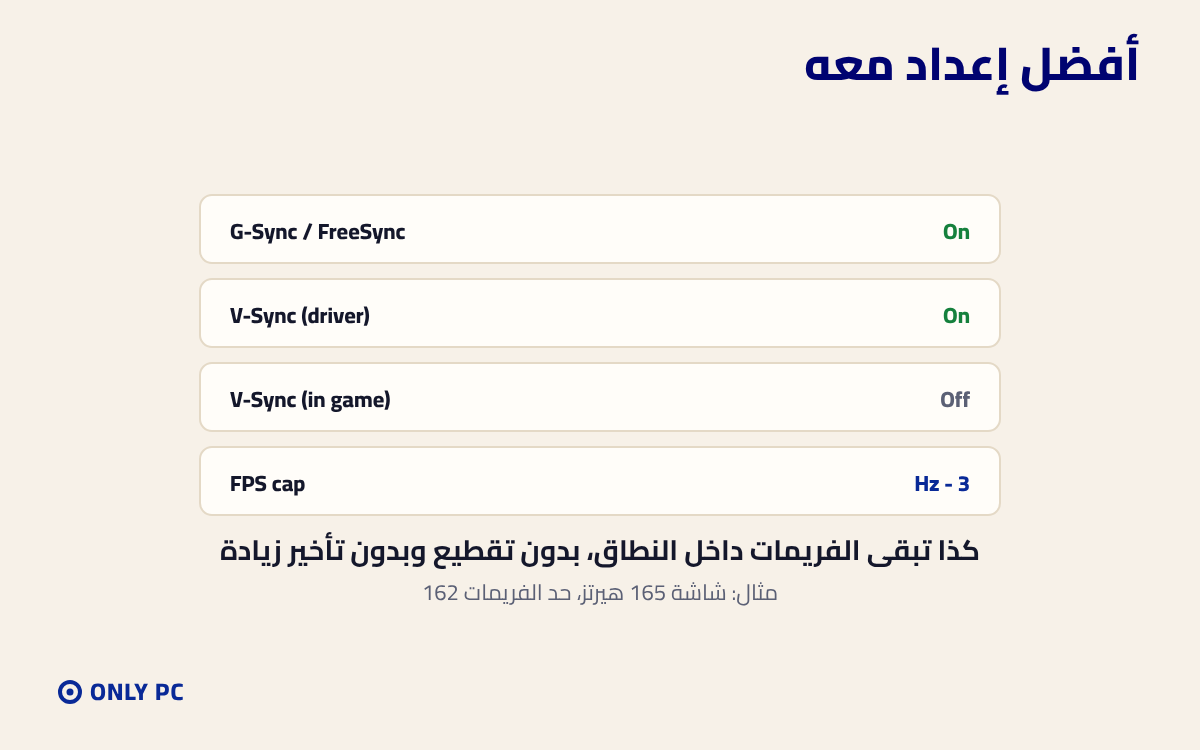
عشان تبقى الفريمات دايمًا داخل نطاق المزامنة، خل V-Sync شغال من برنامج الكرت وطفّه داخل إعدادات اللعبة، وحط حد للفريمات أقل من هيرتز شاشتك بكم فريم، مثلًا 162 لشاشة 165 هيرتز. كذا ما توصل الفريمات لسقف الشاشة وما يجيك تأخير V-Sync. ولو اللعبة فيها Reflex أو Anti-Lag، تساعد بعد، وباقي إعدادات الكرت تلقاها في مقالة إعدادات كرت الشاشة.
تأكد إنه شغال
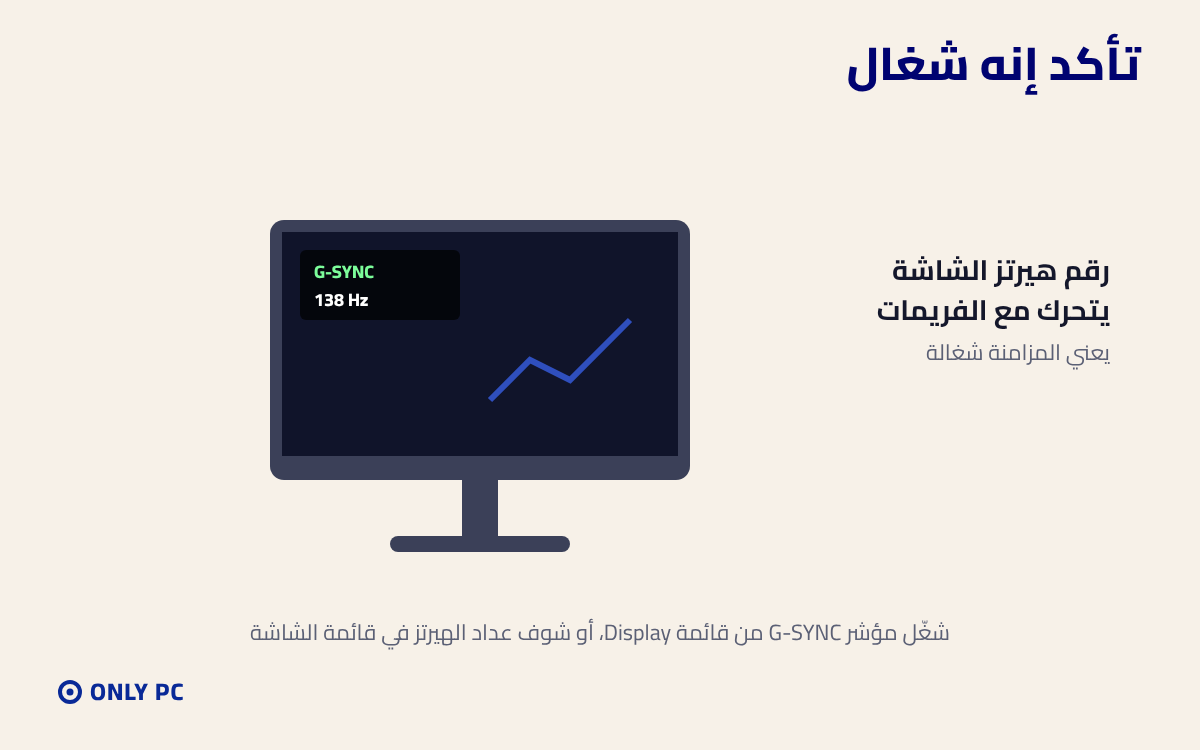
في لوحة تحكم NVIDIA، من قائمة Display فوق تقدر تشغل مؤشر G-SYNC، ويطلع لك في زاوية اللعبة لما تكون المزامنة شغالة. وكثير شاشات فيها خيار في قائمتها يعرض الهيرتز الحالي في الزاوية، ولو شفت الرقم يتحرك مع فريماتك وقت اللعب، فالمزامنة شغالة. لو الرقم ثابت على هيرتز الشاشة والفريمات أقل منه، ارجع للخطوات. ولو عندك تقطيع من نوع ثاني مثل وقفات وفريمات تطيح، شوف مقالة التقطيع ونزول الفريمات.
متى تكلمنا على طول
لو الشاشة ترمش أو تطفي وترجع بعد ما فعّلت المزامنة، أو الخيار ما يطلع في برنامج الكرت مع إن الشاشة تدعمه، أو تحس بتقطيع واضح حتى بعد الإعدادات، أرسل لنا. وإذا تبي تعرف هل شاشتك تدعم المزامنة مع كرتك، كلمنا.
رقم طلبك، واسم الشاشة، وصورة من صفحة G-SYNC أو FreeSync في برنامج الكرت، ونوع السلك اللي تستخدمه. وفريقنا يكمل معك.