
من أكثر الأسئلة اللي توصلنا بعد ما يستلم الزبون جهازه: «كيف اصور الشاشة بالكمبيوتر؟ أبغى أرسل لكم رسالة الخطأ». يضغط زر PrtScn وما يصير شي يبين له، فيظن إن الزر خربان.
الزر غالبًا سليم. السالفة إن ويندوز 11 فيه أكثر من طريقة، وكل طريقة تحفظ الصورة في مكان مختلف. فإذا كان سؤالك «كيف اصور شاشة الكمبيوتر وأحفظها كملف؟» أو تبغى تصور لعبك، الجواب كله تحت.
باختصار: أسهل طريقة هي Win+Shift+S، تحدد فيها الجزء اللي تبغاه والصورة تنسخ وتنحفظ تلقائيًا. للشاشة كاملة كملف استخدم Win+PrtScn وتلقاها في الصور داخل مجلد Screenshots. وفي الألعاب استخدم Win+Alt+PrtScn من Game Bar، والملفات تنحفظ في الفيديوهات داخل مجلد Captures.
كيف اصور الشاشة بالكمبيوتر؟ الاختصارات الأساسية
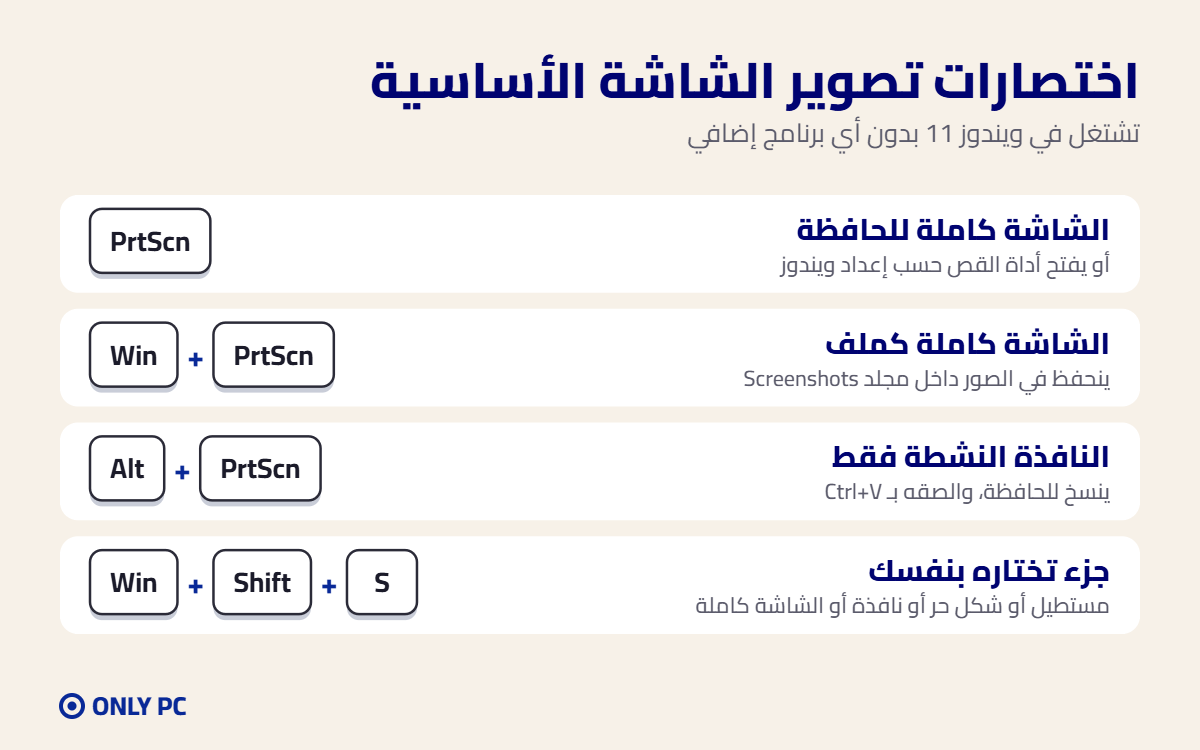
أول ثلاث طرق كلها تعتمد على زر PrtScn، وممكن تلقاه مكتوب PrtSc أو Print Screen. مكانه غالبًا فوق يمين الكيبورد، جنب صف أزرار F.
زر PrtScn لوحده
بالطريقة الكلاسيكية، الزر ينسخ الشاشة كاملة للحافظة بدون ما يحفظ أي ملف. عشان كذا ما تشوف شي يصير، والصورة تنتظرك تلصقها بـ Ctrl+V في الواتساب أو الرسام أو ديسكورد.
بس في تحديثات ويندوز 11 الأخيرة صار الزر يفتح شريط أداة القص (Snipping Tool) بشكل افتراضي، نفس اختصار Win+Shift+S. فإذا ضغطته وطلع لك شريط صغير فوق الشاشة، هذا طبيعي، وتقدر ترجعه للطريقة القديمة من إعداد نشرحه تحت.
Win+PrtScn: الشاشة كاملة كملف على طول
هذا أسرع سكرين شوت للكمبيوتر إذا تبغى الصورة ملف بدون أي خطوة زيادة. يصور الشاشة كاملة ويحفظها مباشرة في مجلد الصور (Pictures) داخل مجلد Screenshots.
ميزته إنك تقدر تضغطه كذا مرة ورا بعض، وكل صورة تنحفظ في ملف لحالها، فما تحتاج تلصق شي ولا تفتح أي برنامج.
Alt+PrtScn: النافذة اللي قدامك بس
هذا يصور النافذة النشطة فقط، يعني البرنامج اللي شغال عليه الحين، بدون شريط المهام ولا باقي الشاشة. الصورة تروح للحافظة، فلازم تلصقها بـ Ctrl+V.
مفيد لما تبغى ترسل لنا رسالة خطأ من برنامج معين، بدون ما تبين باقي اللي مفتوح عندك.
أداة القص: تصوير جزء من الشاشة بالضبط
إذا سألتنا كيف اصور الشاشة بالكمبيوتر بطريقة وحدة تعتمد عليها كل يوم، بنقول لك هذي. اضغط Win+Shift+S، تغمق الشاشة شوي ويطلع شريط صغير فوق فيه أوضاع التصوير.
اختر وضع التصوير
الشريط فيه أربع أوضاع: مستطيل تسحبه بالماوس على المنطقة اللي تبغاها، وشكل حر ترسمه بنفسك، ونافذة تختارها بضغطة، وملء الشاشة اللي يصور كل شي مباشرة.
أغلب الناس يستخدمون المستطيل، لأنه الأسرع لما تبغى رسالة وحدة أو جزء من صفحة بدون الباقي.
عدّل الصورة واحفظها
بعد ما تصور، الصورة تنسخ للحافظة ويطلع إشعار في زاوية الشاشة. اضغط عليه وتفتح الصورة في أداة القص، وتقدر تكتب عليها بالقلم أو تظلل جزء منها، وبعدها تحفظها بالاسم والمكان اللي تبغاه.
وحتى لو ما فتحت الإشعار، الأداة تحفظ نسخة تلقائيًا في مجلد Screenshots. وإذا ما تبغى هذا، توقفه من إعدادات الأداة نفسها.
صوّر فيديو بنفس الأداة
أداة القص ما تصور صور بس. اضغط Win+Shift+R، أو افتح الأداة واختر التسجيل ثم New، وحدد المنطقة واضغط Start، ولما تخلص اضغط Stop.
هذي أسهل طريقة تسجيل الشاشة في ويندوز بدون أي برنامج إضافي، والمقاطع تنحفظ بصيغة MP4 في مجلد الفيديوهات (Videos) داخل مجلد Screen Recordings.
تصوير الألعاب: Game Bar وبرامج كرت الشاشة
داخل الألعاب الأفضل تستخدم أدوات مخصصة للألعاب، لأنها تلتقط اللعبة وتحفظها كملف على طول بدون ما تطلع منها أو توقف اللعب.
Xbox Game Bar من ويندوز
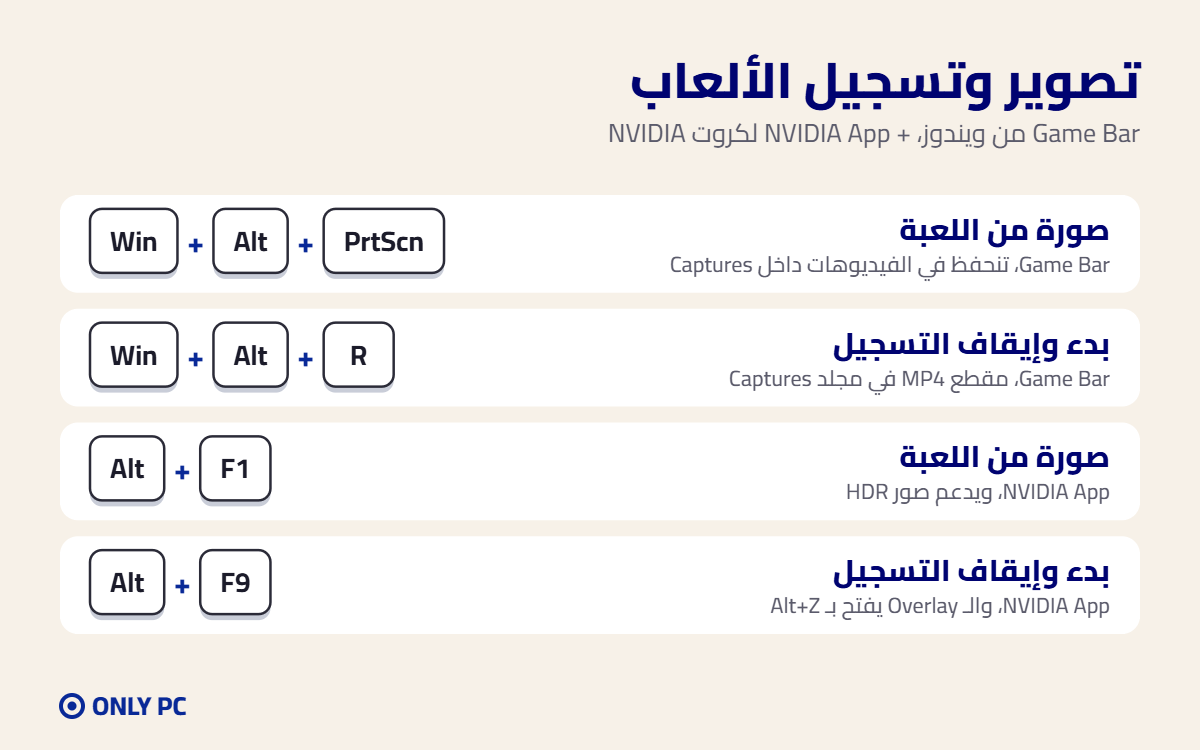
موجود في ويندوز 11 بدون تحميل. وأنت داخل اللعبة اضغط Win+Alt+PrtScn وتنحفظ صورة، واضغط Win+Alt+R عشان تبدأ تسجيل، ونفس الاختصار يوقفه.
الصور تنحفظ بصيغة PNG والمقاطع بصيغة MP4، وكلها في مجلد الفيديوهات داخل مجلد Captures. وتقدر تفتح البار كامل وتشوف أزراره بـ Win+G.
وإذا البار ما فتح معك، تأكد إنه مفعّل من الإعدادات. شرحنا طريقة تفعيله وإعداداته في مقال وضع الألعاب وGame Bar ووش تفعّل منها.
NVIDIA App لأصحاب كروت NVIDIA
إذا كرتك من NVIDIA، اضغط Alt+Z يفتح لك الـ Overlay، وفيه أزرار التصوير والتسجيل. أو اختصرها مباشرة: Alt+F1 لصورة من اللعبة، وAlt+F9 لبدء التسجيل وإيقافه.
ومن مميزاته إنه يصور صور HDR إذا شاشتك ولعبتك تدعمها. الملفات تلقاها في قسم Gallery داخل الـ Overlay، ومن الإعدادات تقدر تحدد مكان الحفظ.
AMD Software لأصحاب كروت Radeon
برنامج AMD Software: Adrenalin Edition فيه تصوير وتسجيل من داخل اللعبة بنفس الفكرة. افتح البرنامج واكتب Hotkey في خانة البحث، وبتلقى قسم Media Hotkeys فيه اختصارات التصوير والتسجيل، وتقدر تغيرها للي يريحك.
والملفات تنحفظ افتراضيًا في مجلد الفيديوهات داخل مجلد Radeon ReLive، وتقدر تغير المكان من إعدادات التسجيل في نفس البرنامج.
وإذا ما تدري كرتك من أي شركة أصلًا، شوف طريقة معرفة مواصفات جهازك، ما تاخذ منك دقيقة.
وين تنحفظ الصور والمقاطع؟
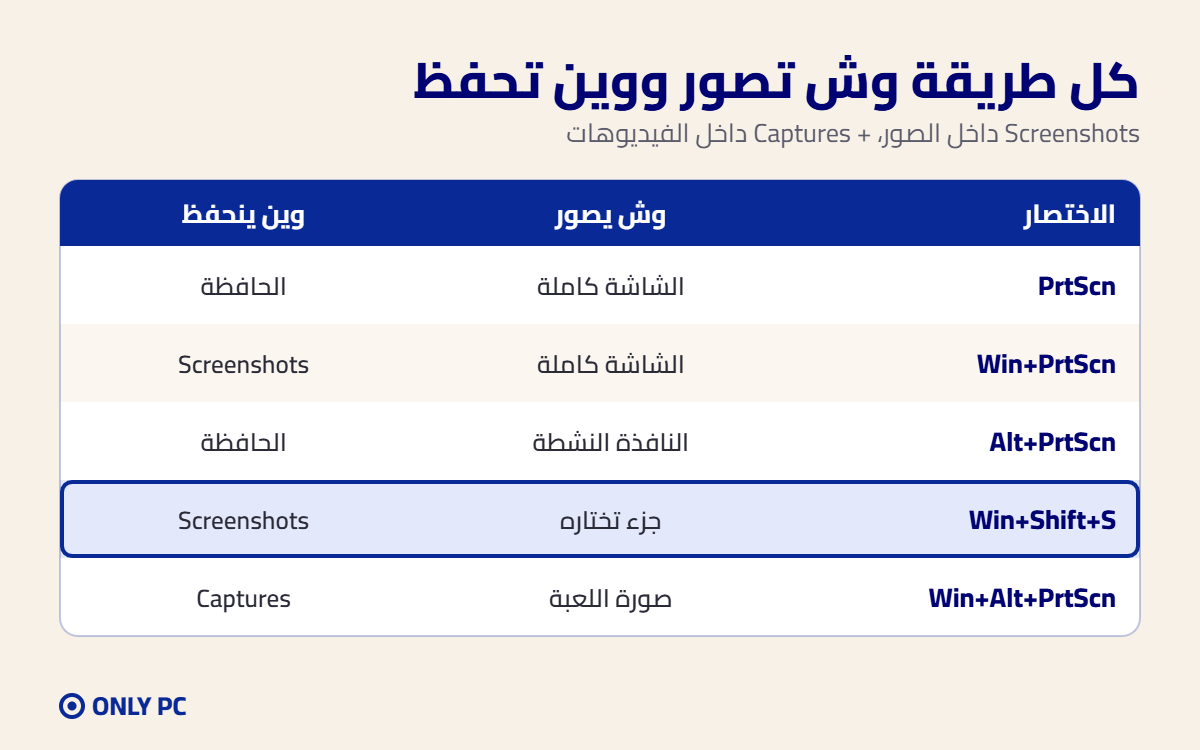
هنا أغلب اللخبطة، لأن كل طريقة لها مكان. PrtScn بالطريقة الكلاسيكية وAlt+PrtScn ما يسوون ملف أصلًا، الصورة في الحافظة بس ولازم تلصقها.
وإذا صورت كذا صورة ورا بعض بالحافظة، اضغط Win+V يفتح لك سجل الحافظة وتختار منه الصورة اللي تبغاها، بشرط إنك مفعّل السجل.
أما Win+PrtScn وأداة القص فيحفظون الصور في الصور داخل Screenshots، وتسجيلات أداة القص في الفيديوهات داخل Screen Recordings، وGame Bar في الفيديوهات داخل Captures.
ونقطة تفوت على كثير: إذا مفعّل النسخ الاحتياطي لمجلد الصور في OneDrive، بتلقى مجلد Screenshots داخل OneDrive بدل مكانه المعتاد.
وهذا جدول يجمع لك طرق تصوير الشاشة ويندوز 11 كلها في مكان واحد. وإذا تكدست عندك الصور على سطح المكتب، عندنا مقال عن حيل ويندوز لترتيب سطح المكتب والسكرين شوت.
تنبيه: قبل ما ترسل صورة شاشة كاملة لأي أحد، شيك إنها ما فيها رسالة خاصة أو إيميل أو بيانات حساب. وإذا تحتاج جزء معين بس، صوّره بـ Win+Shift+S أو Alt+PrtScn وأرسل اللي يلزم وبس.
زر PrtScn ما يسوي شي؟ حل سريع
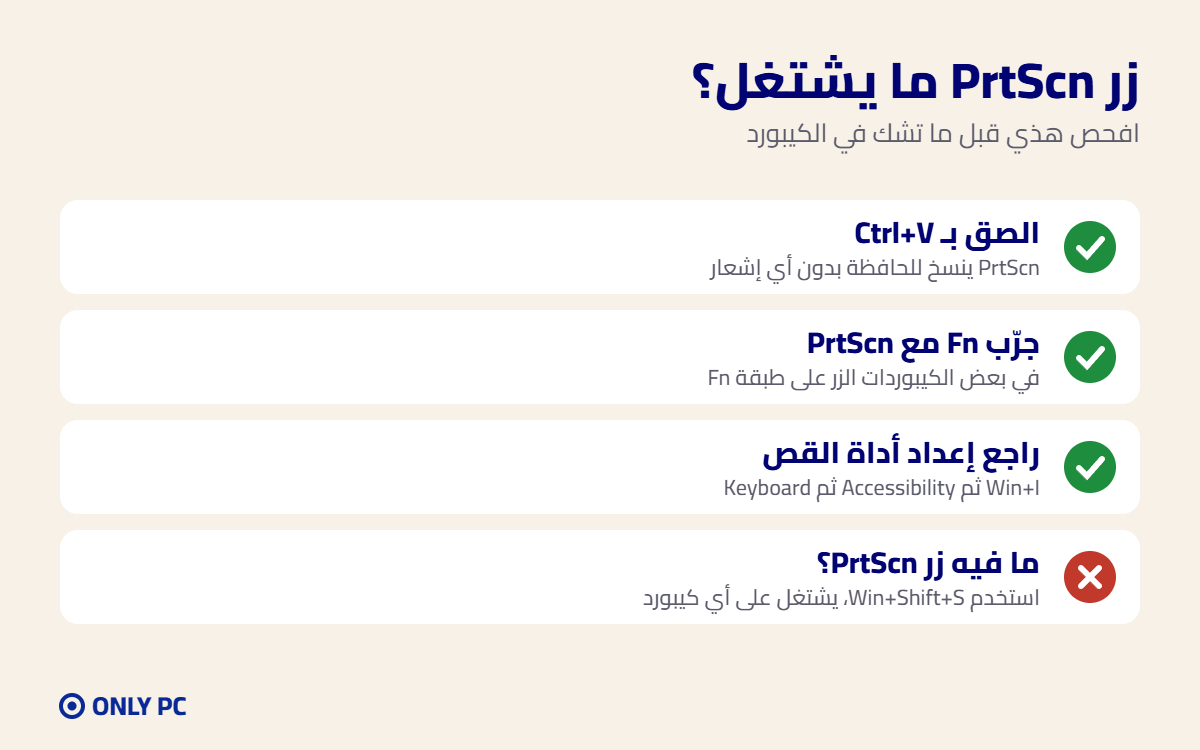
قبل كل شي تأكد إنك ما نسيت تلصق. PrtScn بالطريقة الكلاسيكية ما يعطيك أي إشعار، الصورة في الحافظة وتنتظر Ctrl+V.
جرّب زر Fn
في بعض الكيبوردات، خصوصًا اللابتوبات والكيبوردات الصغيرة، يكون PrtScn وظيفة ثانية على زر ثاني. اضغط Fn مع الزر اللي مكتوب عليه PrtScn وجرّب مرة ثانية.
راجع إعداد أداة القص
افتح الإعدادات بـ Win+I، وادخل Accessibility ثم Keyboard، وبتلقى خيار Use the Print Screen button to open screen snipping. شغّله إذا تبغى الزر يفتح أداة القص، وطفّه إذا تبغاه يرجع ينسخ الشاشة كاملة مثل قبل.
وإذا ويندوز عندك بالعربي، نفس المسار بأسماء مترجمة. وإذا ما لقيت الخيار، اكتب Print Screen في خانة البحث داخل الإعدادات.
كيبوردك 60% أو 65%؟ ما تحتاج زر PrtScn
الكيبوردات الصغيرة مثل مقاس 60% و65% تستغني عن صف أزرار F وأزرار جانبية، وكثير منها ما فيه زر PrtScn مستقل. هذا ما يعني إنك ما تقدر تصور.
اختصار Win+Shift+S يشتغل على أي كيبورد، وكثير من هذي الكيبوردات تحط PrtScn على طبقة Fn، وتعرف مكانه من الرموز المطبوعة على الأزرار أو من دليل الكيبورد. وإذا تدور كيبورد جديد لمكتبك، شوف قسم الكيبوردات عندنا وقارن بين المقاسات.
انسخ النص من الصورة واخفِ بياناتك قبل ما ترسلها
أداة القص في ويندوز 11 ما تكتفي بالتصوير. بعد ما تصوّر جزء من الشاشة وتفتح الصورة في الأداة، بتلقى زر Text actions. حسب مايكروسوفت، هذا الزر يشغّل خاصية التعرّف على النص (OCR)، فتقدر تحدد كلام معين من الصورة وتنسخه، أو تختار Copy all text وتنسخ كل النص مرة وحدة. تفيدك لو صوّرت رسالة خطأ طويلة وتبي تلصقها في البحث أو ترسلها لنا كنص.
إخفاء الإيميل ورقم الجوال بضغطة
من نفس القائمة فيه خيار Quick redact اللي يغطي أي إيميل أو رقم جوال يطلع في الصورة. استخدمه قبل ما ترسل لقطة شاشة لأي أحد، خصوصًا لو فيها صفحة حسابك أو فاتورة.
صوّر بعد كم ثانية
بعض القوائم تختفي أول ما تضغط الاختصار، مثل قائمة كليك يمين. في أداة القص اختر Delay وحدد كم ثانية تبي، بعدها افتح القائمة اللي تبيها واتركها، والأداة بتصوّر لحالها بعد المدة.
اقرأ كمان: الشاشة الزرقاء: وش معناها وكيف تعرف السبب · الجهاز يعلق أو الويندوز يهنق؟ وش تسوي وقتها
متى تكلمنا
إذا جربت هذي الاختصارات وواحد منها ما اشتغل على جهاز شريته منا، راسلنا على الواتساب ونشوفها معك خطوة بخطوة.
وإذا تفكر في جهاز ألعاب جديد تصور وتسجل عليه لعبك، شوف تجميعاتنا بأسعارها المحدثة.