

في إعدادات ويندوز 11 ثلاث خيارات لها علاقة بالألعاب، وكل فيديو على النت يقول لك شي مختلف عنها: واحد يقول شغّل كل شي، وواحد يقول طفّ كل شي. الحقيقة أبسط من كذا. Game Mode خله شغال، HAGS شغّله وجرّب، وGame Bar طفّ تسجيله بالخلفية. وهنا نشرح لك وش يسوي كل واحد ووين تلقاه، عشان تقرر بنفسك مو عشان تقلد أحد.
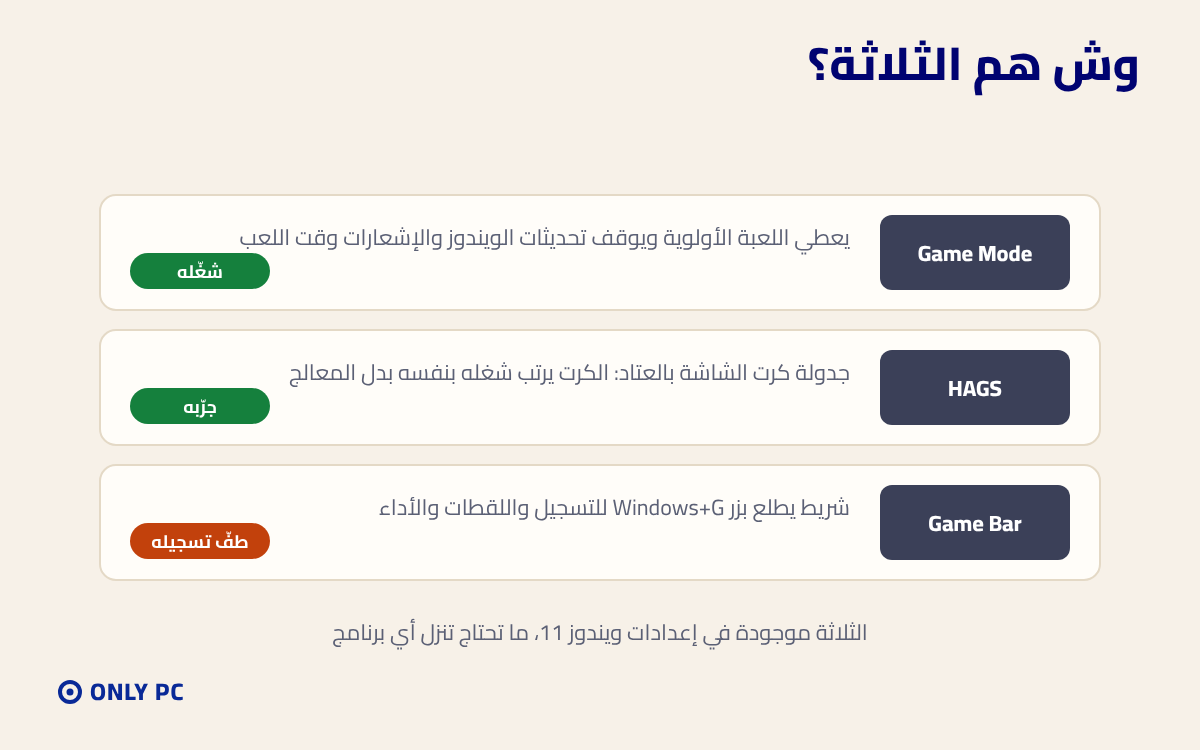
باختصار: Game Mode يمنع تحديثات الويندوز والإشعارات من مقاطعة اللعب، خله شغال. HAGS يخلي كرت الشاشة يرتب شغله بنفسه ويقلل التأخير شوي على الكروت الحديثة، شغّله وأعد التشغيل، ولو لعبة معينة صارت تتقطع بعده رجّعه. Game Bar مفيد للقطات وعداد الفريمات، بس التسجيل بالخلفية ياكل من أداء الكرت، فطفّه.
الثلاثة وش هم
وش يسوي كل واحد
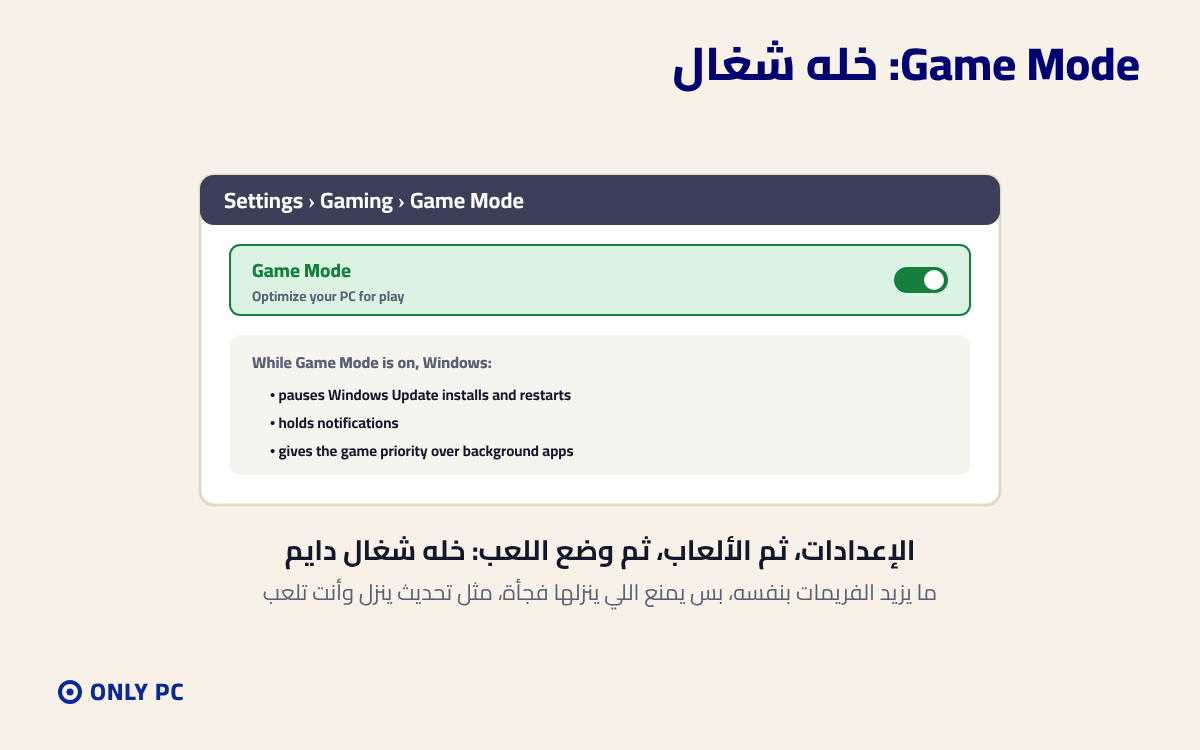
Game Mode هو وضع اللعب: لما يحس الويندوز إنك تلعب، يوقف تثبيت التحديثات وإعادة التشغيل، ويحبس الإشعارات، ويعطي اللعبة أولوية على البرامج اللي بالخلفية. HAGS اختصار لجدولة كرت الشاشة المسرّعة بالعتاد، ومعناها إن الكرت يرتب أوامره بنفسه بدل ما ينتظر المعالج يرتبها له، وهذا يقلل التأخير شوي. وGame Bar هو الشريط اللي يطلع بزر Windows+G، فيه عداد فريمات ولقطات وتسجيل، وأهم شي فيه إن التسجيل ممكن يشتغل بالخلفية طول الوقت وأنت ما تدري.
وش تشغل
Game Mode: خله شغال
افتح الإعدادات، ثم الألعاب، ثم وضع اللعب، وتأكد إنه شغال، وهو شغال في ويندوز 11 من البداية غالبًا. لا تتوقع منه فريمات زيادة، لأن شغله إنه يمنع اللي ينزل فريماتك فجأة، مثل تحديث يبدأ ينزل وأنت في نص مباراة. لو عندك تقطيع متكرر في الألعاب فالسبب غالبًا شي ثاني، وشوف مقالة التقطيع ونزول الفريمات.
HAGS: شغّله وجرّب
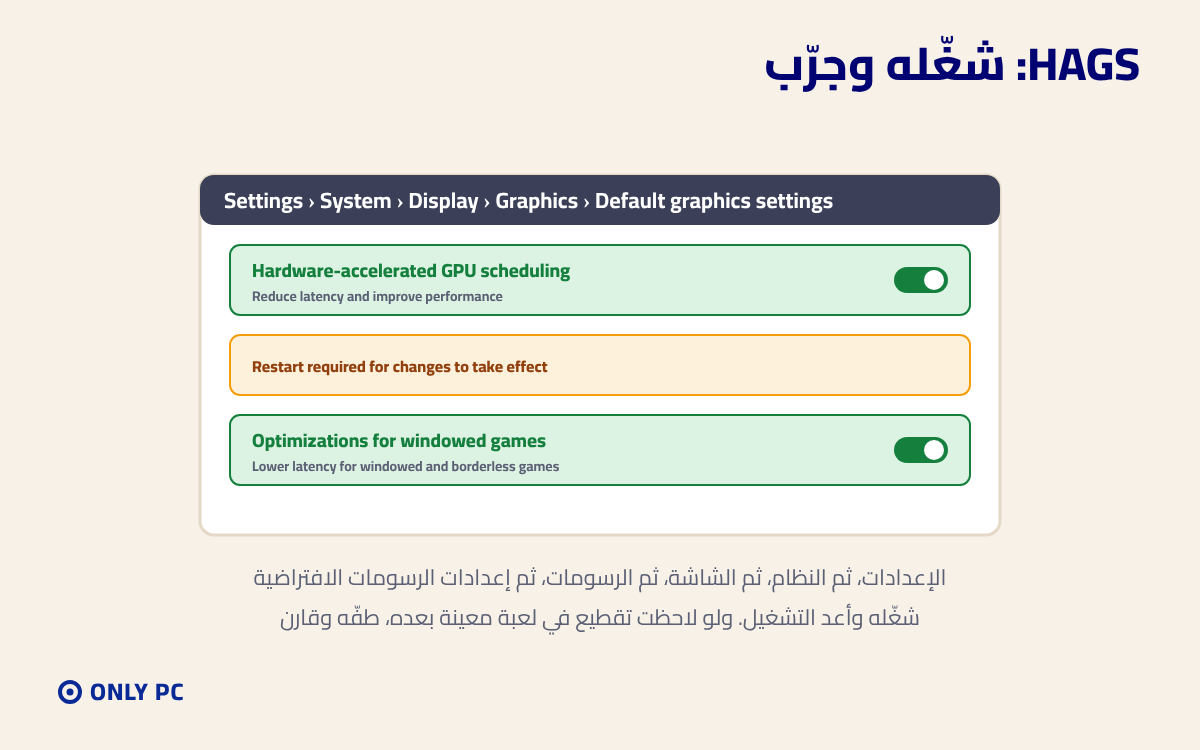
مكانه بعيد شوي: الإعدادات، ثم النظام، ثم الشاشة، ثم الرسومات، ثم إعدادات الرسومات الافتراضية. شغّل جدولة كرت الشاشة المسرّعة بالعتاد وأعد التشغيل، لأنه ما يشتغل بدونها. على الكروت الحديثة مع آخر تعريف يعطي تأخير أقل شوي، وبعض مميزات توليد الفريمات تحتاجه شغال، والتفاصيل في مقالة DLSS و FSR. لكن فيه ألعاب قديمة أو برامج تسجيل ما تحبه وتتقطع معه، فلو لاحظت تقطيع جديد بعد ما شغلته، طفّه وأعد التشغيل وقارن. ما فيه جواب واحد للكل، وهذا سبب كلمة جرّب.
وش تطفي
Game Bar: طفّ التسجيل بالخلفية
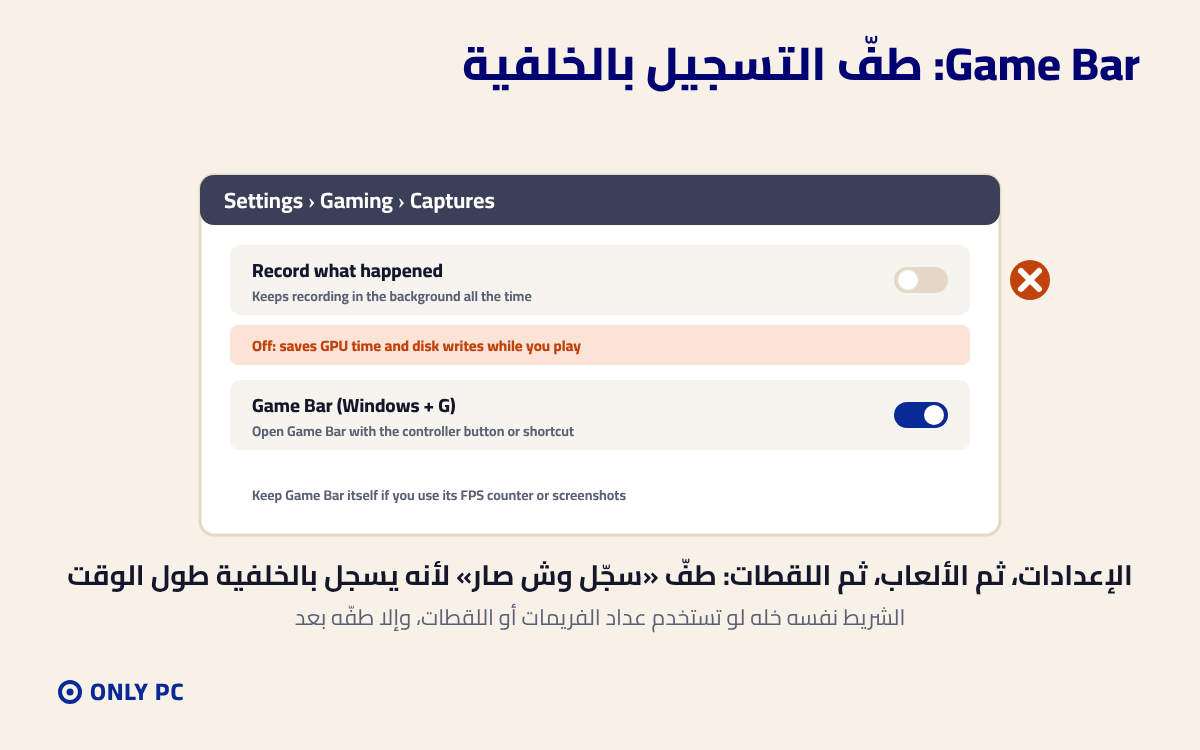
روح للإعدادات، ثم الألعاب، ثم اللقطات، وطفّ خيار «سجّل وش صار». هذا الخيار يخلي الويندوز يسجل آخر دقائق من لعبك طول الوقت عشان تقدر ترجع لها، وهذا يعني إن كرت الشاشة يشفّر فيديو بالخلفية وأنت تلعب، والقرص يكتب باستمرار. طفّه إلا لو فعلًا تستخدمه. أما الشريط نفسه، فلو تستخدم عداد الفريمات أو اللقطات خله، وإذا ما تفتحه أبدًا، طفّه من نفس الصفحة وريّح الجهاز منه. ولو تبي تسجل أو تبث بجد، برنامج OBS أفضل وأنت تتحكم فيه.
باقي الخيارات في نفس الصفحة
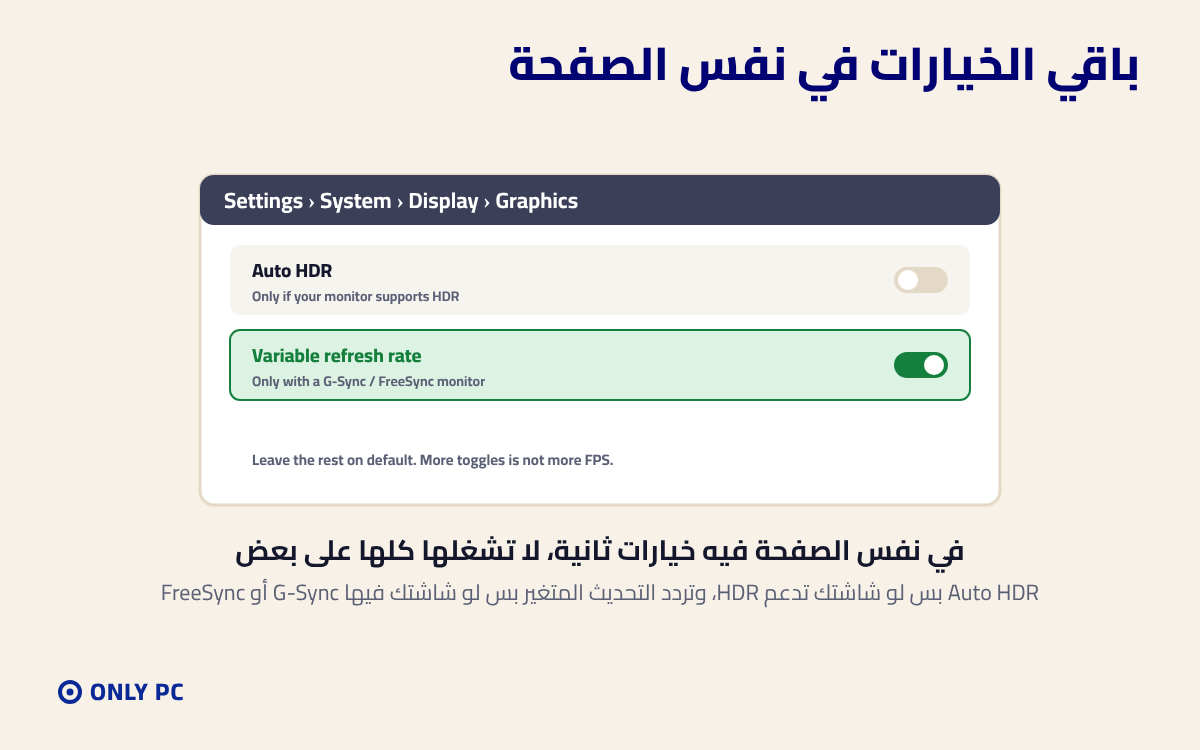
في صفحة الرسومات بتشوف خيارات ثانية جنب HAGS، ولا تشغلها كلها على بعض. تحسينات الألعاب في وضع النافذة خله شغال، لأنه يقلل التأخير في الألعاب اللي تلعبها بدون ملء الشاشة. Auto HDR شغّله بس لو شاشتك تدعم HDR فعلًا، وإلا يعطيك ألوان غريبة. وتردد التحديث المتغير بس لو شاشتك فيها G-Sync أو FreeSync، وشرحناه في مقالة G-Sync و FreeSync. خيارات أكثر ما تعني فريمات أكثر.
كيف تتأكد
كيف تعرف إنه فرق؟
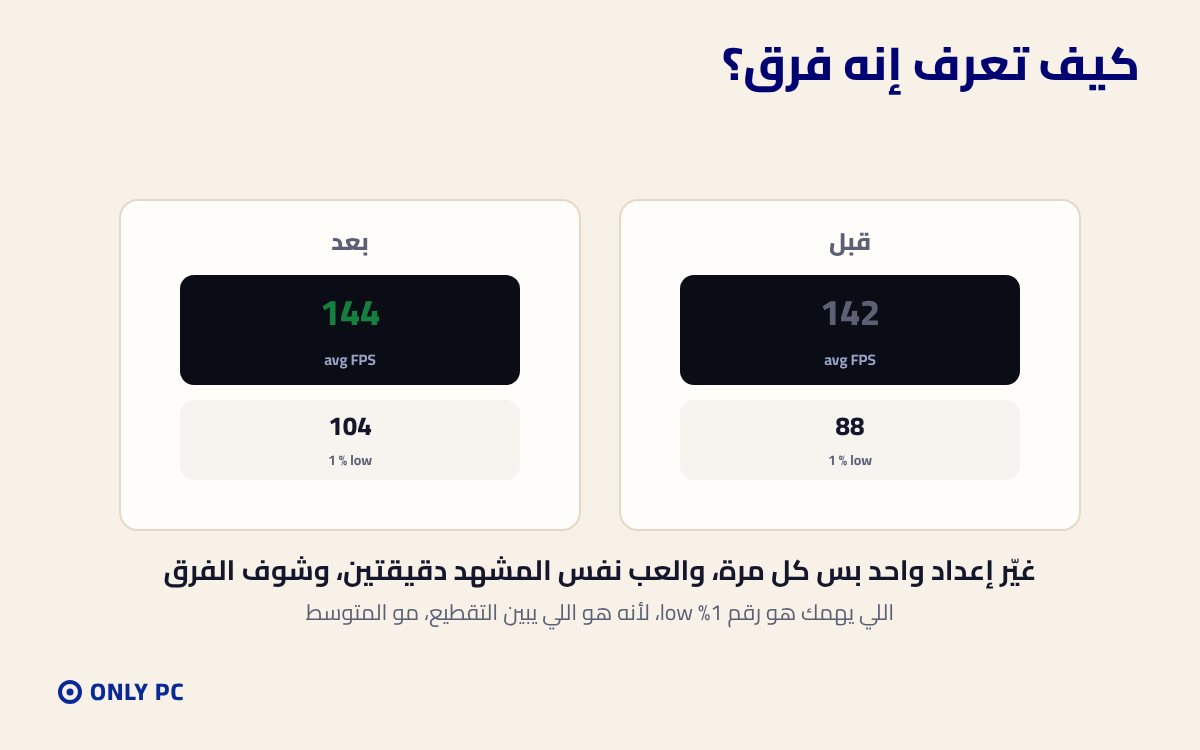
الطريقة الصح إنك تغير إعداد واحد بس كل مرة، وتلعب نفس المشهد في نفس اللعبة دقيقتين قبل وبعد، وتشوف الأرقام من عداد الفريمات. اللي يهمك مو المتوسط، لأنه نادرًا يتغير، اللي يهمك رقم 1% low، لأنه هو اللي يبين التقطيع. لو الرقم تحسن خله، ولو نزل رجّع الإعداد. وطريقة تشغيل العداد والمقارنة في مقالة التأكد من أداء كرت الشاشة.
متى تكلمنا على طول
لو الفريمات نازلة كثير حتى بعد ما ضبطت هذي الإعدادات، أو اللعبة تتقطع كل كم ثانية، أو الشاشة سودا لحظات وقت اللعب، فالموضوع أكبر من إعداد. أرسل لنا:
رقم طلبك، واسم اللعبة، وصورة من عداد الفريمات وأنت تلعب. وفريقنا يكمل معك.