

في ألعاب التصويب تحس أحيانًا إن الماوس «ثقيل»، تحركه والتصويب يلحقك بعد شوي، حتى لو الفريمات عالية. هذا اسمه تأخير الاستجابة، وهو غير البنق وغير التقطيع. الزين إن كروت NVIDIA وAMD فيها أدوات تقلله بضغطة، ومعها كم إعداد بسيط يكمّل الشغل.
باختصار: لو كرتك NVIDIA شغّل Reflex على On من إعدادات اللعبة، ولو AMD شغّل Anti-Lag 2 داخل اللعبة أو Anti-Lag من Adrenalin. للألعاب اللي ما فيها Reflex استخدم Low Latency Mode من لوحة التحكم. لا تخل الكرت على 99 بالمية بدون حد، وطفّ توليد الفريمات في ألعاب التصويب، وخل الشاشة على أعلى هيرتز.
افهم المشكلة أول
وش هو التأخير أصلًا؟
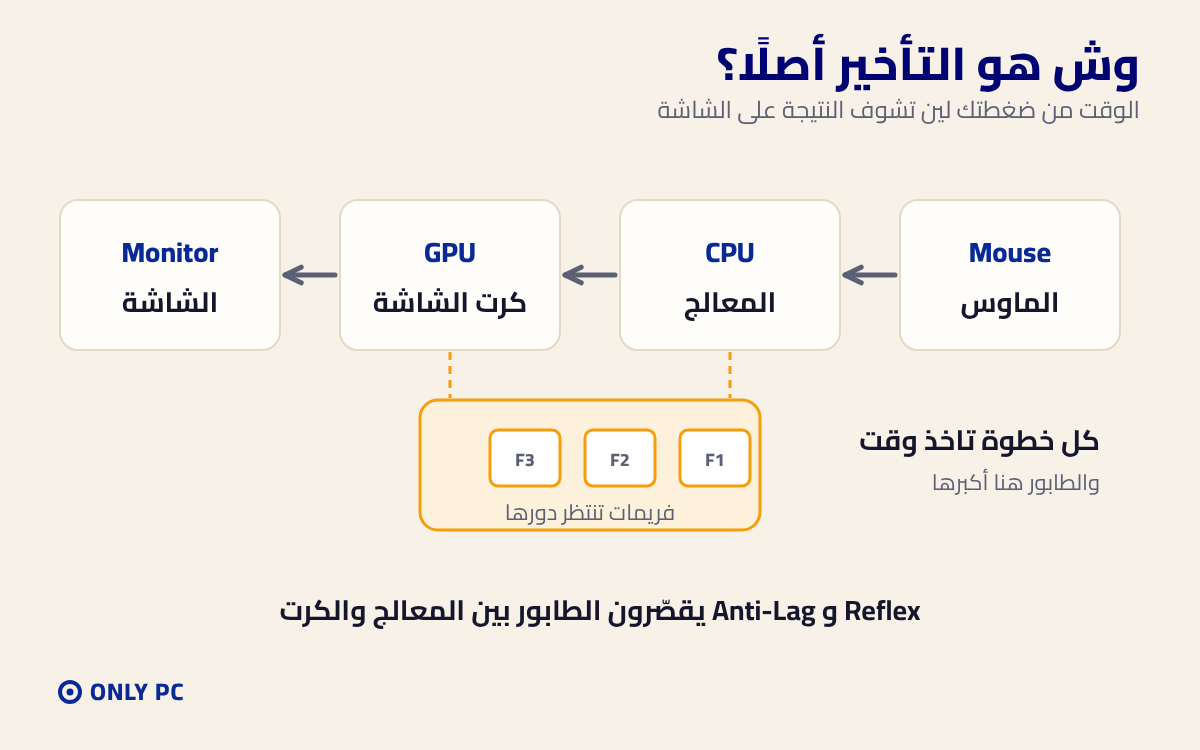
من لحظة ما تضغط زر الماوس لين تشوف الطلقة على الشاشة، الضغطة تمشي في طريق: الماوس، ثم المعالج يجهّز الفريم، ثم كرت الشاشة يرسمه، ثم الشاشة تعرضه. أكبر وقت يضيع غالبًا في النص، لما المعالج يجهّز فريمات أسرع من الكرت فتتكدس تنتظر دورها. كل فريم في الطابور معناه إن اللي تشوفه متأخر عن ضغطتك.
التأخير غير البنق
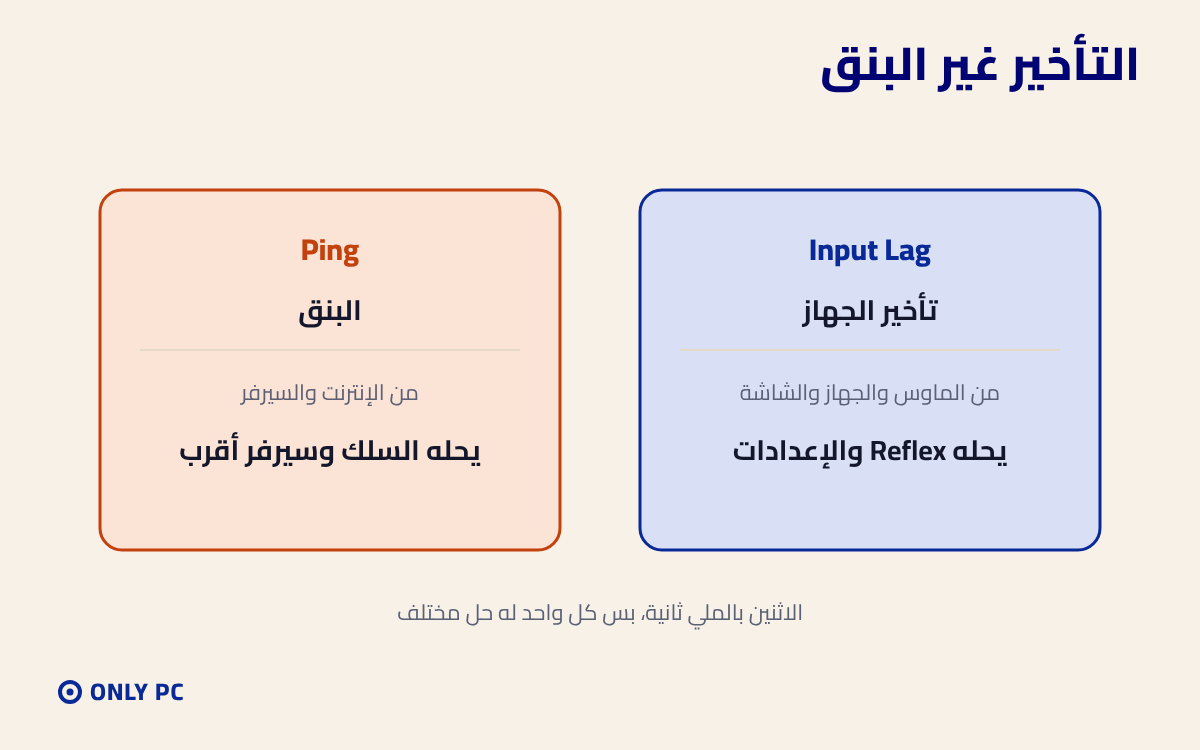
الاثنين يتقاسون بالملي ثانية، لكن البنق هو الوقت بين جهازك وسيرفر اللعبة، وسببه الإنترنت والمسافة. أما تأخير الاستجابة فيصير داخل جهازك وشاشتك، حتى لو كنت تلعب أوفلاين. فلو العداد يقول البنق عالي، الحل في الشبكة مو في إعدادات الكرت، وتفاصيله في مقالة التقطيع ونزول الفريمات.
شغّل أداة كرتك
Reflex في كروت NVIDIA
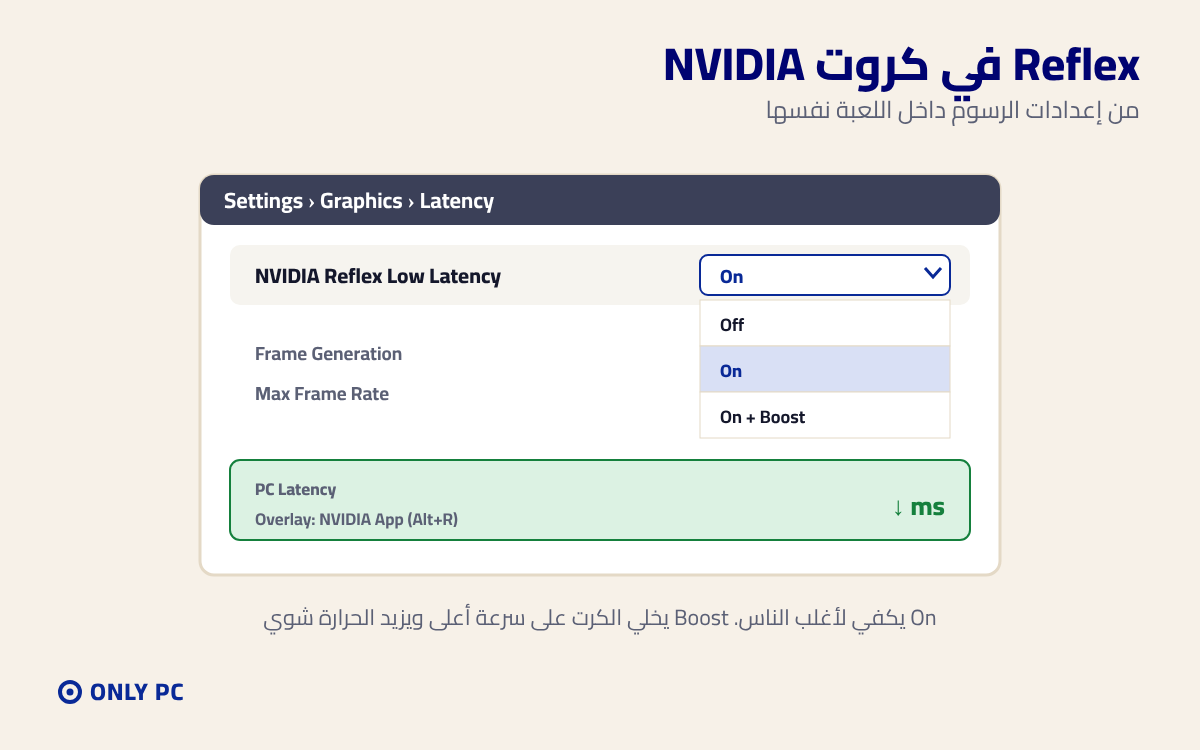
Reflex يتحكم في الطابور اللي بين المعالج والكرت، فيخلي المعالج يجهز الفريم في آخر لحظة بدل ما يكدس فريمات تنتظر. تلقاه في إعدادات الرسوم داخل اللعبة نفسها، في أغلب الألعاب التنافسية الحالية. اختر On، وهذا يكفي لأغلب الناس. خيار On + Boost يخلي الكرت على سرعة أعلى طول الوقت، ويفرق شوي في الأجهزة اللي المعالج فيها هو الحد، بس يزيد الحرارة والاستهلاك. وتقدر تشوف رقم التأخير نفسه في عداد NVIDIA App اللي تفتحه بـAlt مع R، في الألعاب اللي تدعم Reflex.
Anti-Lag في كروت AMD
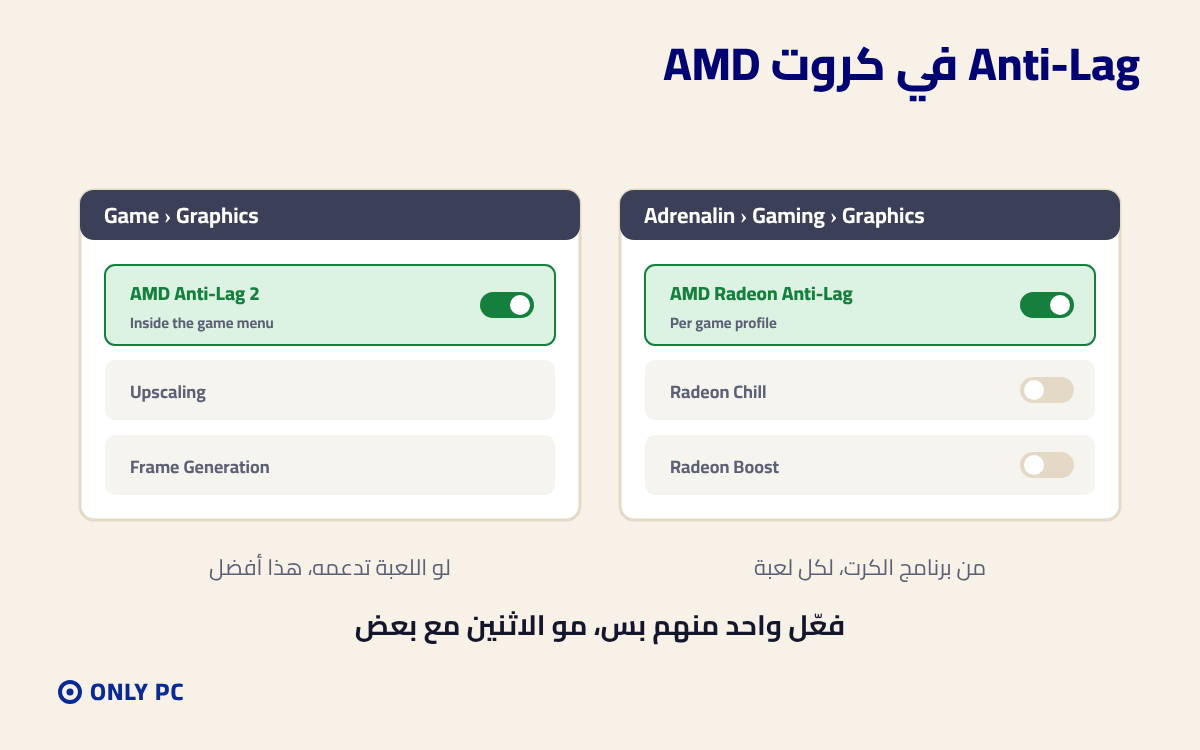
كروت AMD فيها طريقتين. Anti-Lag 2 يكون داخل إعدادات اللعبة نفسها في الألعاب اللي تدعمه، وهذا الأفضل لو لقيته. وAnti-Lag العادي تفعله من برنامج Adrenalin، من قسم الألعاب ثم الرسوم، للعبة اللي تبيها أو لكل الألعاب. شغّل واحد منهم بس للعبة نفسها، ولو لقيت لعبة صارت تعلق بعد ما فعّلته، طفّه لها هي بس.
لعبة ما فيها Reflex؟
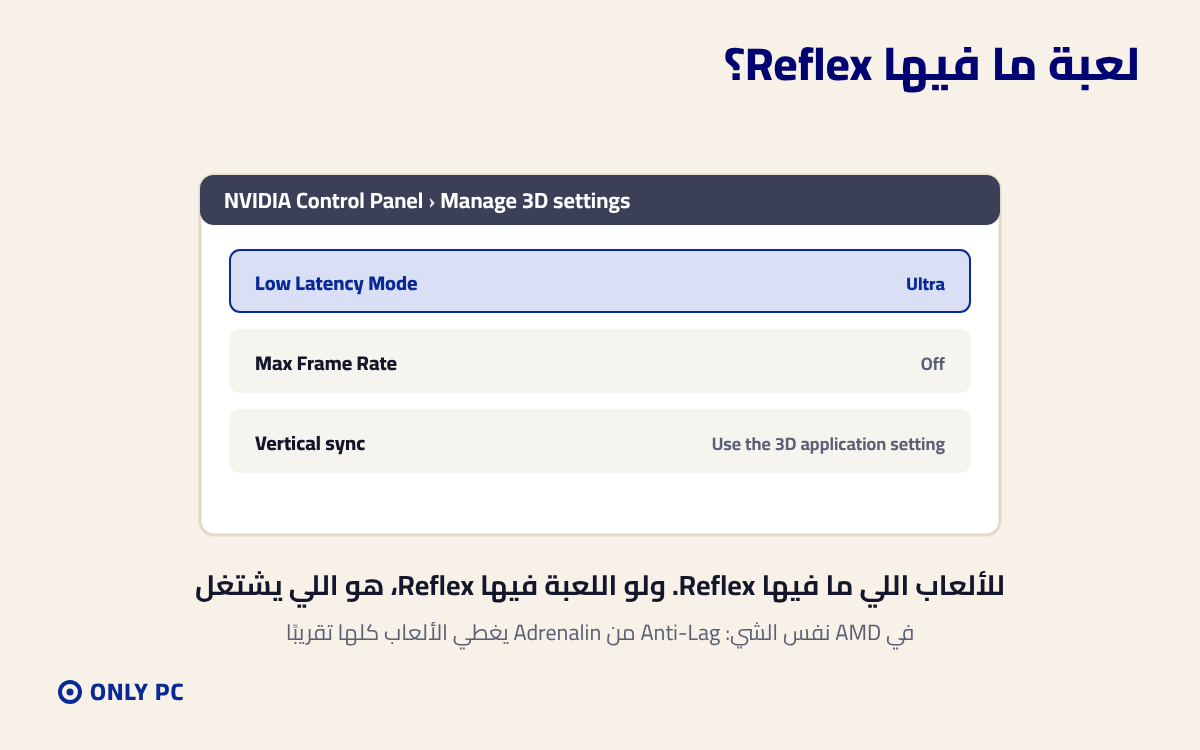
مو كل الألعاب فيها Reflex. لهذي الألعاب في كروت NVIDIA افتح لوحة تحكم NVIDIA، ثم إدارة إعدادات الثلاثي الأبعاد، وخل Low Latency Mode على Ultra أو On. ولو اللعبة فيها Reflex، اللعبة تستخدمه هو وتتجاهل هذا الإعداد، فما يضر تخليه. وفي كروت AMD، Anti-Lag من Adrenalin يشتغل مع أغلب الألعاب أصلًا.
إعدادات حولها تفرق
لا تخل الكرت مخنوق
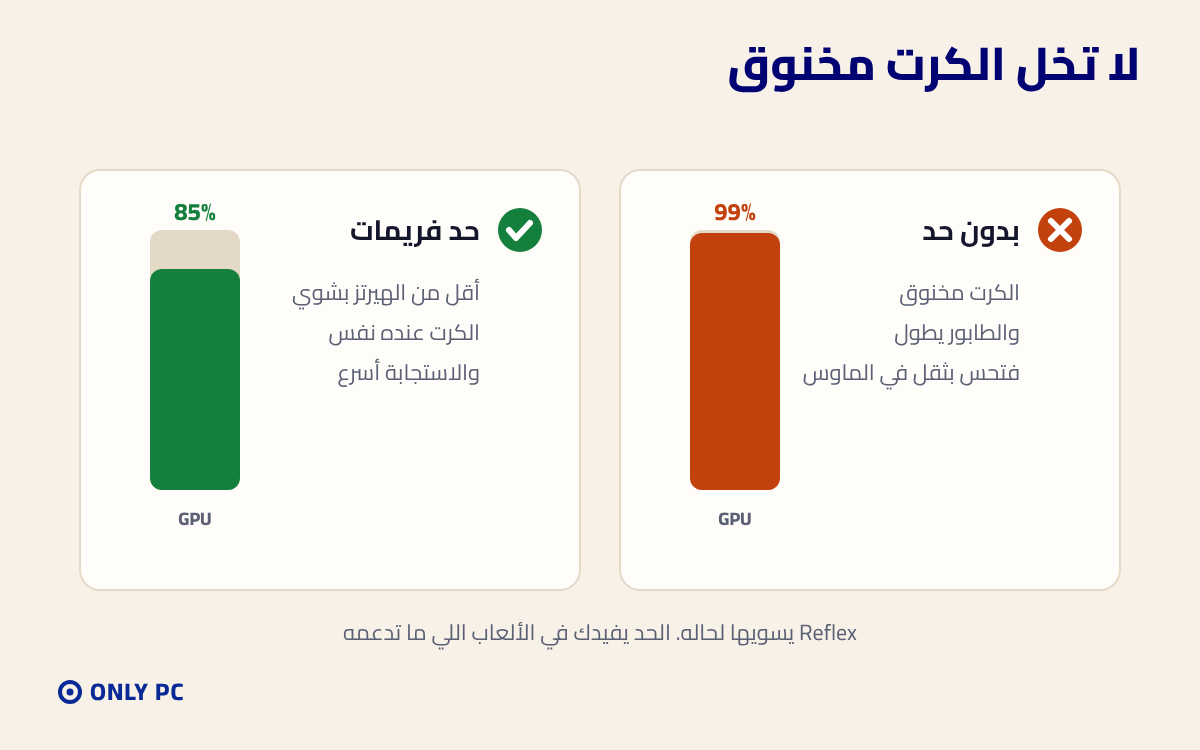
لما الكرت شغال على 99 بالمية بدون أي حد، الطابور يطول والماوس يصير ثقيل، حتى لو الفريمات عالية. Reflex يحل هذا لحاله، لكن في الألعاب اللي ما تدعمه حط حد للفريمات أقل من هيرتز شاشتك بشوي، أو أقل من اللي يوصله الكرت، من إعدادات اللعبة أو برنامج الكرت. الكرت يصير عنده نفس، والاستجابة تتحسن بشكل تحسه. وتفاصيل حد الفريمات والمزامنة في مقالة إعدادات كرت الشاشة للألعاب.
توليد الفريمات والتأخير
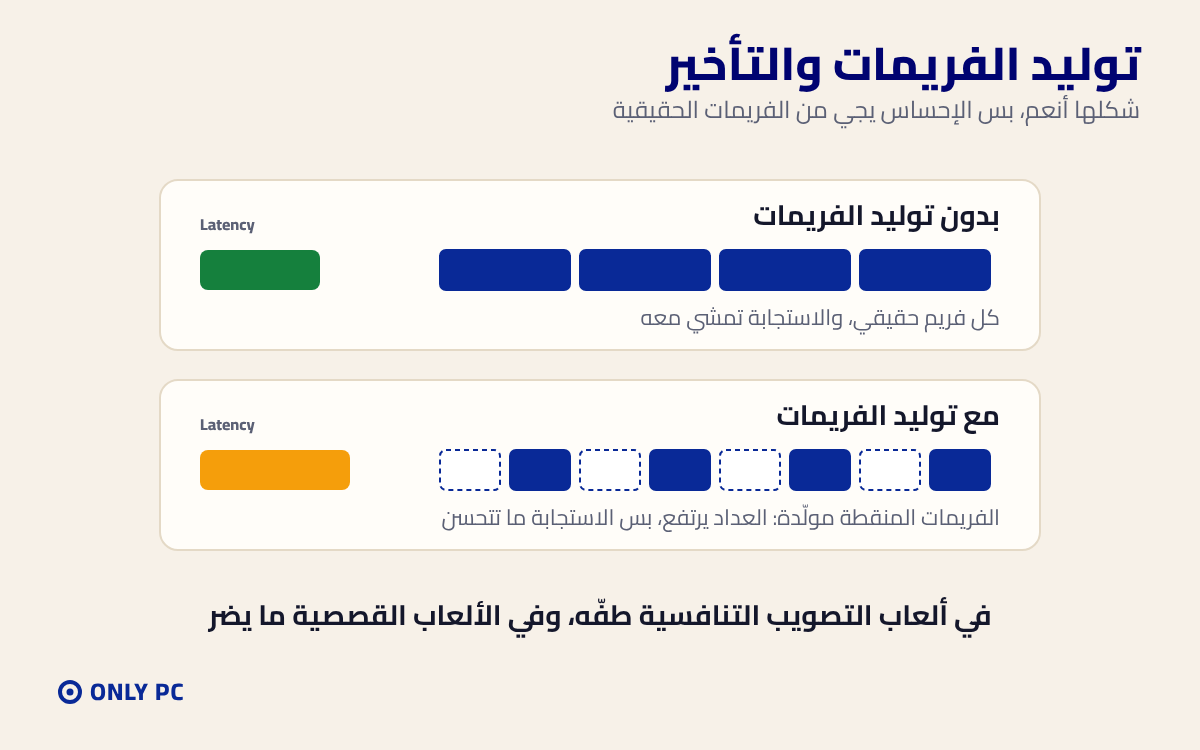
توليد الفريمات يضيف فريمات مرسومة بين الفريمات الحقيقية، فالعداد يرتفع والصورة تصير أنعم. لكن الإحساس بالاستجابة يجي من الفريمات الحقيقية، وتوليدها يضيف شوية تأخير، ولهذا اللعبة تفعّل Reflex أو Anti-Lag 2 معه تلقائيًا. في ألعاب التصويب التنافسية خله مطفي، وفي الألعاب القصصية والعالم المفتوح ما يضر، خصوصًا لو الفريمات الحقيقية فوق الستين.
الشاشة والماوس ووضع العرض
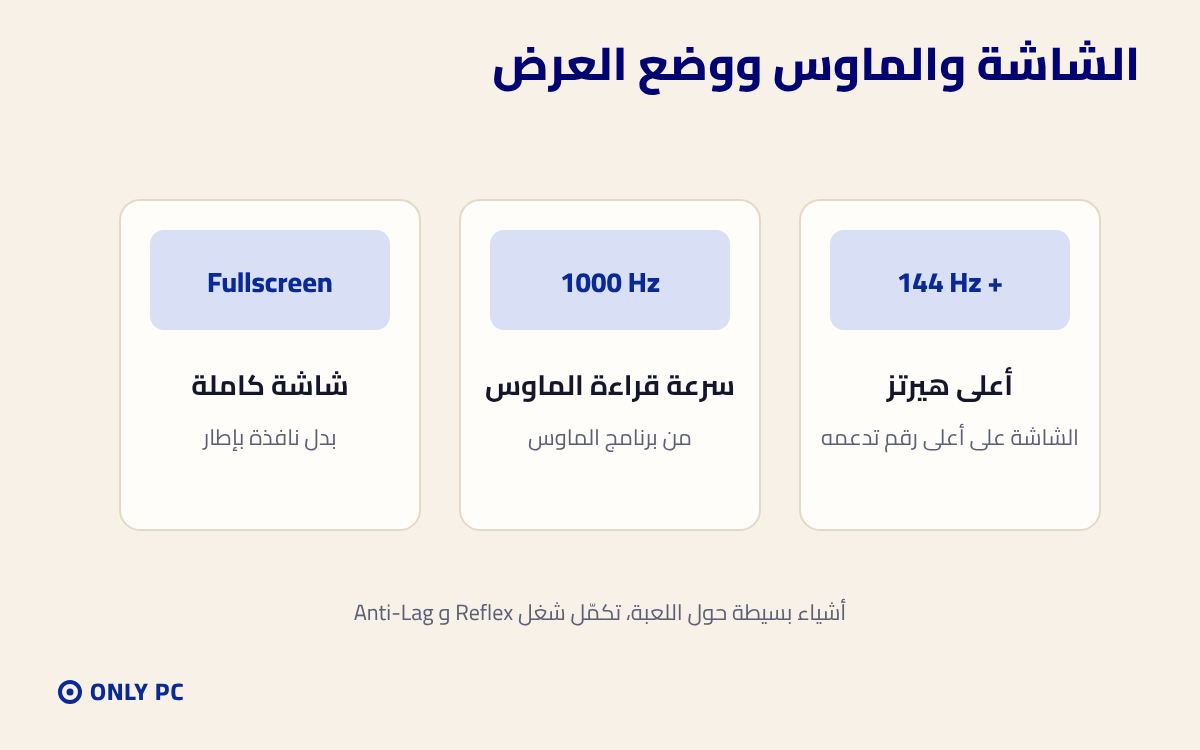
كل ما زاد هيرتز الشاشة، قل الوقت اللي تنتظره لين يطلع الفريم الجاي، فتأكد إن شاشتك على أعلى رقم تدعمه، ولو عالقة على 60 شوف مقالة الشاشة على 60 هيرتز. وخل سرعة قراءة الماوس على 1000 هيرتز من برنامجه لو ما كانت كذا. وشغّل اللعبة على وضع شاشة كاملة Fullscreen بدل النافذة بإطار، لأنه غالبًا أقل تأخير.
متى تكلمنا على طول
لو فعّلت Reflex أو Anti-Lag وظبطت الإعدادات وما زال الماوس ثقيل، أو الفريمات أقل بكثير من المتوقع لكرتك، أو اللعبة صارت تعلق بعد ما فعّلت أي خيار، كلمنا وأرسل لنا:
رقم طلبك، واسم اللعبة، وصورة من إعدادات الرسوم فيها، وصورة من عداد الأداء وانت تلعب. وفريقنا يكمل معك.