

جهازك كان طاير أول ما استلمته، وبعد سنة صار يأخذ دقيقتين لين يفتح ويعلق شوي مع كل شي؟ غالبًا القطع ما فيها شي، المشكلة إن كل برنامج ثبته أضاف نفسه لقائمة التشغيل مع الجهاز، وصار عندك جيش كامل يشتغل بالخلفية قبل ما تلمس شي. تعطيلهم ياخذ عشر دقايق وما يحتاج فورمات ولا برامج تنظيف.
باختصار: افتح مدير المهام من Ctrl+Shift+Esc، تبويب Startup apps، وعطّل كل شي ما تحتاجه ثاني ما يفتح الجهاز، خصوصًا لانشرات الألعاب والمحدّثات وبرامج الإضاءة. خل الحماية والتعريفات شغالة. بعدها شيك الأيقونات المخفية جنب الساعة وتبويب Processes، وسوّ Restart حقيقي مو Shut down.
قبل ما تبدأ
ليش يصير بطيء مع الوقت؟
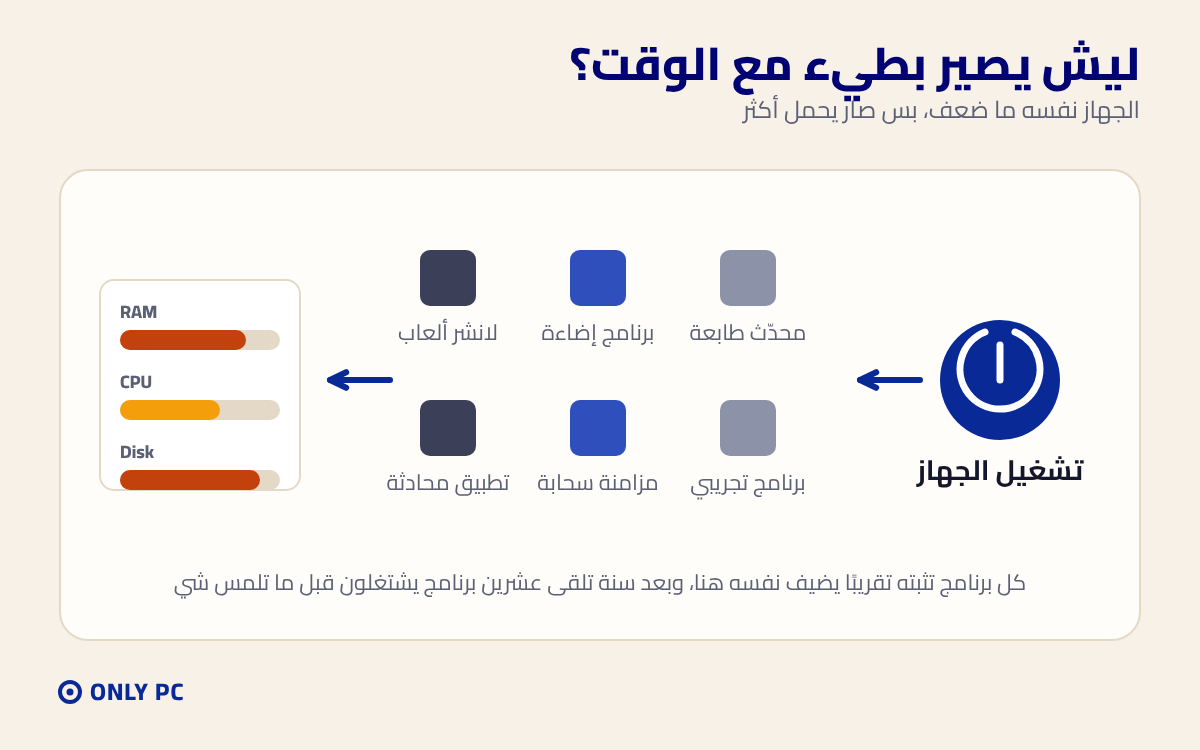
الجهاز نفسه ما ضعف، بس صار يحمل أكثر. أغلب البرامج اللي تثبتها تطلب من الويندوز إنها تشتغل معه تلقائيًا: لانشر الألعاب، برنامج الإضاءة، محدّث الطابعة، تطبيق المحادثة، برنامج التجربة اللي نسيته. كل واحد ياخذ شوية من الرام والمعالج والقرص وقت التشغيل، وبعد سنة تلقى عشرين برنامج يشتغلون قبل ما تفتح أي شي. ولو كان قرص الويندوز شبه ممتلئ بعد، فالبطء يزيد، وهذي نحلها في مقالة تفضية المساحة.
الخطوات
من مدير المهام
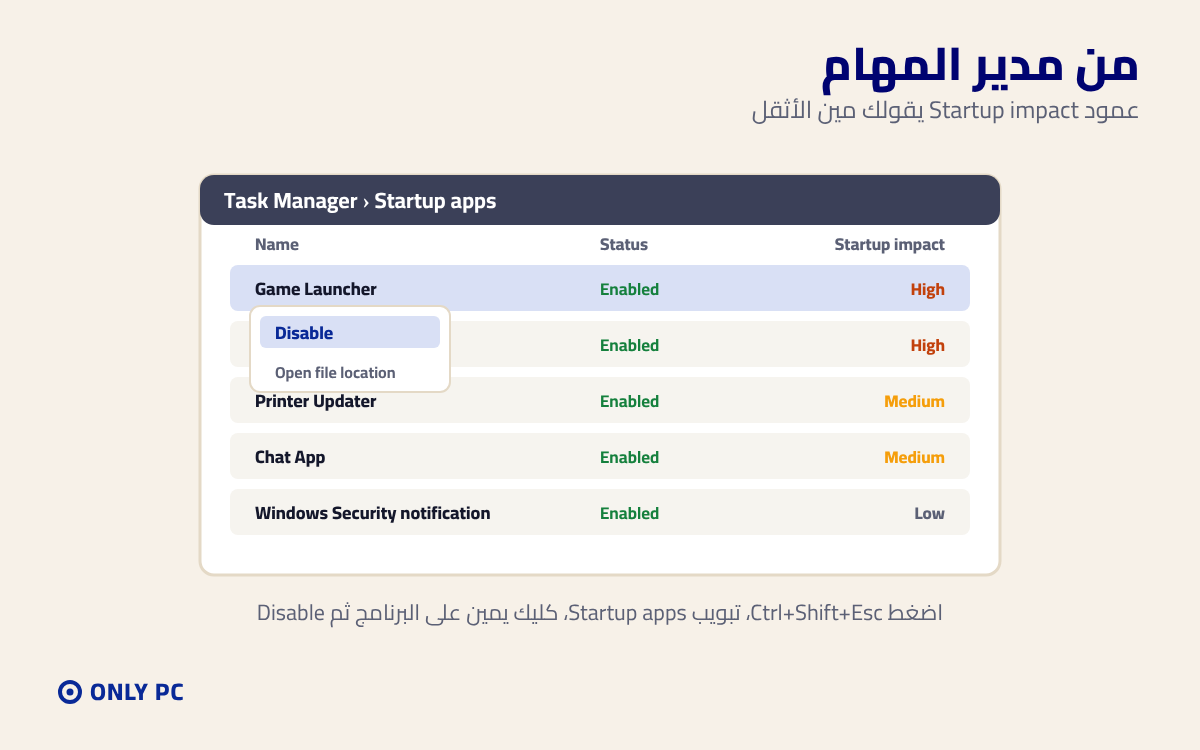
اضغط Ctrl+Shift+Esc، وافتح تبويب Startup apps من القائمة اليسار. بتلقى كل برنامج يشتغل مع الجهاز، وجنبه عمود Startup impact يقولك كم يثقّل: High يعني يأخّر التشغيل بشكل واضح. كليك يمين على البرنامج ثم Disable. ابدأ باللي مكتوب عنده High ولا تعرفه أو ما تستخدمه كل يوم. التغيير ما يطبّق إلا بعد إعادة التشغيل.
وش تعطّل ووش تخلي؟
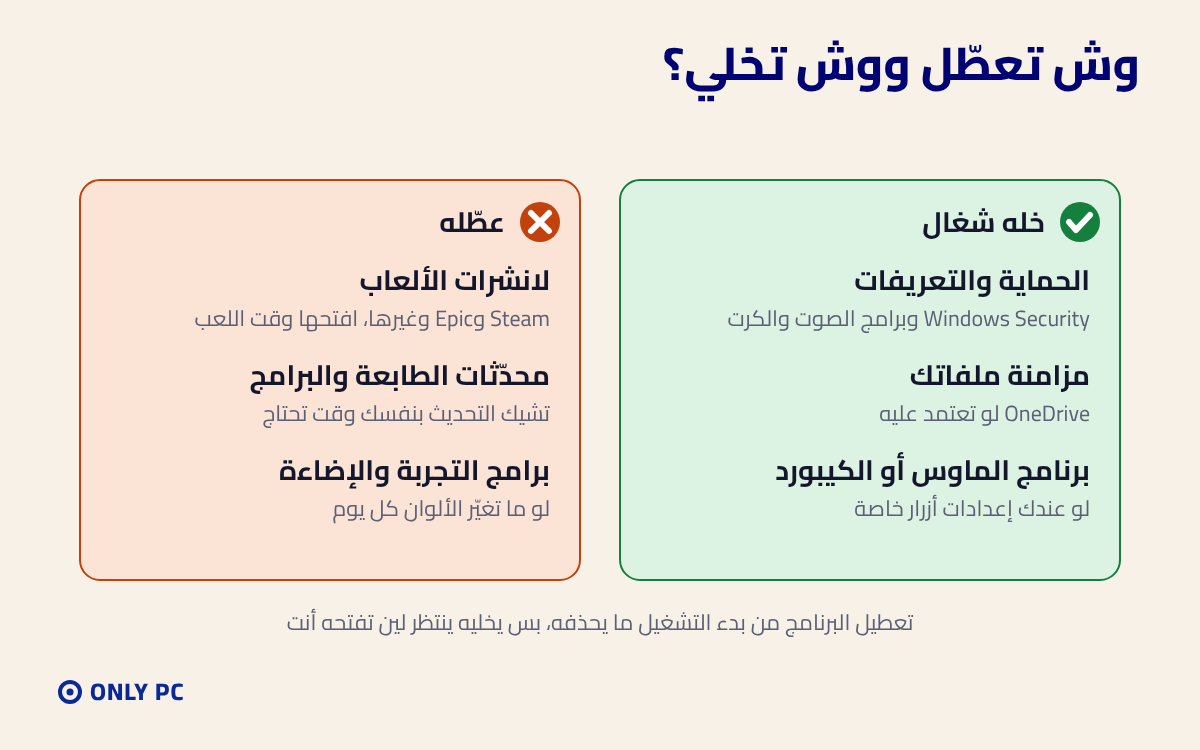
عطّل بدون تردد: لانشرات الألعاب مثل Steam وEpic وغيرها، لأنها تفتح لحالها وقت تبي تلعب. محدّثات الطابعة والبرامج، وبرامج الإضاءة RGB لو ما تغيّر الألوان كل يوم، وأي برنامج تجريبي أو برنامج ما تعرفه بعد ما تبحث عن اسمه. خل شغال: Windows Security، وبرامج تعريف الصوت وكرت الشاشة، وOneDrive لو تعتمد عليه لمزامنة ملفاتك، وبرنامج الماوس أو الكيبورد لو عندك إعدادات أزرار خاصة. وتذكّر إن تعطيل البرنامج من بدء التشغيل ما يحذفه، بس يخليه ينتظر لين تفتحه أنت.
أو من الإعدادات
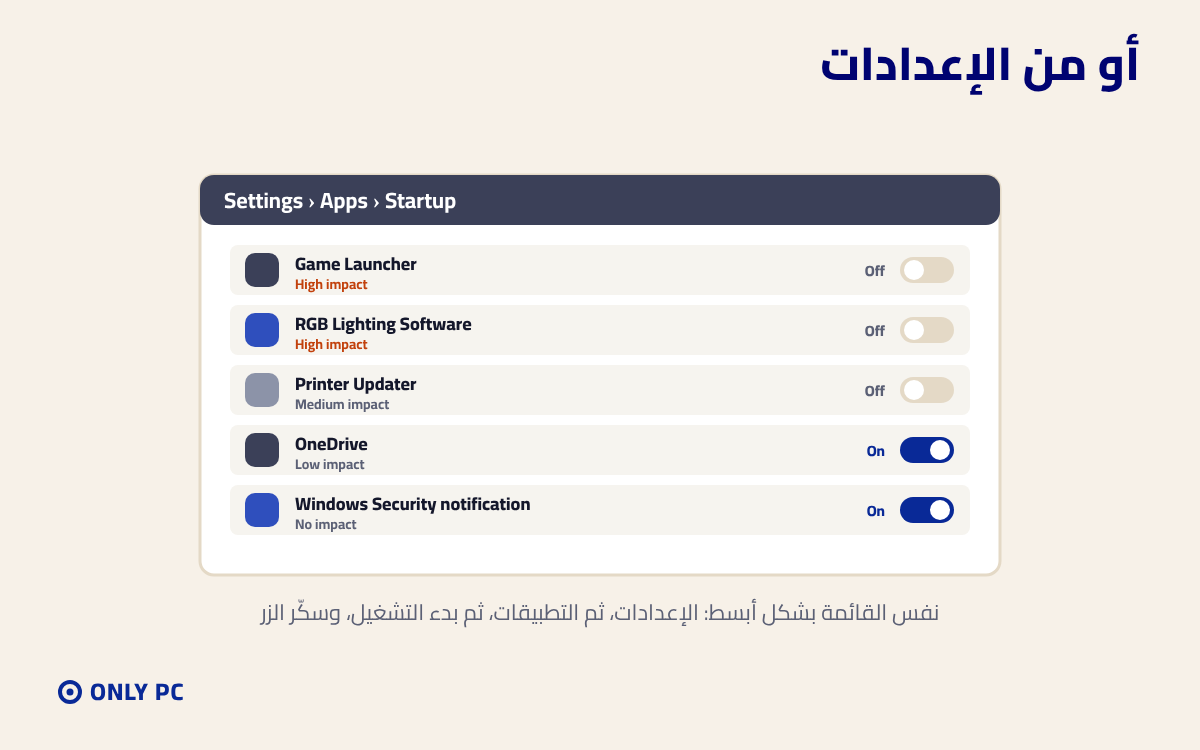
لو مدير المهام يحسسك إنه معقد، نفس القائمة موجودة في الإعدادات، ثم التطبيقات، ثم بدء التشغيل. كل برنامج جنبه زر تشغيل وإيقاف ومكتوب تحته تأثيره. سكّر الزر عن اللي ما تحتاجه، ونفس القاعدة: ابدأ بـHigh impact. الطريقتين توصل لنفس النتيجة، اختر اللي يريّحك.
البرامج المخفية جنب الساعة
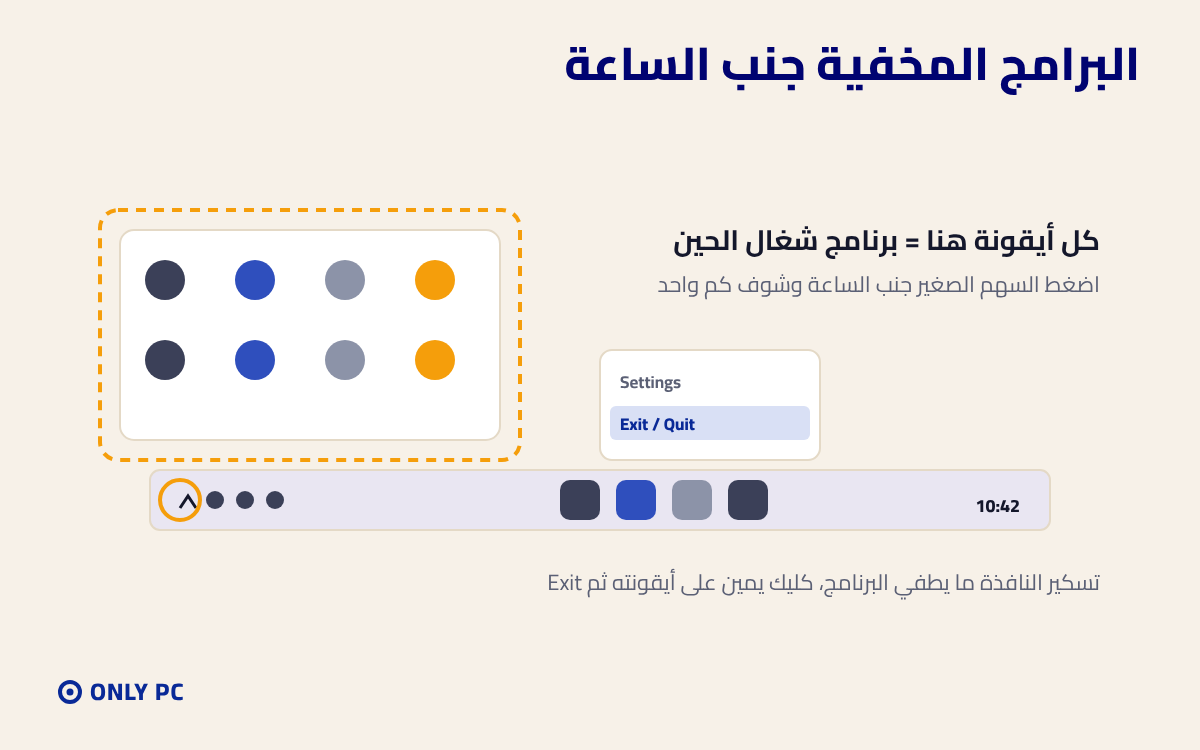
اضغط السهم الصغير جنب الساعة في شريط المهام وشوف كم أيقونة طالعة. كل أيقونة هنا برنامج شغال الحين ويأخذ من الجهاز حتى لو ما تشوفه. وتسكير نافذة البرنامج من X غالبًا ما يطفيه، بس يخفيه هنا. لو تبي تطفيه فعلًا كليك يمين على أيقونته ثم Exit أو Quit. ولو لقيت برنامج هنا كل مرة وما تحتاجه، ارجع للخطوة اللي قبل وعطّله من بدء التشغيل.
مين ياخذ الجهاز بالخلفية؟
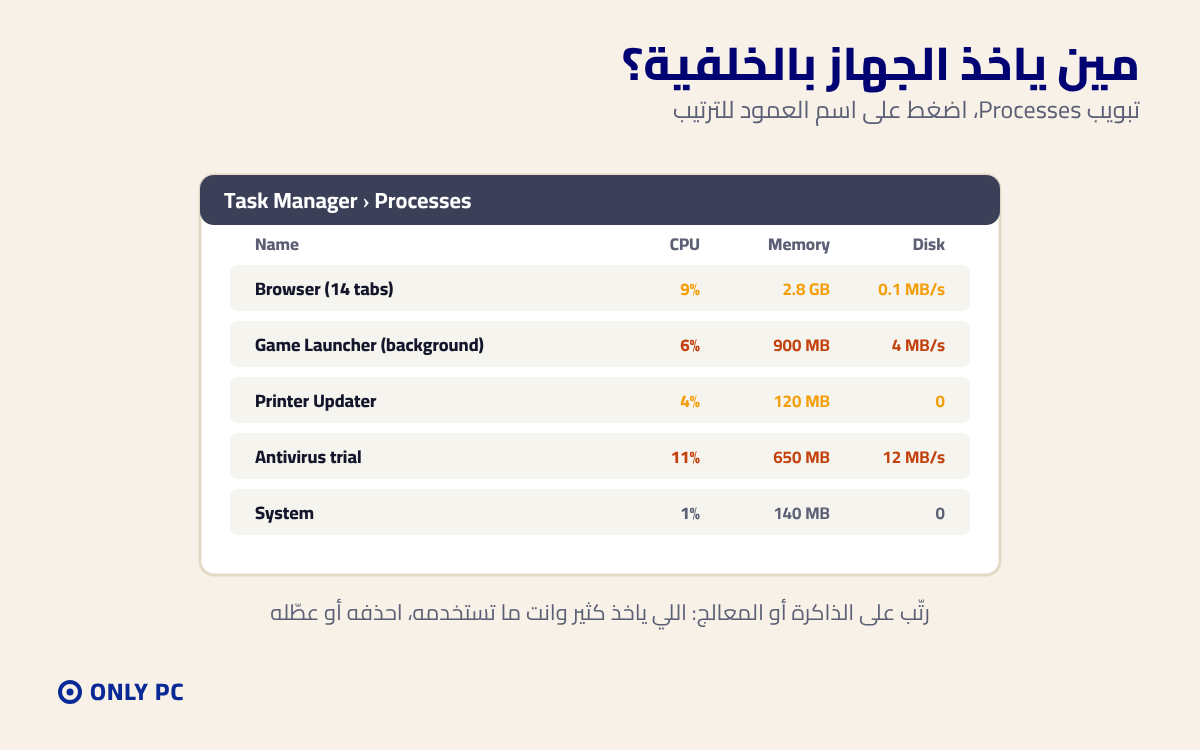
في مدير المهام افتح تبويب Processes واضغط على عنوان عمود Memory أو CPU عشان يرتّب من الأعلى للأقل. لو لقيت برنامج ياخذ نسبة كبيرة وانت ما تستخدمه الحين، هذا اللي يبطّئك. المتصفح بعشرين تبويب طبيعي يأخذ كثير، لكن برنامج حماية تجريبي أو لانشر مفتوح بالخلفية من أسابيع لا. احذف اللي ما تحتاجه من الإعدادات ثم التطبيقات المثبتة، ولو الجهاز يعلق فعليًا مو بس بطيء، شوف مقالة الجهاز يعلق.
من داخل البرنامج نفسه
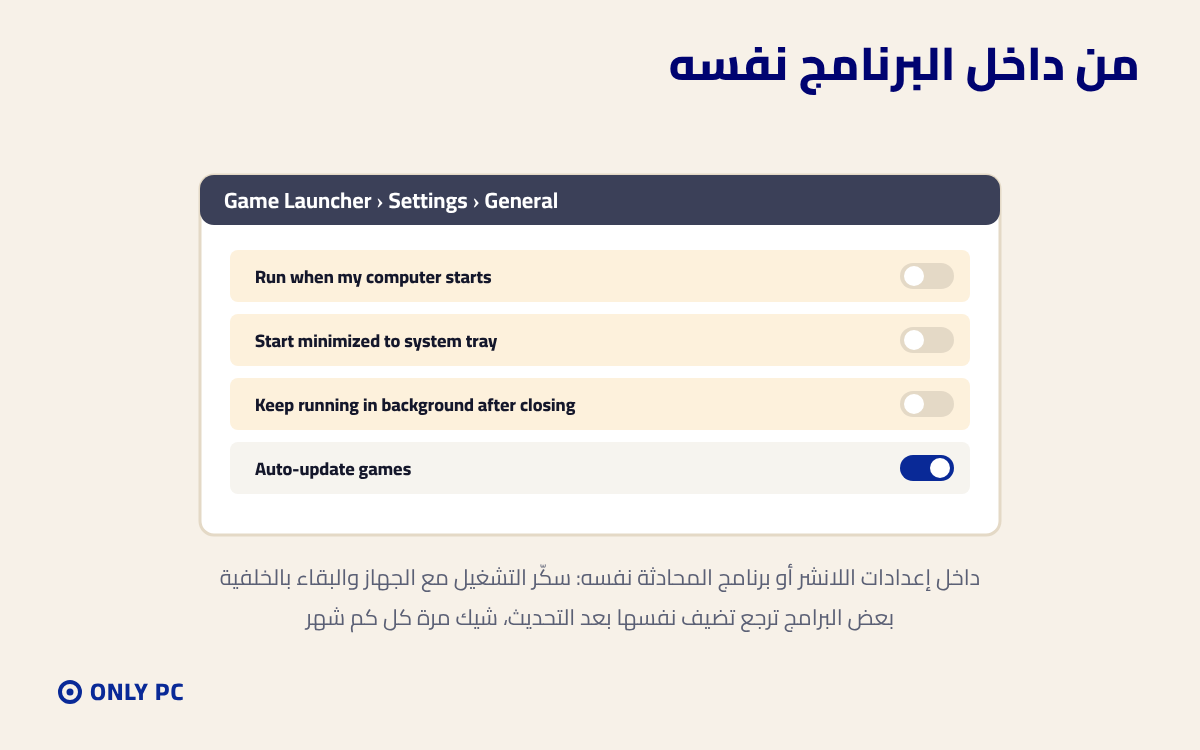
بعض البرامج عنيدة، تعطّلها من الويندوز وترجع تضيف نفسها بعد أول تحديث. الحل إنك تسكّر الخيار من داخل إعداداتها: في اللانشرات وبرامج المحادثة بتلقى خيار بمعنى Run when my computer starts وخيار ثاني بمعنى Keep running in background، سكّر الاثنين. وشيك القائمة مرة كل كم شهر، لأن أي برنامج جديد تثبته يرجع يضيف نفسه.
Shut down مو مثل Restart
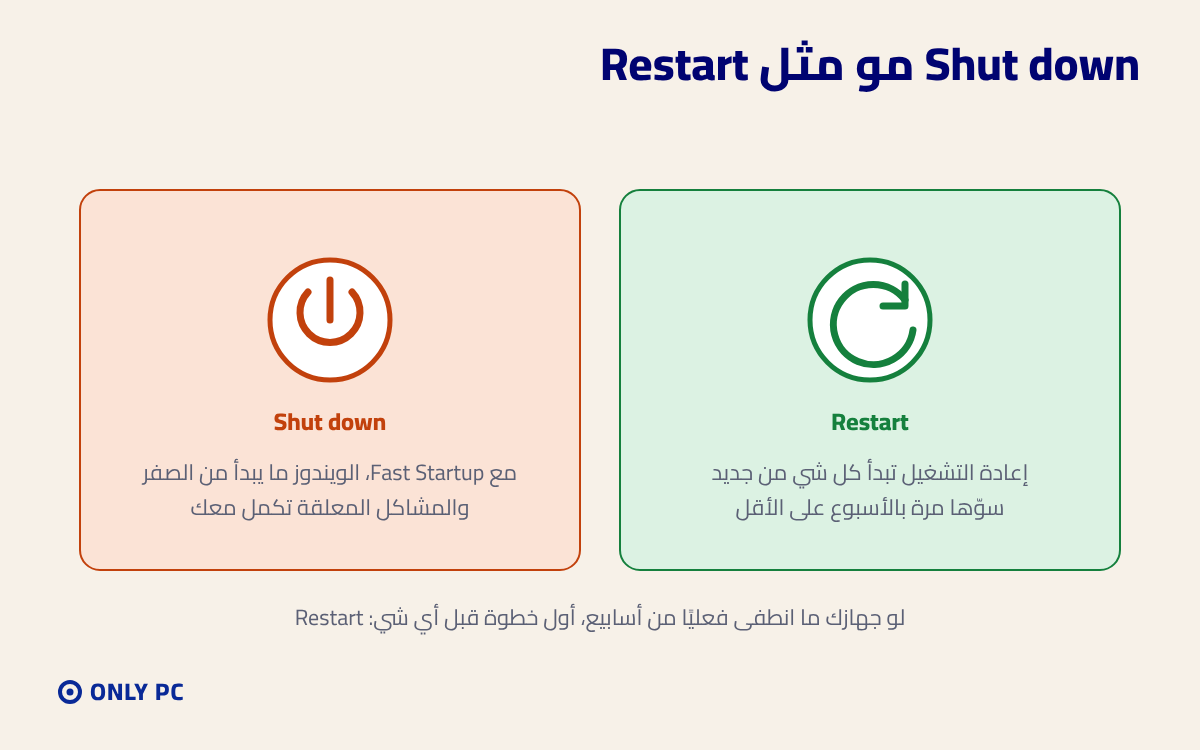
في ويندوز 11 خاصية Fast Startup شغالة من المصنع، ومعناها إن Shut down ما يطفي الويندوز بالكامل، يحفظ جزء منه عشان يفتح أسرع. النتيجة إن أي شي علق بالخلفية يكمل معك لأسابيع رغم إنك «تطفي» الجهاز كل يوم. أما Restart فيبدأ كل شي من الصفر. لو جهازك صار ثقيل، أول خطوة قبل أي شي Restart، وسوّها مرة بالأسبوع على الأقل. وباقي الخطوات الآمنة لتسريع الجهاز، ووش ما تسويه أبد، في مقالة تسريع الجهاز بأمان.
متى تكلمنا على طول
لو عطّلت كل شي وسويت Restart والجهاز ما زال بطيء بشكل واضح، أو يعلق لثواني مع أبسط برنامج، أو لقيت برنامج ما تعرفه يأخذ المعالج دايم ولا يرضى ينحذف، أرسل لنا:
رقم طلبك، وصورة من تبويب Startup apps وتبويب Processes مرتب على الذاكرة، ومن متى بدأ البطء. وفريقنا يكمل معك.